Ennen kuin aloitat:Yrityksenne Quick3-sopimukseen sisältyy tietty määrä käyttäjiä. Käyttäjien määrä vaikuttaa kuukausimaksuun. Varmista siis myyjältä / konsultilta / tuesta, kuinka monta käyttäjää sopimukseenne sisältyy, ennen kuin lisäät käyttäjiä itse! Uusien resurssien luonti edellyttää riittäviä käyttöoikeuksia. Katso lisätietoja Käyttöoikeuksien hallinta -ohjeesta. |
Johdanto
Quick3:ssa uusien käyttäjien lisääminen itse on mahdollista, kunhan vain määrä ei ylitä sopimuksessanne olevaa määrää ja käyttöoikeudet ovat tähän riittävät. Käydään tässä ohjeessa läpi olennaiset asiat uuden käyttäjän lisäämisestä.
Resurssin luonti
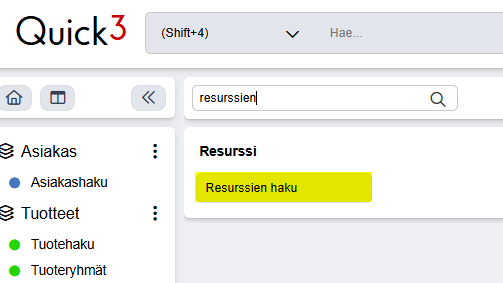
Etsi päävalikosta Resurssien haku.
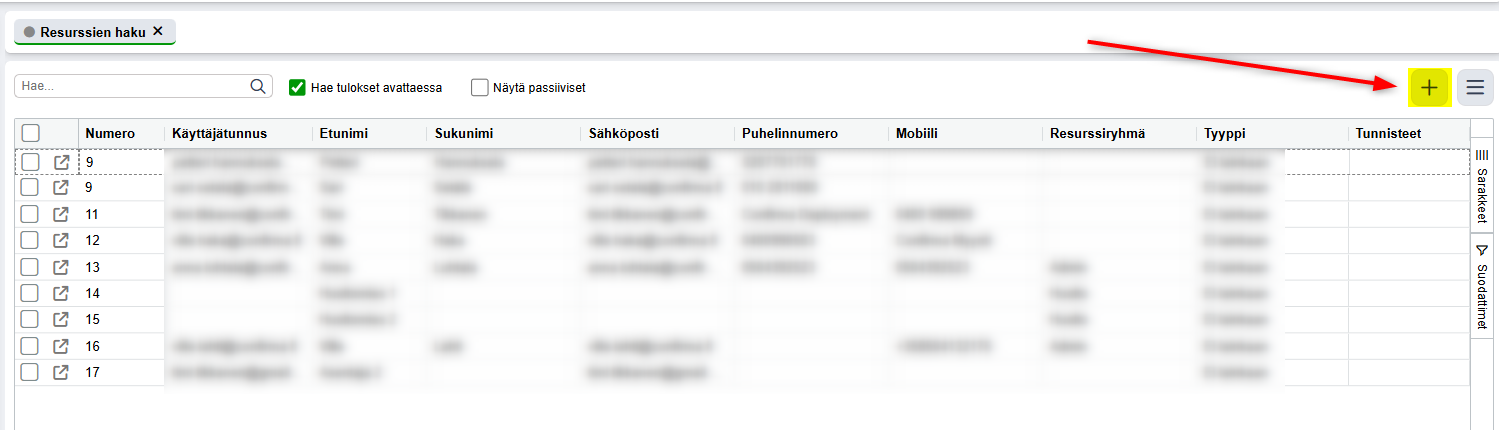
Tässä näkymässä näet listan kaikista resursseista. Plusnapista saat lisättyä uuden resurssin.
Käyttäjän perustiedot
Plusnapin painaminen avaa tyhjän Resurssikortin, johon voit täydentää tiedot:
- Etunimi
- Sukunimi
- Käyttäjätunnus
- Sähköposti
- Puhelinnumero / Mobiili
- Tyyppi
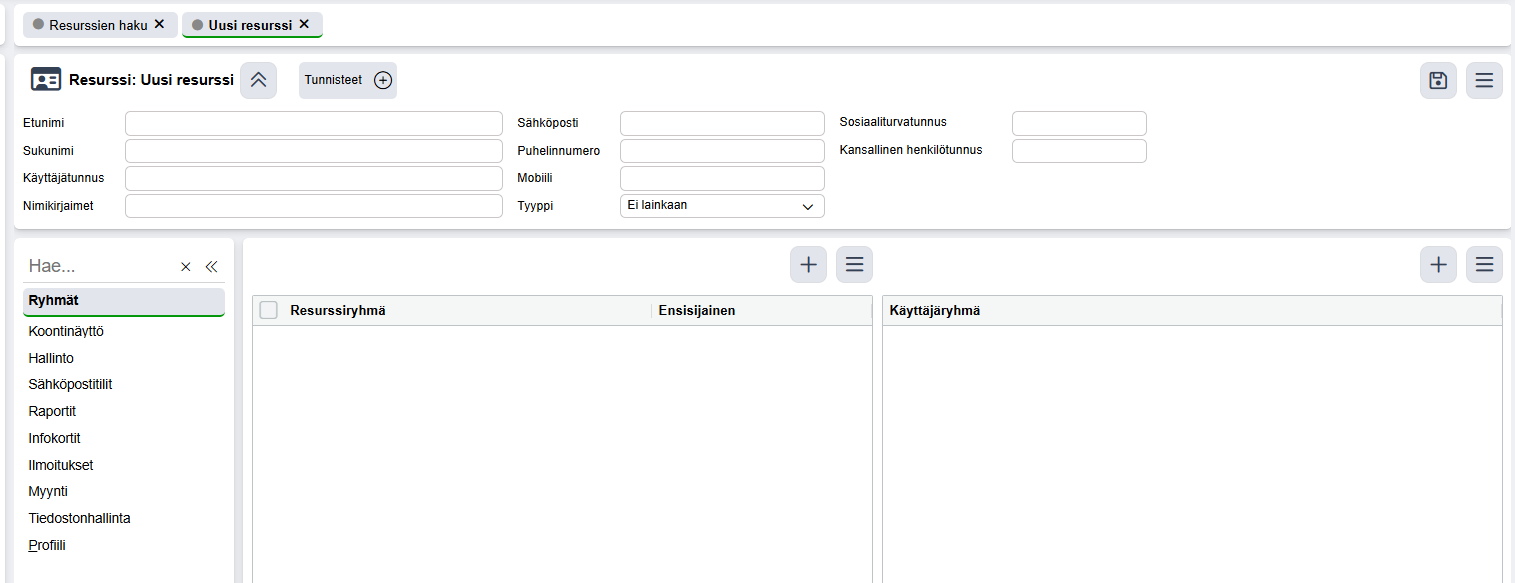
Näistä todennäköisesti Käyttäjätunnus ja Tyyppi ovat ainoita sellaisia, jotka eivät ole itsestään selviä.
Jos resurssilla on oma kirjautumistunnus, ts. "täysi lisenssi", tarvitaan tällöin Käyttäjätunnus. Vaikka tämä voi olla mitä tahansa, käytetään tässä lähes aina sähköpostia.
| HUOM! Käyttäjätunnus ei saa olla sama kenenkään muun Suomen Quick3-käyttäjän kanssa. Siksi käyttäjätunnuksena on suositeltavaa käyttää sähköpostia. Tämä on myös helppo muistaa. |
Tyyppi määrittää, onko kyseessä työntekijä vai jokin muu resurssi. Kaikki resurssit eivät välttämättä työskentele yrityksessänne, joten tämä helpottaa resurssien hallintaa.
Tallenna resurssin perustiedot, ennen kuin täydennät muita tietoja!
Uusi Quick3-käyttäjä (sisäinen resurssi)
Yleisin luotava resurssityyppi on uusi käyttäjä. Useimmiten kyseessä on uusi työntekijä, joka tarvitsee pääsyn järjestelmään päivittäistä käyttöä varten.
Tällöin käyttäjällä tulee olla seuraavat tiedot:
- Määritetty Quick3-käyttäjäksi
- Aktiivinen
- Kuuluttava johonkin Käyttöoikeusryhmään
- Käyttäjätunnus
- Salasana
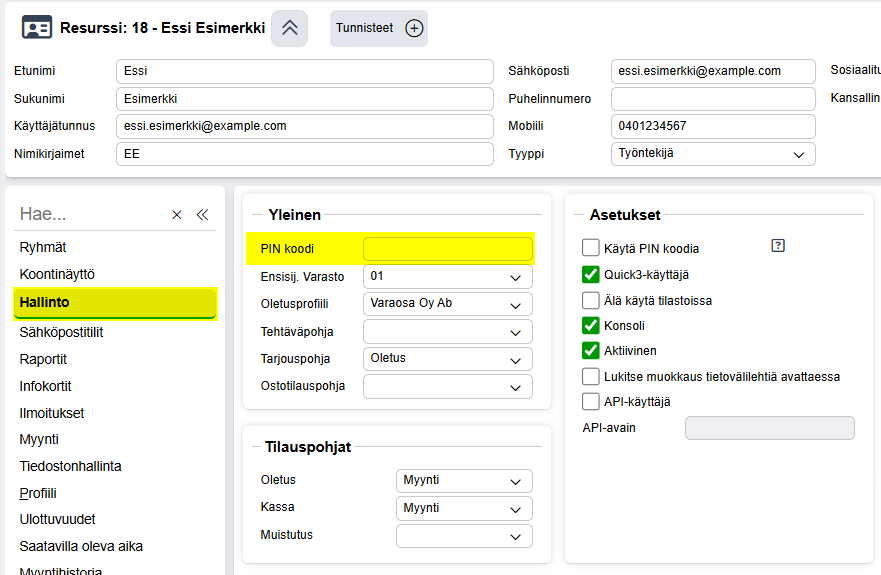
Katso Quick3-käyttäjä ja Aktiivinen -valinnat Resurssikortin Hallinto-välilehdeltä (näiden pitäisi olla oletuksena päällä, kun uusi käyttäjä luodaan).
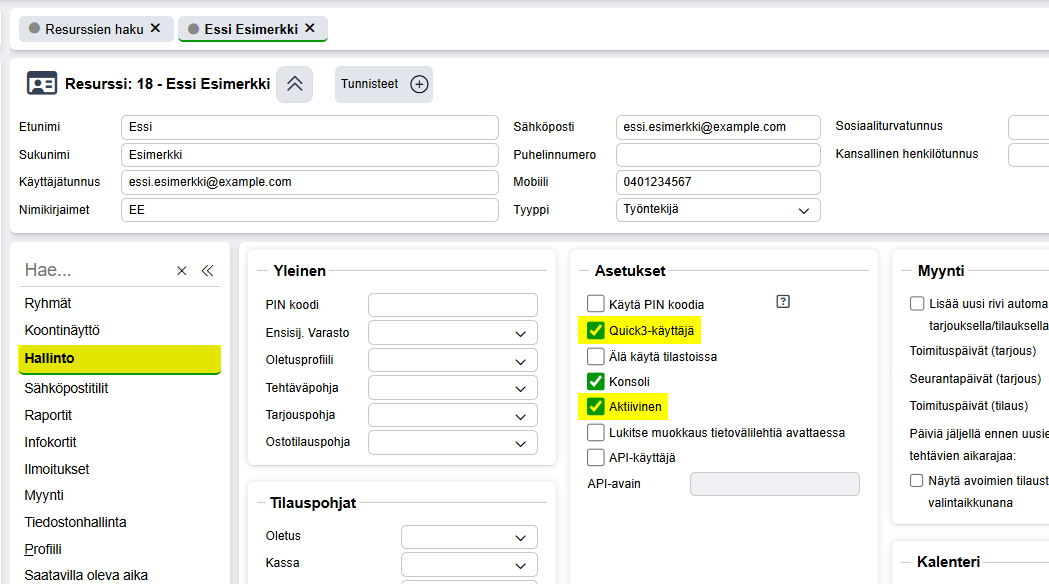
Käyttäjän on myös kuuluttava johonkin Käyttöoikeusryhmään, jotta hän pääsee järjestelmän toimintoihin käsiksi. Tämä lisätään Ryhmät-välilehdeltä. Samalta välilehdeltä voidaan myös lisätä Resurssiryhmä.
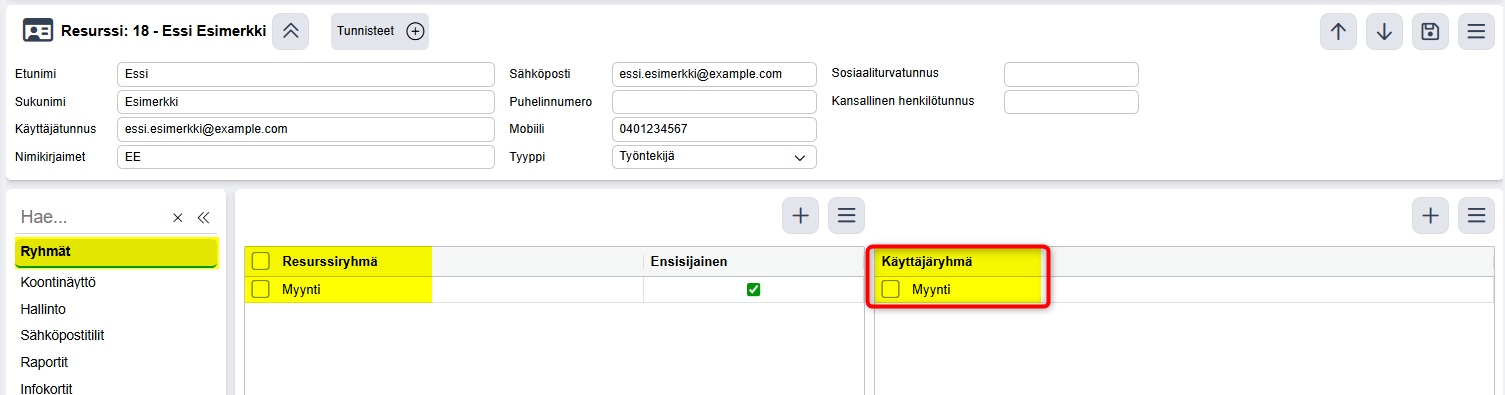
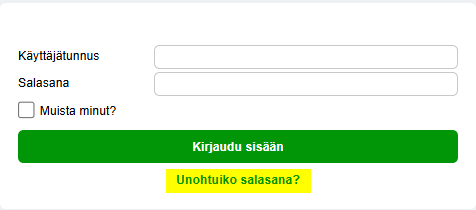
Nyt tarvitsee vain enää määrittää käyttäjän salasana. Tämä tapahtuu kirjautumisnäkymässä painamalla "Unohtuiko salasana?" -painiketta.
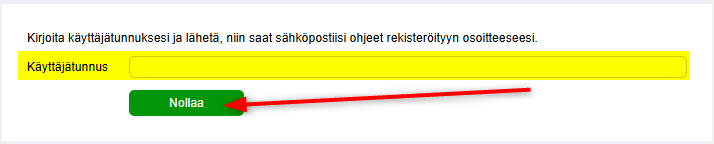
Syötä vain käyttäjätunnuksesi kenttään ja paina Nollaa, niin saat sähköpostiisi linkin, jossa voit asettaa salasanan.
Uusi ulkoinen resurssi
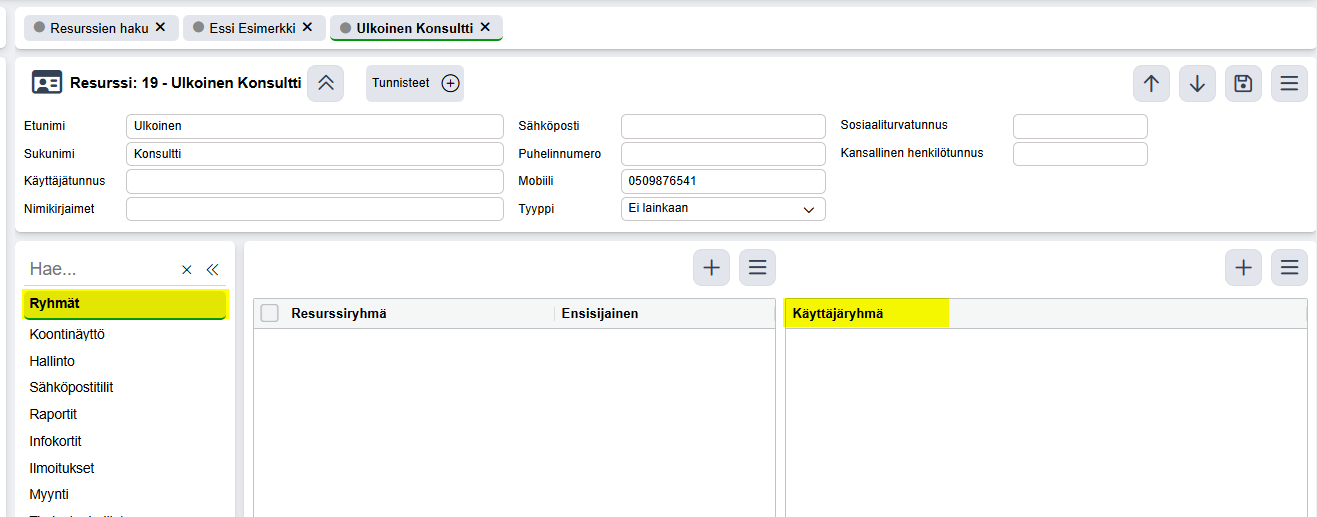
Joskus voidaan haluta tallentaa ulkoisen resurssin tiedot järjestelmään, ilman, että kyseisellä resurssilla on pääsyä järjestelmään. Tämä voi olla esimerkiksi ulkoinen konsultti tai sisaryhtiön työntekijä. Näin voidaan nähdä nopeasti henkilön yhteystiedot tai hänet voidaan esimerkiksi yhdistää kalenterivaraukseen.
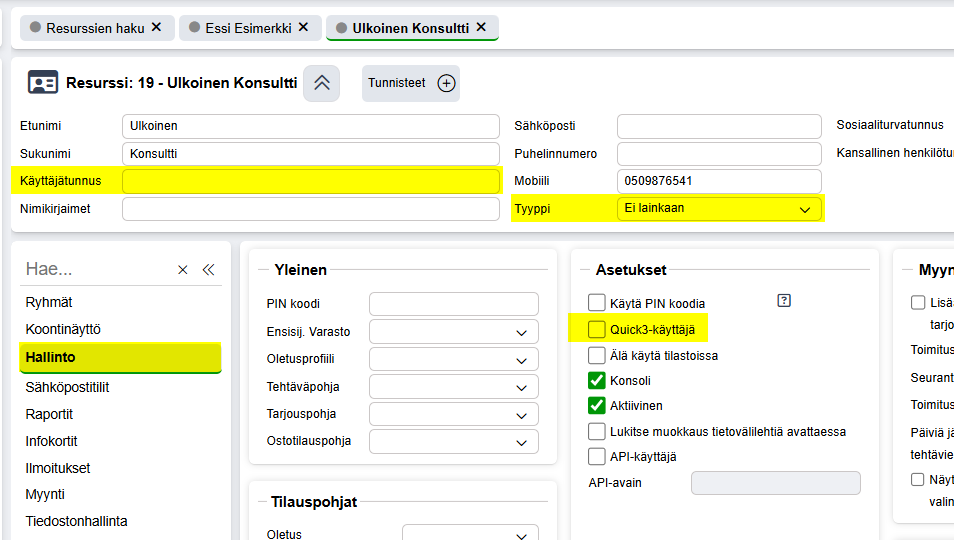
Huomioi nämä ulkoisen resurssin asetuksissa:
- Käyttäjänimi jätetään tyhjäksi
- Heitä ei ole merkattu Quick3-käyttäjäksi
- Heillä ei ole Käyttäjäryhmää
- Tyyppi on "Ei lainkaan"
Muut tarvittavat asetukset
Katsotaan muut tarpeelliset asetukset, mitä on huomioitava resursseja lisätessä.
Näkyvyys kalenterissa
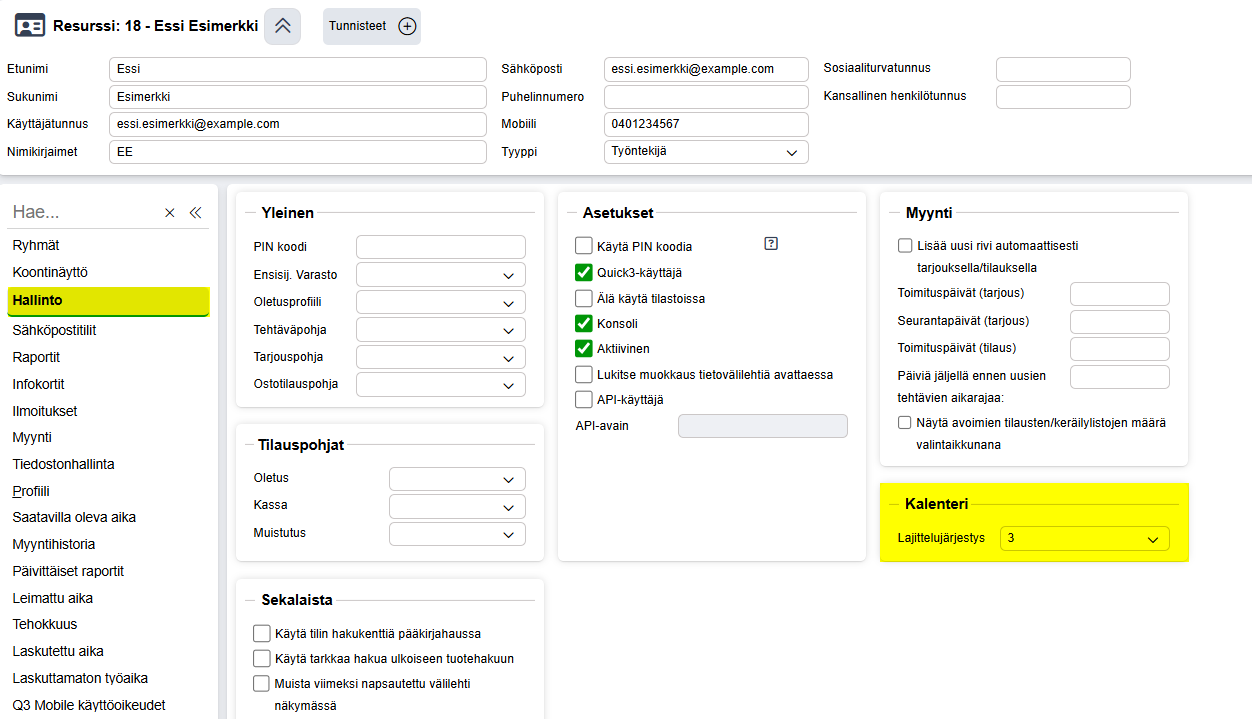
Oletuksena uudet resurssit eivät tule näkyviin kalenteriin. Tämä määritetään resurssikortin Hallinto-välilehdellä. Kalenterin Lajittelujärjestys määrittää, näytetäänkö resurssi kalenterissa, ja missä järjestyksessä.
Oletusvarasto, profiili ja pohjat
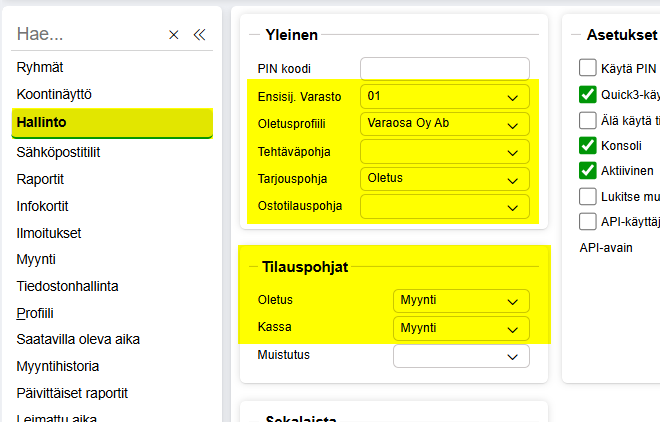
Resurssikortin Hallinto-välilehdeltä löytyy myös asetukset liittyen varastoon, profiilin ja käytettäviin pohjiin.
Oletusprofiili ja Ensisijainen varasto on erittäin tärkeää määrittää, jos yritykselläsi on useita toimipisteitä!
Pohjien määritys helpottaa päivittäistä työskentelyä huomattavasti.
Pääsy kassaan
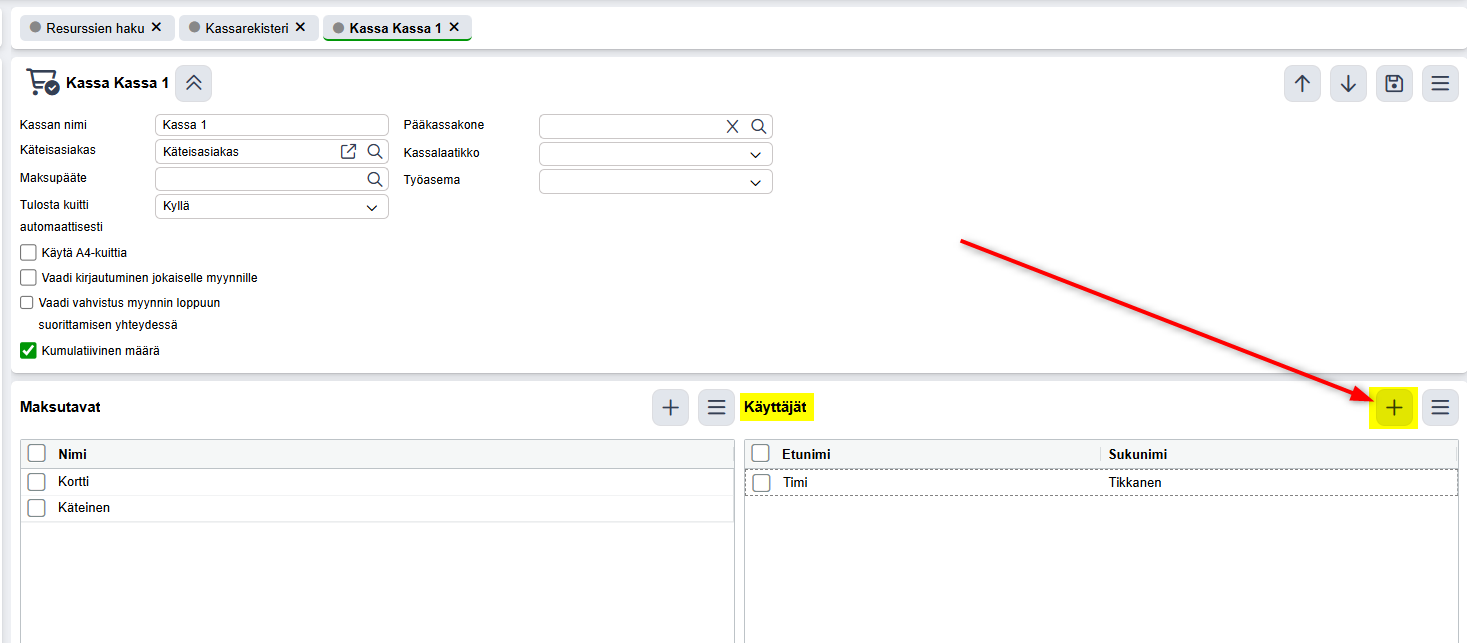
Uudet resurssit eivät saa automaattisesti pääsyä kassaan, vaan tämä tulee lisätä Kassarekisterin kautta. Avaa kassa, johon uudella resurssilla tulee olla pääsy, ja lisää hänet Käyttäjät-osion alle.
PIN-koodi
Mikäli yrityksesi käyttää PIN-koodia esim. kassamyynnissä, tulee käyttäjälle lisätä PIN se Resurssikortin Hallinto-välilehdeltä. PIN-koodi vaaditaan myös tehtäessä Kassayhteenvetoa.
Katso myös
Auttoiko tämä artikkeli?
Loistavaa!
Kiitos palautteestasi
Pahoittelut ettemme voineet auttaa
Kiitos palautteestasi
Palaute lähetetty
Kiitos palautteesta. Yritämme korjata artikkelin