Ennen kuin aloitat:Tämä ohje liittyy Uuteen Kalenteriin. Lue ensin ohje koskien Uutta Kalenteria. |
Johdanto
Odotusalue on Kalenterin osio, joka tarjoaa yleisnäkymän töistä, joita ei ole vielä aikataulutettu. Odotusalueelta voit nopeasti laittaa työt oikeille resursseille, jotta kiireinen arki pysyy hallinnassa. Katso esittelyvideomme, jossa käydään lyhyesti läpi Odotusalueen toiminnot.
Yleiskatsaus
Odotusalue löytyy kalenterinäkymän oikeasta ylänurkasta:

Napista painamalla Odotusalue aukeaa näkymän oikealle puolelle, ja voit tarvittaessa säätää sen leveyttä. Odotusalueen näkymä on muokattavissa käyttäjäkohtaisesti samaan tapaan kuin muutkin näkymät. Jokainen käyttäjä voi siis siirtää/piilottaa sarakkeita, jotta saa näkymästä mieluisan itselleen.
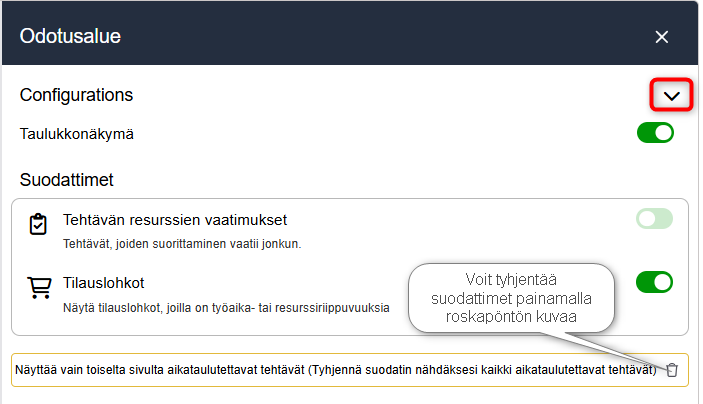
Saat Odotusalueen asetukset auki painamalla pientä nuolta Odotusalueen oikeassa reunassa. Voit vaihtaa taulukko- ja lohkonäkymän välillä painamalla "Taulukkonäkymä"-kytkintä. Täältä löydät myös suodatusvaihtoehdot, joiden avulla voit valita, mitkä odottavat työt näytetään. Jos suodatin on päällä, näet siitä ilmoituksen suodattimien alapuolella.
Käyttö
Tilaus
Jotta tilaus näkyy Odotusalueella, on tilauksen tuotteilla oltava määritettynä joko työaika (tuotekortilla Asetukset-välilehti -> Työaika) tai tarvittava resurssi (tuotekortilla Tarvittavat resurssit -välilehti). Mikäli nämä molemmat löytyvät tilaukselta, näkyy se odotusalueella kahdesti, sillä nämä tarpeet tulevat eri lähteistä.
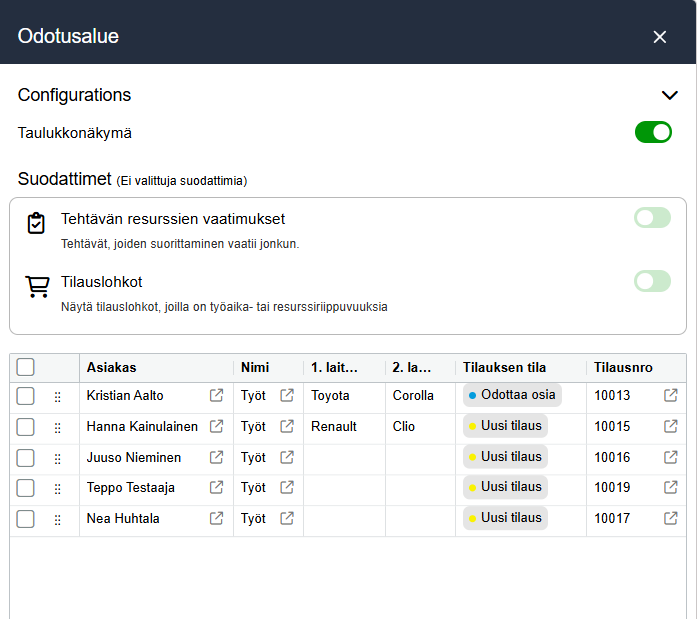
Varaus voidaan myös tehdä suoraan tilausnäkymän kautta painamalla lohkolla (yleensä Työ-lohko) näkyvää kalenterikuvaketta (Varaa huoltoaika).
Tällöin siirrytään kalenterinäkymään, jossa varaus voidaan tehdä kolmella eri tapaa:
- Maalaamalla haluttu aika kalenterista
- Kaksoisklikkaamalla kohtaa, johon varaus halutaan. Jos lohkon tuotteilla on asetuksissa määritelty työaikoja, varauksen pituudeksi tulee näiden työaikojen summa. Jos työaikoja ei ole määritelty, varaukseksi syntyy oletuksena tunnin mittainen varaus.
- Klikkaamalla hiiren oikeaa painiketta ja valitsemalla "Lisää tapahtuma". Myös tässä tapauksessa varauksen pituus määräytyy tuotteiden työaikojen summasta, tai oletuksena tunnin mittaisena, jos työaikoja ei ole asetettu.
HUOM! Versiossa 3.1.48 toimintaa on muutettu siten, että tilauksen tai tehtävän kautta luodut varaukset eivät mene enää Odotusalueen kautta.
Tehtävä
Jotta tehtävä tulee näkyviin Odotusalueelle, sille on määritettävä tarvittava resurssi. Tämä tehdään tehtävänäkymän Resurssit-välilehdellä. Tehtävälle voidaan määrittää tarvittava resurssi sekä aika.
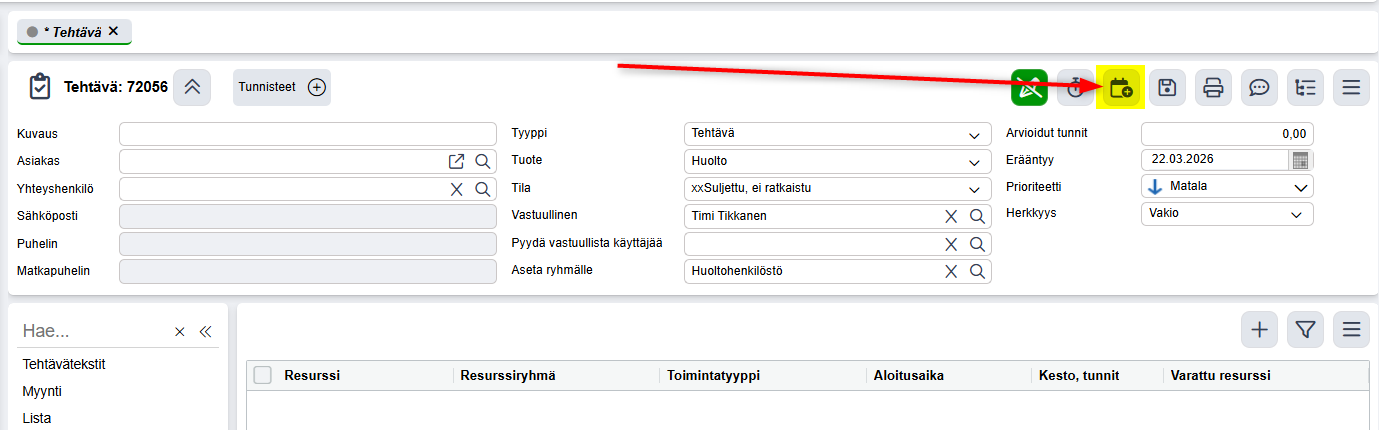
Myös tehtävälle on mahdollista varata aika suoraan kalenteriin oikean ylänurkan kalenterikuvakkeesta.
Useampi aikavaraus kerralla
Voit varata useammalle työlle ajan samaan aikaan valitsemalla rivit Odotusalueelta ja vetämällä ne aikajanalle. Kun vedät aikavaraukset haluttuun kohtaan, aukeaa jokaiselle varaukselle peräkkäin oma ajanvarausikkuna.
Voit myös varata useammille lohkoille ajat samaan aikaan valitsemalla ensin halutut lohkot ja klikkaamalla sen jälkeen oikean ylänurkan valikosta Suunnittele työ.
Pikahaku
Mikäli yritykselläsi on Odotusalueella paljon töitä ja halut löytää nopeasti tietyn työn, voit käyttää pikahakutoimintoa. Saat tämän auki painamalla Ctrl + B. Voit hakea tässä esim. asiakkaan nimellä tai laitteen rekisterinumerolla.
Auttoiko tämä artikkeli?
Loistavaa!
Kiitos palautteestasi
Pahoittelut ettemme voineet auttaa
Kiitos palautteestasi
Palaute lähetetty
Kiitos palautteesta. Yritämme korjata artikkelin