Johdanto
Kalenteri on kattava moduuli, jonka avulla voit hallita yrityksesi ajankäyttöä. Uusi kalenteri mahdollistaa töiden suunnittelun selkeästi ja helposti.
Toiminnot Kalenterissa
- Odotusalue
Täällä voit tarkastella ja käsitellä kaikkia työmääräyksiä / tehtäviä, joille ei ole vielä varattu aikaa. - Aikajanan hallinta
Voit nyt zoomata ja rullata kalenteria painamalla Ctrl- tai Shift-näppäimiä samaan aikaan, kun hiiri on aikajanan päällä. - Tunnisteet näkymässä
Tunnisteet tilauksilla ja tehtävillä näytetään kalenterinäkymässä. - Mukautettava resurssinäkymä
Vasemmalla olevan resurssinäkymän avulla voit helposti muokata, mitkä resurssit näkyvät aikajanalla. - Ajanvarausten tyylin muokkaaminen
Muokkaa kalenterin väriä, tyyliä ja kokoa mieltymystesi mukaan.
Navigointi
Kalenterin selaamiseen ja aikajanan muokkaamiseen on useita vaihtoehtoja. Navigointivalikon avulla löydät nopeasti tarvitsemasi ajan.

- Voit valita aikajanan näkymän laajuuden Aikaväli-painikkeilla. Aikajana voidaan rajoittaa yhteen päivään, viikkoon tai kuukauteen, tai näyttää koko vuosi kerralla.
- Päivämäärä-kenttä on helppo tapa löytää nopeasti tietty päivä aikajanalta. Voit syöttää päivämäärän suoraan tai klikata kalenterikuvaketta, jolloin avautuu päivämäärän valintaikkuna.
- Navigointipainikkeilla voit selata nopeasti koko sivua kerrallaan eteen- tai taaksepäin. Selaus tapahtuu valitsemasi aikavälin sisällä.
- Oikeasta reunasta löytyy painikkeet koko näytölle, Odotusalueelle, näkymän päivitykselle ja Asetuksille.
Voit myös käyttää hiirtä aikajanan selaamiseen! Shift + rullaus selaa aikajanaa eteen ja taaksepäin. Ctrl + rullaus zoomaa näkymää sisään ja ulospäin.
Resurssinäkymä
Uutta resurssinäkymää voidaan muokata useammalla tavalla, jotta saat kattavamman kuvan työntekijöistä ja resurssiryhmistä. Klikkaamalla taulukon otsikkoa hiiren oikealla painikkeella saat esiin suodatus- ja lajitteluvaihtoehdot.
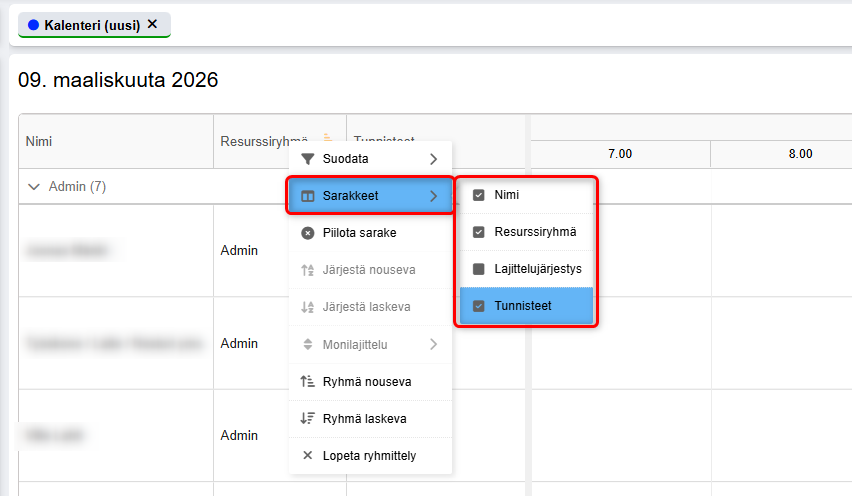
| Huomioi, että ryhmittelytoiminto perustuu siihen, mihin sarakkeeseen olet klikannut hiiren oikealla. Jos haluat esim. ryhmitellä resurssiryhmän mukaan, resurssiryhmän on oltava näkyvissä. Sitten voit valita nousevan tai laskevan lajittelun. |
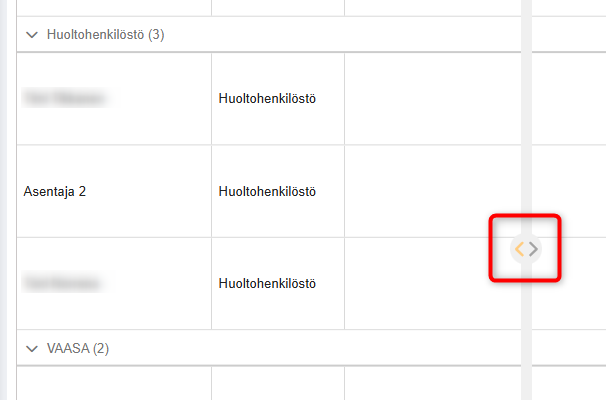
Resurssinäkymää on myös mahdollista kutistaa tai laajentaa, jos tarvitset enemmän tilaa aikajanalle. Vie hiiri reunan päälle, niin nappi näkymän kutistamiseksi tai laajentamiseksi tulee näkyviin.
Ajanvarausten luonti
Varaukset suoraan aikajanalle
Voit luoda kalenteriin varauksen maalaamalla hiirellä kalenterista sen kohdan, johon haluat tehdä varauksen. Kun vapautat hiiren painikkeen, tulee näkyviin kaksi vaihtoehtoa:
- Memo: Yksinkertainen muistiinpano, jota ei ole linkitetty tilaukseen, asiakkaaseen tai laitteeseen.
- Work Order: Voit linkittää varauksen suoraan asiakkaaseen ja/tai laitteeseen ja mahdollisesti myös tilauspohjaan tai tehtävä- tai toimintatyppiin (viimeinen harvemmin käytössä)
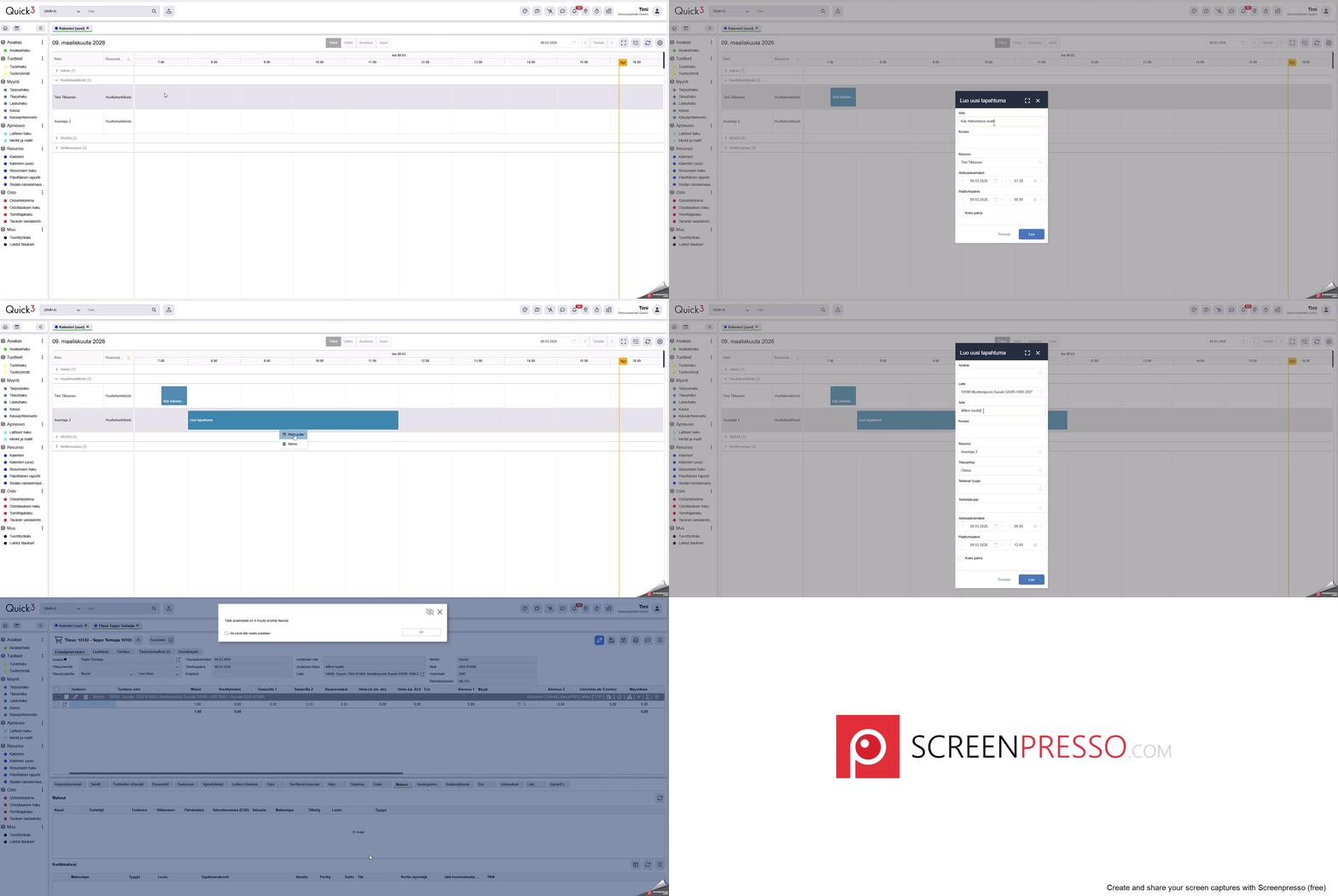
Täytä valintaikkuna tarvittavilla tiedoilla ja paina Luo. Varaus on nyt lisätty kalenteriin.
Varauksien luonti tilaukselta tai tehtävältä
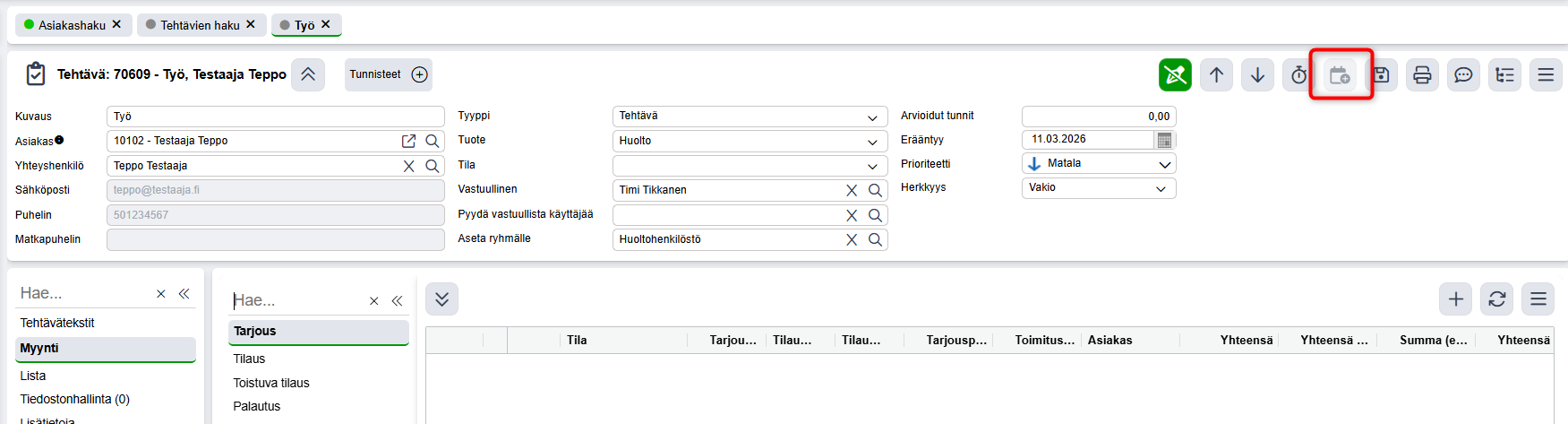
Tilaus- tai Tehtävänäkymässä painamalla kalenteripainiketta pääset luomaan ajanvarauksen.
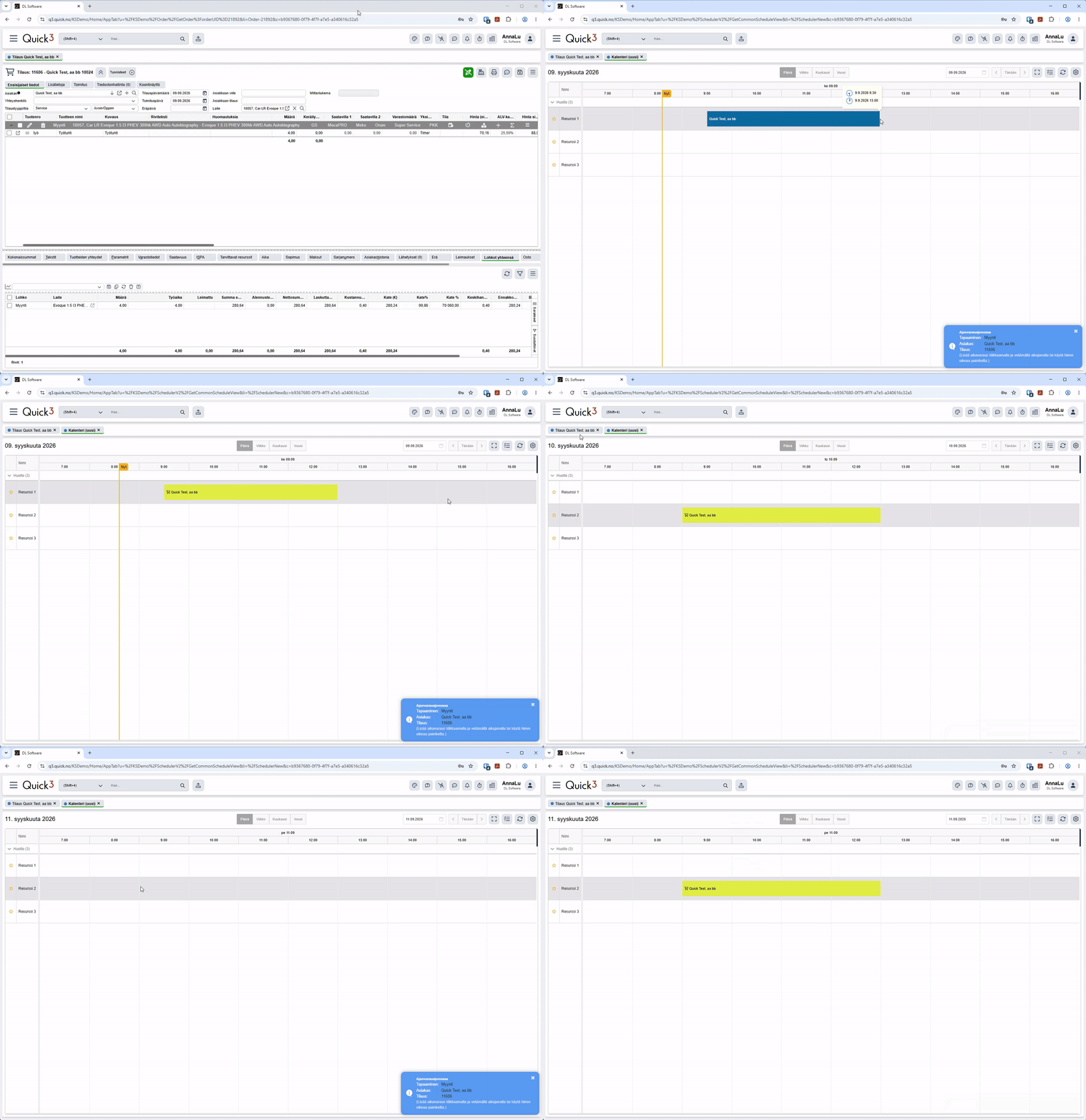
Tällöin siirrytään kalenterinäkymään, jossa varaus voidaan tehdä kolmella eri tapaa:
- Maalaamalla haluttu aika kalenterista
- Kaksoisklikkaamalla kohtaa, johon varaus halutaan. Jos lohkon tuotteilla on asetuksissa määritelty työaikoja, varauksen pituudeksi tulee näiden työaikojen summa. Jos työaikoja ei ole määritelty, varaukseksi syntyy oletuksena tunnin mittainen varaus.
- Klikkaamalla hiiren oikeaa painiketta ja valitsemalla "Lisää tapahtuma". Myös tässä tapauksessa varauksen pituus määräytyy tuotteiden työaikojen summasta, tai oletuksena tunnin mittaisena, jos työaikoja ei ole asetettu.
HUOM! Versiossa 3.1.48 toimintaa on muutettu siten, että tilauksen tai tehtävän kautta luodut varaukset eivät mene enää Odotusalueen kautta. |
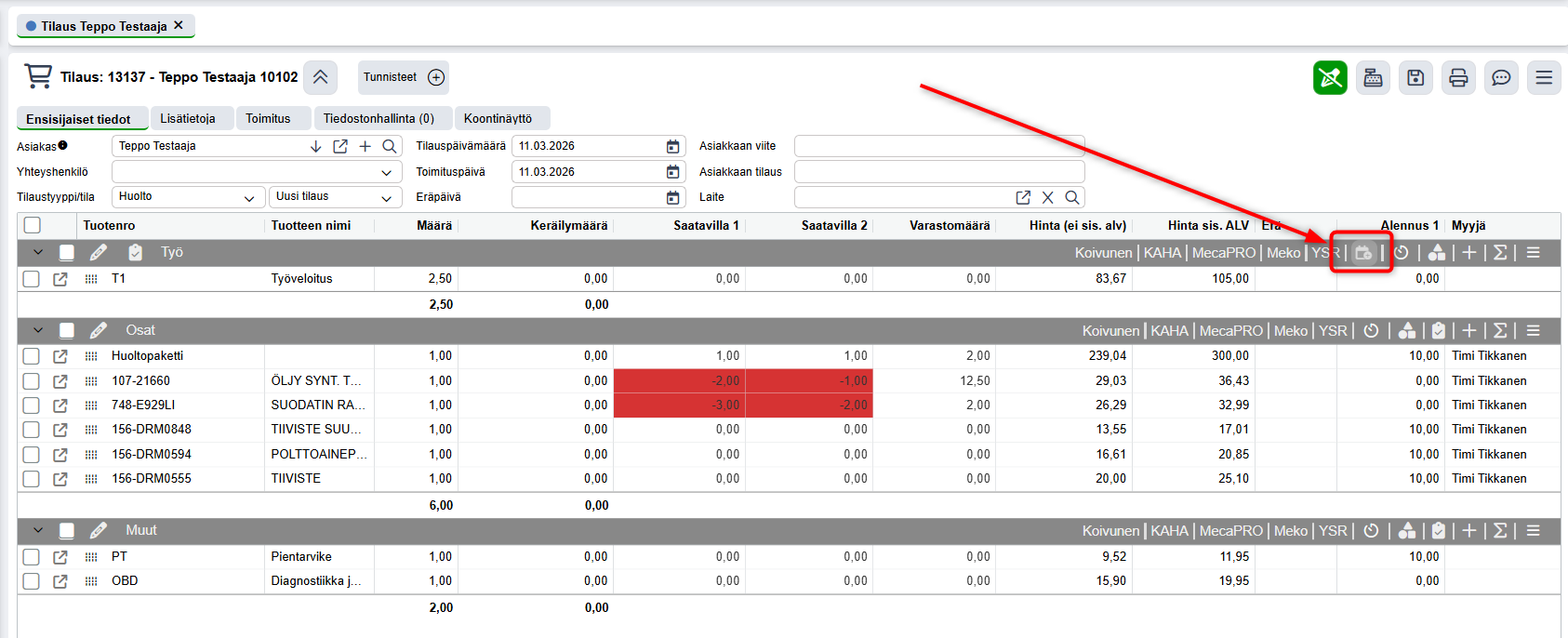
Tilauksella kalenteripainike löytyy Lohkolta. Tämä painike on lohkoilla, joihin on liitetty tehtävä, tai tuotteita, joille on määritetty työaika.
Yleensä tämä siis on Työ-lohko.
Tehtävänäkymässä kalenteripainike löytyy oikeasta ylänurkasta:
Alla olevassa videossa on esitelty nämä kolme tapaa, miten kalenterivaraus tehdään Tilauksen tai Tehtävän kautta.
Kalenterin asetukset
Eri käyttäjillä voi olla kalenterin suhteen erilaisia tarpeita ja kalenterin muokkaamisen löytyykin erilaisia vaihtoehtoja. Katsotaan niitä seuraavaksi.
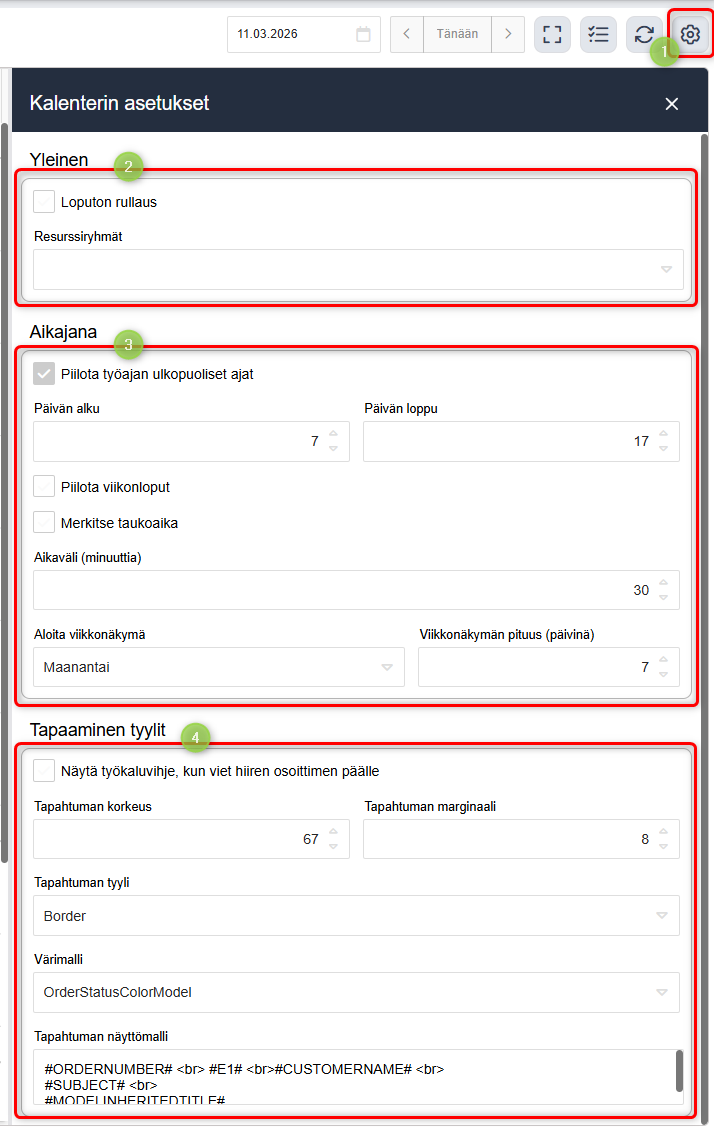
- Avaa kalenterin asetukset painamalla hammasrataskuvaketta näkymän oikeassa ylänurkassa.
- Yleinen-osiossa voit määrittää, mitkä resurssiryhmät näkyvät kalenterissa. Täällä voit myös laittaa "loputtoman rullauksen" päälle tai pois. Kun "loputon rullaus" on päällä, voit zoomata näkymää hiirtä rullaamalla (ctrl pohjassa).
- Aikajana-osiossa on vaihtoehtoja, joilla voi muokata näkymää mieleisekseen. Voit määrittää näytettävän ajanjakson, piilottaa/näyttää viikonloput sekä määrittää tauot. Voit myös määrittää, miten tarkalla aikavälillä tapahtumia varataan (esim. 30 minuutin tai 15 minuutin tarkkuudella).
- Viimeinen osio koskee pääasiassa kalenterin visuaalista tyyliä. Voit asettaa ajanvarausten korkeuden ja marginaalin sekä varausten tyylin ja värin. Tapahtuman näyttömalli määrittää, mitkä tiedot näkyvät ajanvarauksella, esim. tilausnumero, asiakkaan nimi ja laitteen malli. Lisää tästä alempana.
Vapaapäivät
Voit asettaa kalenteriin vapaa- ja pyhäpäivät näytettäväksi aikajanalla. Pääset muokkaamaan näitä hakemalla päävalikosta Lomat. Lisää päivämäärät ja niiden kuvaukset plus-nappia painamalla. Muista tallentaa!
Näyttömalli
Kalenterissa näkyvälle aikavaraukselle voidaan hakea tiedot siihen liittyvältä tilaukselta tai tehtävältä. Voit siis muokata miten ja mitä tietoja kalenterissa näkyy, kun esim. vedät varauksia Odotusalueelta aikajanalle. Katso ohje tästä, miten näyttömallia saa muokattua.
Katso myös
Auttoiko tämä artikkeli?
Loistavaa!
Kiitos palautteestasi
Pahoittelut ettemme voineet auttaa
Kiitos palautteestasi
Palaute lähetetty
Kiitos palautteesta. Yritämme korjata artikkelin