Innan du börjar:
Den här artikeln innehåller endast grundläggande information om kalendern och hur den ska användas. För information om väntzonen och mer avancerad användning, se artikeln Kalender - Väntzone. |
Inledning
Schemaläggaren är en omfattande modul för att hålla koll på företagets tidsanvändning. Vi har utformat modulen så att den ska vara så lättförståelig och överskådlig som möjligt, så att man enkelt kan planera arbetet och tilldela möten till specifika resurser.
Nya funktioner i Schemaläggaren
- Väntzonen
Här kan du se och hantera alla uppgifter som ännu inte har tilldelats en resurs. - Kontroll av tidslinjen
Du kan nu både zooma och bläddra horisontellt i kalendern genom att använda CTRL eller Shift samtidigt som du rullar med mushjulet när markören befinner sig över tidslinjen. - Tagger i visningen
Tagger på ordrer og oppgaver vil nå visuelt markeres på hendelser i tidslinjen. - Kollapsbar ressursvisning
Med den kollapsbare ressursvisningen til venstre vil man enkelt kunne tilpasse hvilke ressurser som vises i tidslinjen. - Grafisk tilpasning av avtaler og hendelser
Tilpass farge, stil og størrelse på hendelser i kalenderen etter dine preferanser.
Navigering
Det finns flera sätt att navigera i schemaläggaren och anpassa tidslinjen. Navigationsmenyn hjälper dig att snabbt hitta just det datum du behöver.

- Du väljer omfattningen av din tidslinje med tidsvalsknapparna. Tidslinjen kan begränsas till en enskild dag, vecka eller månad, eller visa ett helt år i taget.
- Datumfältet är det självklara valet om du snabbt behöver hitta ett specifikt datum i tidslinjen. Skriv in datumet direkt eller tryck på kalenderikonen i fältet för att öppna en datumväljare där du kan bläddra och hitta det datum du behöver.
- Med navigeringsknapparna kan du snabbt bläddra hela sidor i taget, antingen framåt eller bakåt i tiden. Du kan också hoppa tillbaka till dagens datum härifrån. Knapparna bläddrar inom det tidsintervall som du redan har valt.
- Längst till höger hittar du helskärmsknappen, vänteläget, uppdateringsknappen och inställningarna.
Du kan också använda musen för att navigera i din tidslinje! Med Shift+rullning kan du bläddra framåt och bakåt. Med Ctrl+rullning kan du zooma in och ut.
Resursvisning
Den nya resursvyn kan anpassas på flera sätt för att hjälpa dig att få fullständig överblick över alla anställda och resursgrupper i din klient. Genom att högerklicka på tabellrubriken får du upp en rad alternativ för filtrering, kolumner och sortering.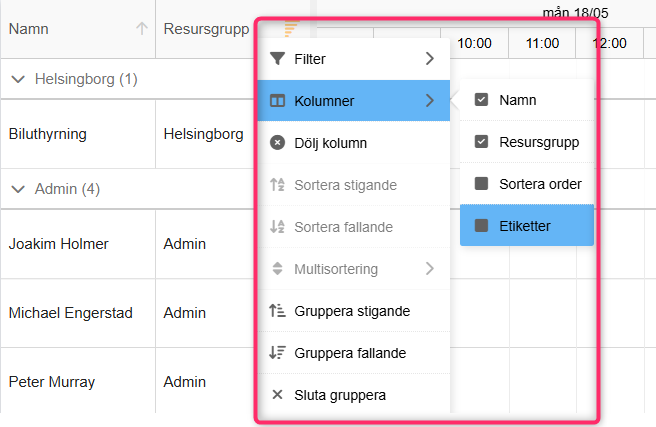
| Observera att grupperingsfunktionen baseras på vilken kolumn du högerklickade på för att öppna menyn. Om du till exempel vill gruppera efter resursgrupp måste kolumnen Resursgrupp vara synlig. Därefter kan du högerklicka på kolumnen i tabellraden och välja ”Gruppera i stigande ordning”. |
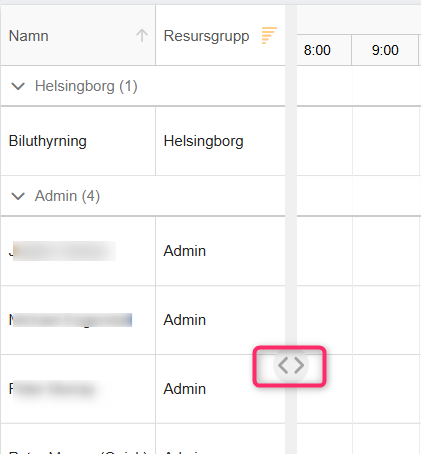
Resursvyn kan också döljas eller visas om du tillfälligt behöver mer utrymme för tidslinjen eller om du behöver fokusera mer på resurserna. Håll muspekaren över tabellens högra kant så visas knappen för att visa eller dölja vyn.
Skapa Uppgift
Händelser direkt på tidslinjen
För att skapa ett möte i kalendern placerar du helt enkelt muspekaren på rätt tidpunkt i raden för den resurs du vill skapa händelsen för. Dubbklicka sedan och dra för att ange händelsens längd. När du släpper musknappen får du två alternativ för vilken typ av händelse du vill skapa;
- Memo: Enkel anteckning/kommentar som inte är kopplad till någon order, kund eller person.
- Work Order: Ger dig möjlighet att koppla avtalet direkt till en kund och/eller en person, samt eventuellt till en ordermall, uppdragstyp och aktivitetstyp.
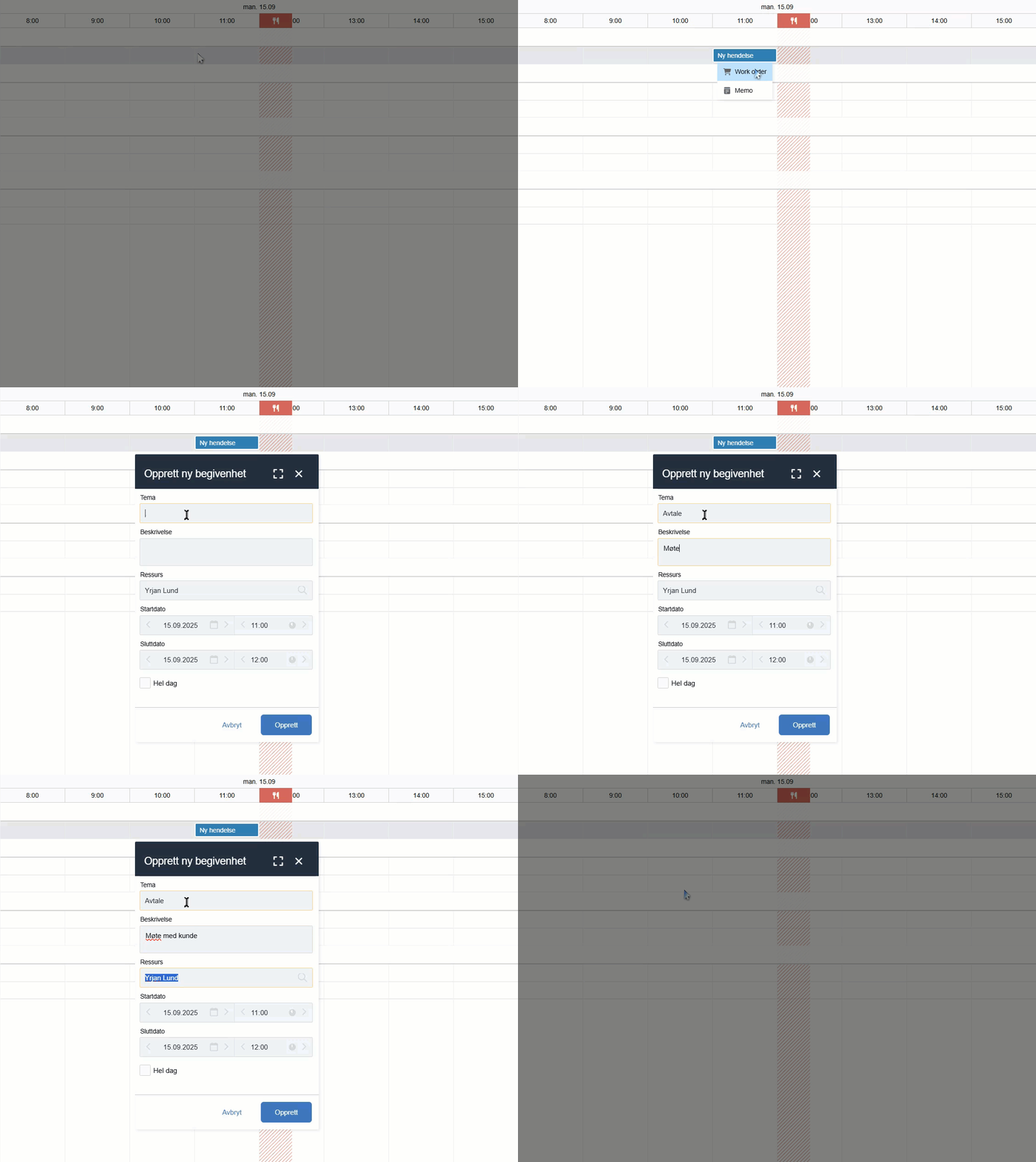
Fyll i dialogrutan med relevant information och klicka på Skapa. Händelsen ska nu finnas i kalendern.
Händelser från order eller uppdrag
Från en uppgift kan man trycka på kalenderknappen i menyn. Uppgiften läggs då i väntelistan, varifrån den kan dras till rätt tidpunkt och resurs i kalendern.
| OBS: Från och med december 2025 kommer den här funktionen att omdirigera dig till den gamla kalendern så länge den nya kalenderflödet inte är aktiverat i din klient. Den kommer så småningom att peka mot den nya kalendern, men du kan aktivera det nya kalenderflödet genom att kontakta supporten. |

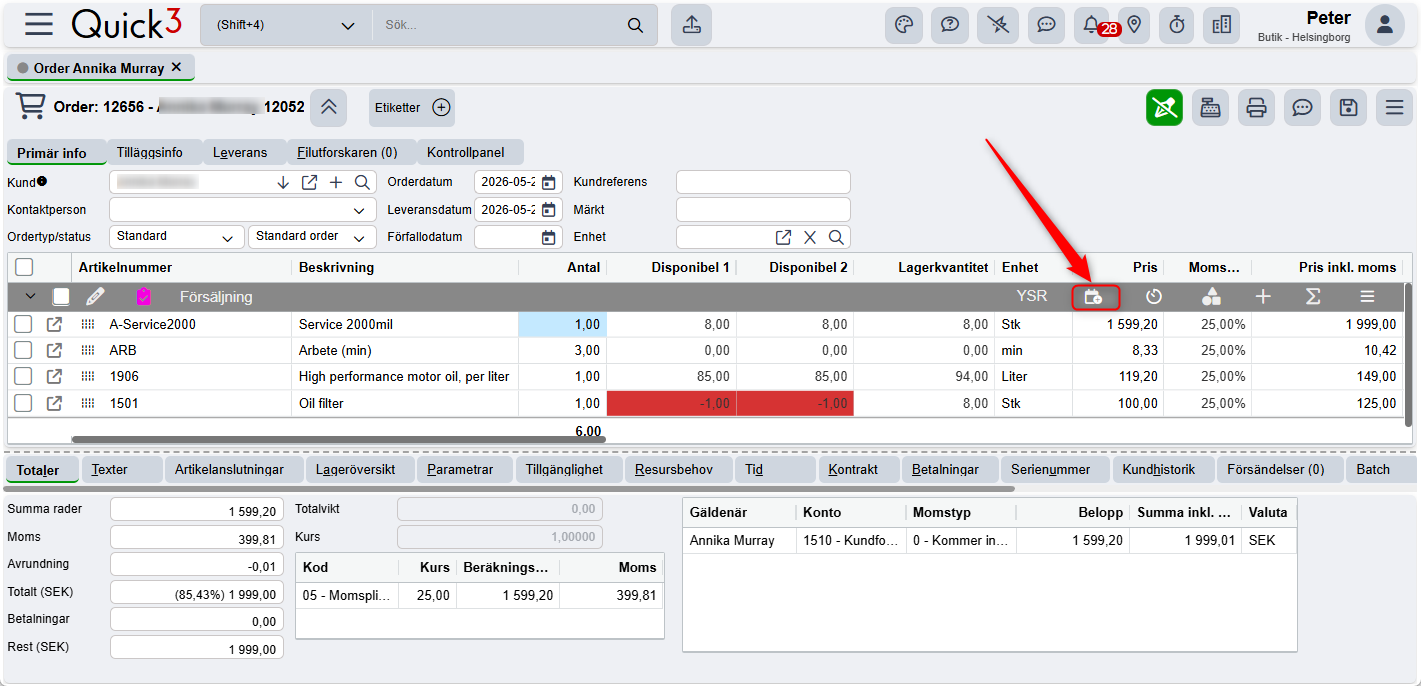
Från en order kan man klicka på kalenderknappen i ett block för att lägga in en kopplad uppgift, eller orderrader med angiven arbetstid, i schemaläggaren.
Kalenderinställningar
Olika medarbetare har olika behov, och schemaläggaren kan anpassas efter varje enskild person på många olika sätt. Låt oss se vilka möjligheter vi har att anpassa kalendern:
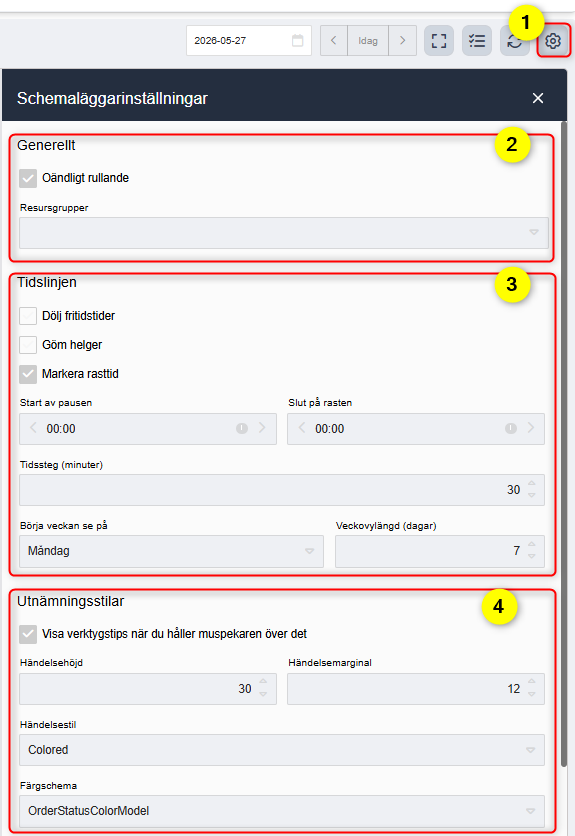
- Öppna kalenderinställningarna genom att trycka på kugghjulet längst upp till höger på kalendern.
- I avsnittet Allmänt hittar du inställningarna för vilka resursgrupper som ska vara synliga vid varje tillfälle. Här kan du också aktivera eller inaktivera funktionen ”Oändligt rullande”, som gör det möjligt att bläddra och zooma i tidslinjen över hela det tidsintervall du har valt.
- I tidslinjesektionen hittar du alla tillgängliga alternativ för att anpassa visningen av tidslinjen efter dina önskemål. Här kan du bland annat välja vilket tidsintervall under dagen som ska visas, om helger ska döljas och om raster ska definieras och markeras i visningen. Du kan också välja tidsintervallet för hur många minuter som ska avsättas när du lägger in möten direkt på tidslinjen, samt vilken dag i veckan som ska vara startdag.
- Avsnittet ”Utnämningsstilar” handlar främst om kalenderens visuella utformning. Här ställer man in höjden på avtalen, vilken visuell stil och marginal man önskar, samt hur avtalen ska färgläggas. Här kan man också ställa in så kallade visningsmönster; hur händelser ska namnges när de är kopplade till en order eller en uppgift (mer om detta längre ner i artikeln).
Helgdagar
Du kan ställa in kalendern så att helgdagar och lediga dagar markeras och syns tydligt i tidslinjerna. Dessa dagar måste definieras på klientnivå. Du hittar tabellen där du anger dessa genom att öppna huvudmenyn (⌨️Alt+H) och gå till Övrigt > Helgdagar.
Tryck helt enkelt på plustecknet i vyn för att lägga till datum med en tillhörande beskrivning. Kom ihåg att spara (⌨️Ctrl+S) efter varje ny rad.
Visningsmönster
Händelser som skapas från order eller uppgifter kan automatiskt tilldelas en beskrivning baserad på informationen i källan. Detta görs via taggar som är särskilt utformade för kalendern. I praktiken innebär det att du kan anpassa exakt hur order- eller uppgiftshändelser ska visas i tidslinjen varje gång du skapar en ny ”Work Order”-händelse, eller bokningar från t.ex. Väntzonen.
Detta är de fördefinierade taggarna som kan användas i visningsmönster:
- #CUSTOMERNAME# - Kundens namn. Företagsnamn om detta har angetts för kunden; i annat fall används för- och efternamn
- #ORDERNUMBER# - Ordernummer om en order är kopplad till avtalet.
- #OFFERNUMBER# - Offertnummer om ett erbjudande är kopplat till avtalet.
- #ORDERSTATUSCODE# - Kalenderkod från orderstatus kopplad till order/offert.
- #SUBJECT# - Avtalets ursprungliga ämne.
- #TASKTITLE# - Titeln på den tillhörande uppgiften.
- #TASKTYPE# - Typ av tillhörande uppgift.
- #CUSTOMERREF# - Kundens referensnummer från tillhörande order/offert.
- #CUSTOMERORDER# - Informationen hämtad från den tillhörande ordern/offert.
- #MODELTITLE# - Modellnamn på den associerade individen.
- #MODELINHERITEDTITLE# - Fullständigt modellnamn för den associerade enheten (alla modellnoder i märkes-/modellregistret).
- I tillegg kan samtlige parametere med referanse for individet som er tilknyttet kobles inn. Dette gjøres ved å benytte tagg med prefiks E etterfulgt av nummer. Eksempelvis #E1# for registreringsnummer.
- #E1# = Registreringsnummer
- #E2# = Chassinummer
- #E3# = Registreringsår
- #E4# = 1:A regdatum
- #E5# = Märke
- #E6# = Modellbeteckning
- #E7# = Typbeteckning
- #E8# = kW
- #E9# = Slagvolym
- #E10# = Drivmedel
- #E11# = Längd
- #E12# = Bredd
- #E13# = Totalvikt
- #E14# = Egenvikt
- #E15# = Chassi
- #E16# = Växellåda
- #E17# = Färg
- #E18# = Sista registreringsdatum
- #E19# = 1:a registrering
- #E20# = Sittplatser
- #E21# = Lastkapacitet
- #E22# = Kilometerställning
- #E23# = Restskuld
- #E24# = Standarddäck fram
- #E25# = Standarddäck bak
- #E26# = Standardfälg fram
- #E27# = Standardfälg bak
- #E28# = Serienummer
- #E29# = Registrerad första gången (fullständigt datum)
- #E30# = MotorCo
- #E31# = Avgift
- #E32# = Färgkod
- #E33# = Interiör
- #E34# = Memo
- #E35# = Nyckelnummer
- #E36# = Utdatum
- #E37# = Utrustning
- #E38# = Motormärkning
- #E39# = Variant
- #E40# = Modellkod
- #E41# = Fordonsgrupp
- #E42# = Kostpris
- #ENTITYOWNER# - Namn på individens ägare.
- #ENTITYUSER# - Nam på individens brukare
- #ENTITYSTOCKLOCATION# - Namn på individens lagerplats.
- #TASKTEXT# - Uppgiftstext.
- #APPOINTMENTDESCRIPTION# - Avtalsbeskrivning.
Textmodifikatorer
Du kan nu kontroller taggar med modifikatorer. För närvarande finns det endast en modifierare som heter Substring, vilken kan styra antalet tecken som visas av en given tagg.
Exempel 1:
"#TASKTEXT#" = "Delar som behövs för service finns i de bifogade dokumenten. Hör med Mats om beställning."
"#TASKTEXT#{ substring: 35 }" = "Delar som behövs för service finns " (35 tegn)
Exempel 2:
"Loc: #ENTITYSTOCKLOCATION#" = "Loc: Trondheim"
"Loc: #ENTITYSTOCKLOCATION#{ substring: 5 }." = "Loc: Trond."
Nyttiga länkar:
Var artikeln till hjälp?
Toppen!
Tack för din feedback
Vi beklagar att det inte var till hjälp
Tack för din feedback
Feddback skickat
Vi uppskattar din feedback och uppdaterar artikeln vid behov