Før du begynner:
Oppretting av nye ressurser i Quick3 forutsetter at man har de riktige tilgangene i systemet. Se vår artikkel om Tilgangsstyring for mer informasjon om dette.
Alle Quick3 abonnement har et visst antall aktive ressurser inkludert i prisen. Hver aktive ressurs utover det gitte antallet medfører en økning i månedsprisen på abonnementet. Kontakt Support for aktuell prising av flere aktive ressurser.
Innledning
I Quick3 kan du selv opprette nye ressurser (brukere) i din klient om du har de nødvendige tilgangene. Bedriften din slipper altså å kontakte Quick Systems hver gang man skal onboarde en ny ansatt, eller kanskje trenger en fellesbruker for et kassepunkt. I denne artikkelen skal vi gå over den typiske prosessen for å opprette en ny ressurs og de essensielle innstillingene som må settes for at ressursen skal virke som tiltenkt.
Innholdsfortegnelse
Opprette ny ressurs
For å opprette en ny ressurs, åpne først hovedmenyen (⌨️Alt+H), og deretter Ressurs > Ressurssøk. Du kan også åpne ressurssøket direkte med å trykke ⌨️Alt+R. Trykk deretter på Plusstegnet oppe i høyre hjørne av visningen.
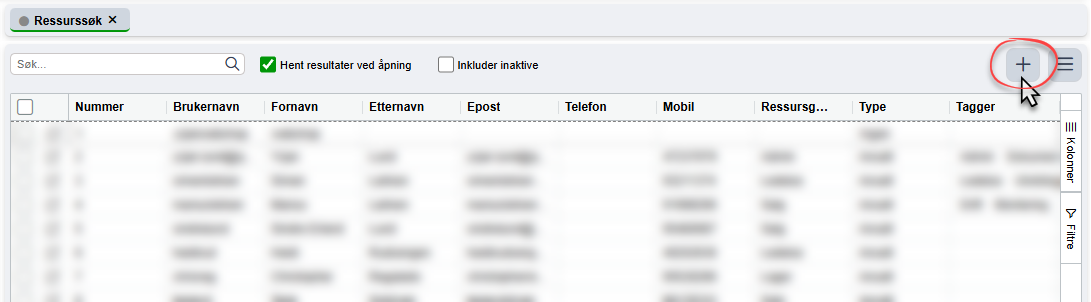
Det vil automatisk åpne seg et nytt, blankt Ressurskort som er klart til utfylling.
Personalia og kontaktinformasjon
Det er seks felter i ressursens personalia som vi alltid anbefaler å fylle ut for et velholdt ressurskartotek:
- Fornavn
- Etternavn
- Brukernavn
- E-post
- Mobil
- Type
Vi går utifra at disse er selvforklarende for de fleste, med unntak av Brukernavn og Type.
Hvis ressursen skal kunne logge inn som en egen bruker i Quick3 vil ressursens brukernavn være det man må skrive inn under innlogging til klienten. Dette feltet er fritekst, og kan være akkurat hva man ønsker. De fleste bruker gjerne e-posten sin som brukernavn, men det kan like gjerne være et fornavn eller et kallenavn.
Type definerer hvorvidt ressursen er en Ansatt, eller en annen form for ressurs som bedriften ønsker å ha i ressurskartoteket sitt. Det er jo ikke nødvendigvis slik at alle ressurser i klienten nødvendigvis jobber direkte for klientens firma, og dette er en kjapp og enkel måte å holde styr på dette.
Her er et eksempel på en typisk utfylling av ressurspersonalia:

Vi anbefaler å lagre så fort personalia er utfylt. Da er man er klar til å gå videre med konfigurasjon av ressursen.
Ny Quick3 bruker (intern ressurs)
Den vanligste typen ressurs som opprettes i Quick3 er nye brukere. Dette er oftest nyansatte som trenger tilgang til systemet for å ta det i bruk til daglig, men det kan også være eksterne brukere som f.eks. revisorer fra et regnskapsfirma som trenger å benytte regnskapsmodulene.
Felles for alle brukere er at ressursen deres må:
- Være satt som Quick3 bruker.
- Være satt som aktiv.
- Tilhøre en tilgangsgruppe.
- Ha et brukernavn.
- Ha et passord.
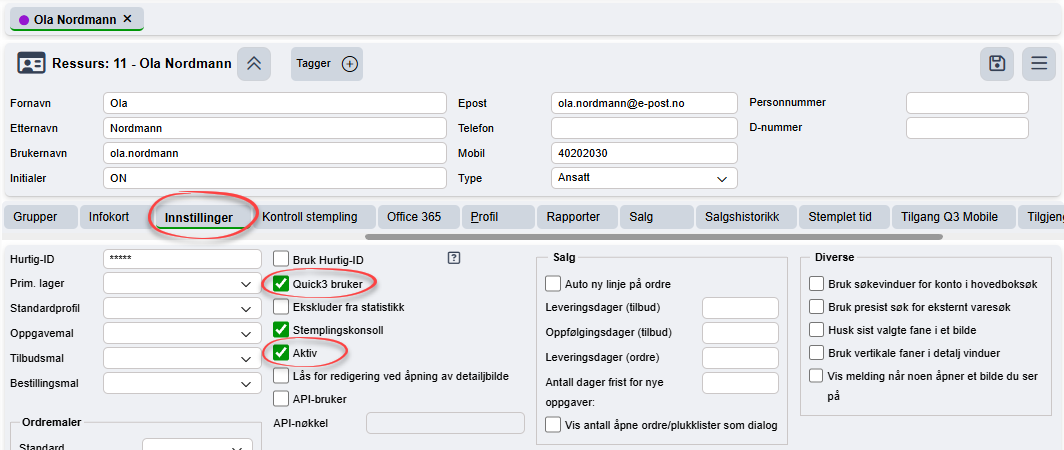
For å passe på at ressursen er en Quick3 bruker og er satt som aktiv, åpne fanen "Innstillinger" på ressurskortet. Du finner flaggene for "Quick3 bruker" og "Aktiv" oppe mot venstre. Disse skal egentlig allerede være aktive som standard for alle nye ressurser. Husk å lagre (⌨️Ctrl+S) alle endringer som gjøres her.
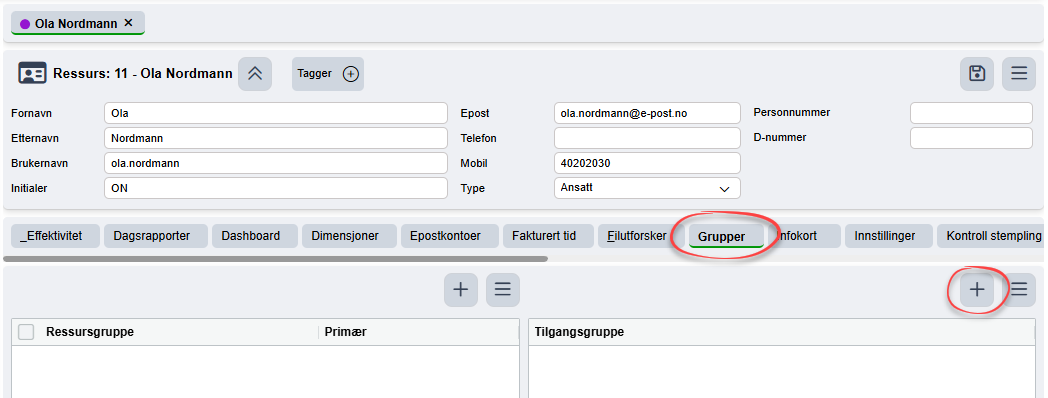
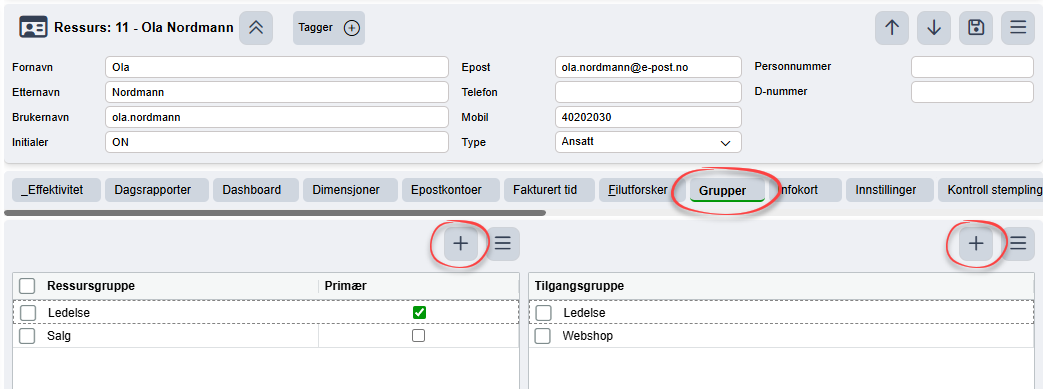
Om ressursen ikke tilhører en tilgangsgruppe, vil de bare ha minimal tilgang til programmets funksjoner. Vi må derfor tildele ressursen en slik gruppe så de kan arbeide normalt i programmet. Åpne fanen "Grupper" på ressurskortet, og trykk på Plusstegnet i seksjonen for "Tilgangsgrupper" for å tildele ressursen en passende tilgangsgruppe.
For mer informasjon om tilgangsgrupper og hvordan dere kan sette opp disse på en god måte, se vår artikkel om Tilgangsstyring.
På dette punktet er den nye brukeren ferdig, og klar til å logge inn!
Ressursens brukernavn definerte vi under deres personalia, men et passord kan brukeren sette selv ved førstegangsinnlogging til Quick3. På innloggingskjermen kan man da trykke "Glemt passord" for å få tilsendt en e-post for passordgjenoppretting.
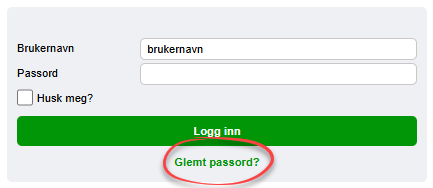
Om ressursen ikke får tilsendt e-post i forbindelse med passordgjenoppretting, forsikre at ressursens e-postadresse i dets personalia er gyldig. Om man fortsatt har trøbbel med innlogging etter dette, kontakt Support.
Ny ekstern ressurs
Noen ganger kan det være ønskelig å ha en dedikert ressurs for noe slikt som en bedriftspartner eller en ansatt i et søsterselskap. Et typisk eksempel kan være en ekstern IT-konsulent som man trenger å kunne kontakte kjapt, eller en regnskapsfører som ikke nødvendigvis trenger å ha tilgang til klienten.
Hovedforskjellene for en ekstern ressurs kontra en vanlig Quick3 bruker er:
- Brukernavn behøver ikke fylles ut i personalia.
- De skal ikke være flagget som Quick3 bruker i innstillingene.
- De skal ikke ha en tilgangsgruppe.
Et vanlig ressurskort for en ekstern ressurs vil se noenlunde slik ut:
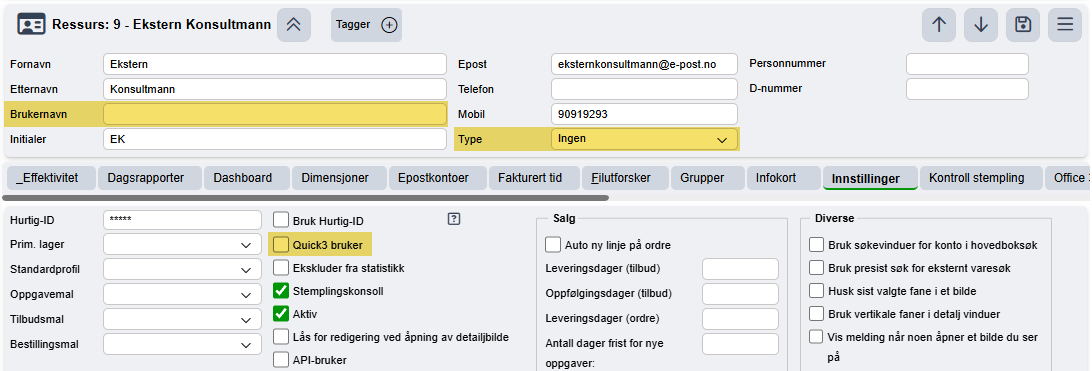
Merk at feltene for brukernavn og Quick3 bruker er tomme, og at ressursens type er Ingen istedenfor Ansatt.
Ressurs fra en annen klient
Hvis brukeren din er satt som administrator i flere klienter på samme instans kan du lett overføre ressurser fra en klient til en annen. I ressurssøket (⌨️Alt+R), åpne hamburgermenyen, og velg "Legg til fra annen klient".
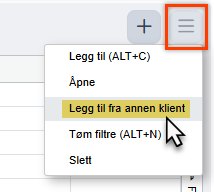
Ressursen får automatisk samme brukernavn og passord som i klienten det kopieres fra. Når de logger inn vil de kunne velge hvilken klient de skal jobbe i.
Grunnleggende innstillinger
Vi skal ikke gå gjennom hele ressurskortet i denne artikkelen. Det er derimot bra å vite hvilke innstillinger som er umiddelbart relevante for den gjengse bruker i Quick3. Vi skal gå gjennom de viktigste her.
Kalendersortering
Som standard vil ikke nye ressurser vises i kalenderen. Nedtrekksmenyen "Sortering" i "Kalender"-seksjonen av "Innstillinger"-fanen på ressurskortet bestemmer ressursens plassering i kalenderen.
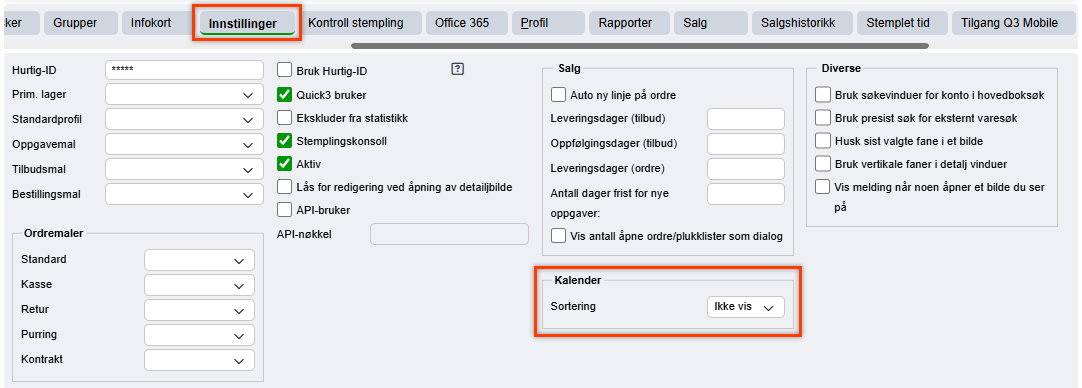
Fra menyen kan man velge et nummer mellom 0 og 29, hvor 0 vil plassere ressursen høyest i kalenderen og 29 vil plassere den nederst. Valget "Ikke vis" vil selvfølgelig skjule ressursen fra kalenderen fullstendig.
Primærlager, standardprofil, og maler
Disse feltene er noe som burde defineres på alle nye brukere i Quick3. De er ikke obligatoriske, men kan være behjelpelige for å spare tid i den daglige arbeidsflyten.
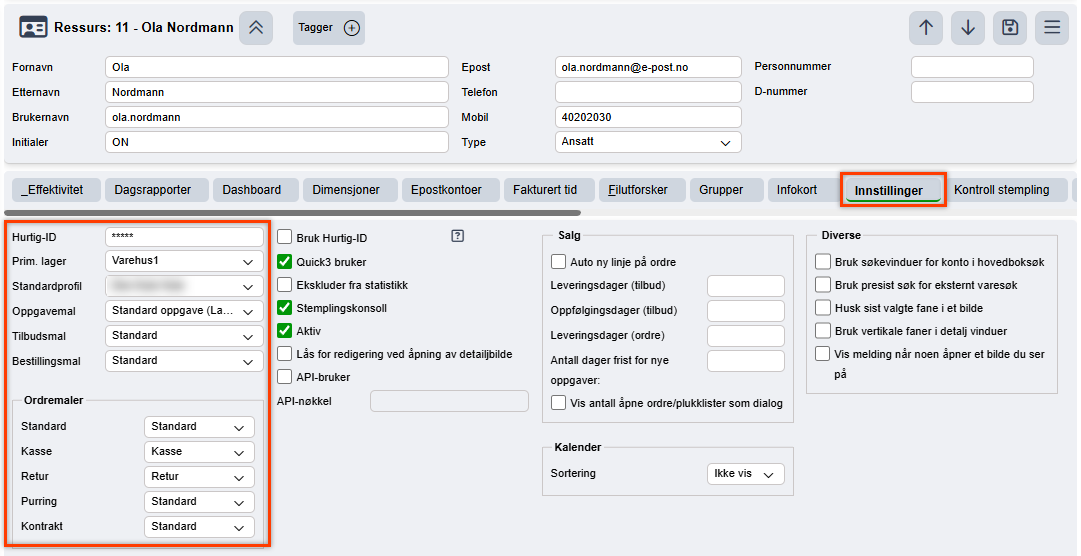
Disse malene tildeler man selvfølgelig etter behov. Forskjellige ansatte kan ha forskjellige profiler og maler å ta utgangspunkt i når de arbeider. For mer informasjon, se vår artikkel om ordremaler her, og vår artikkel om profiler her.
Tilgang til kasse
Nye ressurser i Quick3 vil ikke automatisk få tilgang til kassen. Om din nye ressurs trenger å bruke kassemodulen, åpne hovedmenyen (⌨️Alt+H) og finn Salg -> Kasser. Fra tabellen, åpne kassen som ressursen trenger å kunne bruke. Gå til "Brukere"-listen i kassevisningen, og trykk på Plusstegnet for å legge til den nye ressursen i listen.
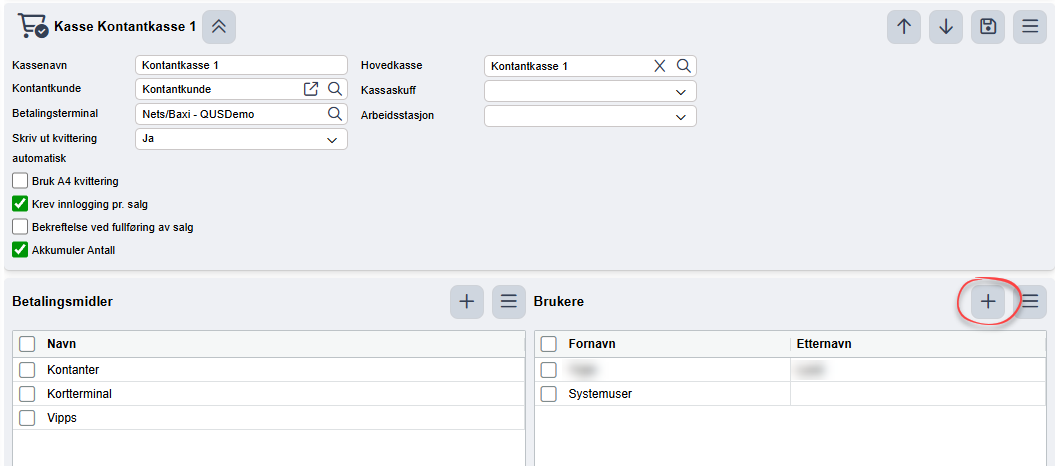
Og selvfølgelig; Husk å lagre!
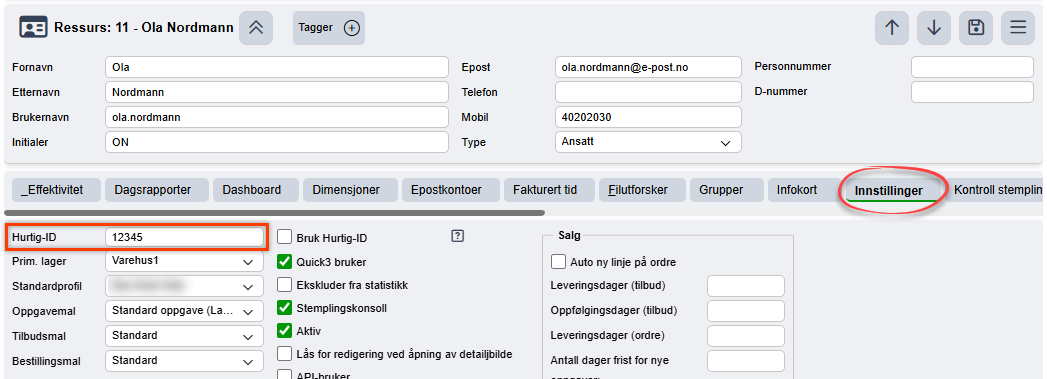
For bruk av kasse er det også obligatorisk at ressursen har definert en "Hurtig-ID". Dette kan tenkes på som en personlig PIN, og benyttes hver gang man skal ta i bruk kassen. Ressursens Hurtig-ID defineres på ressurskortet under fanen "Innstillinger". En tallrekke kan skrives rett inn, og må deretter lagres. Tallet må være på minst tre siffer!
Grupper
Alle ressurser som skal bruke Quick3 må ha minst én tilgangsgruppe. Det er også mulig å sortere ressurser inn i såkalte ressursgrupper for å dele inn staben i forskjellige team eller avdelinger. Ressursgrupper vil spille inn bl.a. i Kalenderen, hvor man kan gruppere ressurser for å ha bedre oversikt. Du kan lese mer om ressursgrupper her.
For å tildele grupper til en ressurs, gå til "Grupper"-fanen på ressurskortet, og trykk på Plusstegnet for den respektive tabellen du ønsker å legge til en gruppe i.
Var denne artikkelen nyttig?
Så bra!
Takk for din tilbakemelding
Beklager at vi ikke kunne være mer til hjelp
Takk for din tilbakemelding
Tilbakemeldingen er sendt inn
Vi setter pris på tilbakemeldingen din og vil prøve å rette på artikkelen