Johdanto
Työajan leimauksen avulla voidaan seurata niin töissä oltua aikaa kuin töille leimattua aikaa. Katsotaan tässä artikkelissa, mitä määrityksiä työajan leimaus tarvitsee ja miten leimaus toimii.
Tehtävätyypit
Työajan leimausta varten on määritettävä ensin Tehtävätyypit.
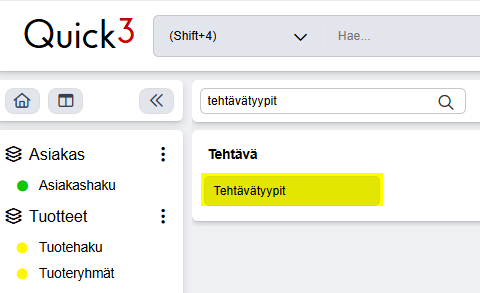
Tehtävätyyppejä voi olla kuinka paljon tahansa yrityksestä riippuen, tässä alla olevassa kuvassa on vain muutama esimerkki. Erilaisia tehtäviä voi olla myös esim. työmatka, asiakaskäynti, korjaamon siivous tai inventaarion tekeminen.
Tässä näkymässä voit muokata tehtävätyyppien nimiä ja asetuksia. Plusnapista saat lisättyä uuden rivin. Rivi poisto tapahtuu valitsemalla se, ja klikkaamalla valikon kautta Poista.
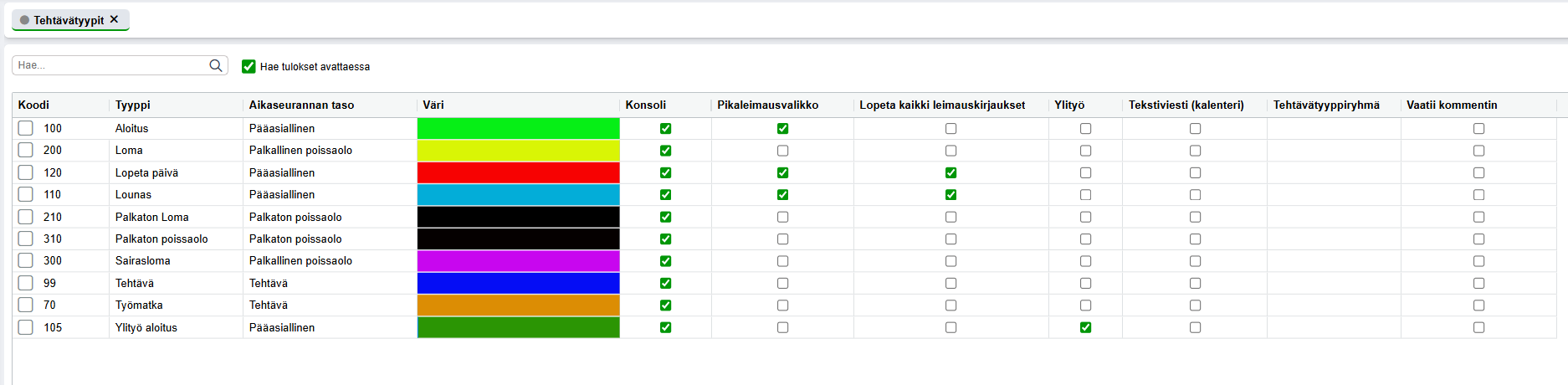
Tässä näkymässä leimaukseen liittyvät sarakkeet ovat pääasiassa Aikaseurannan taso, Konsoli, Pikaleimausvalikko ja Lopeta kaikki leimauskirjaukset. On kuitenkin hyvä tietää, mitä kaikki sarakkeet tekevät.
- Koodi
Tässä annetaan koodi tehtävätyypille. Tähän voi laittaa esim. minkä tahansa numeerisen koodin, kunhan se ei ole sama jo olemassa olevan tehtävätyypin kanssa. - Tyyppi
Laita tähän tehtävätyypin nimi. - Aikaseurannan taso
Tässä voit valita alasvetovalikosta seuraavista vaihtoehdoista:
- Pääasiallinen: Tämä tehtävätyyppi koskee töissä oltua aikaa.
- Tehtävä: Tätä tehtävätyyppiä käytetään töille leimaamiseen.
- Palkallinen poissaolo: Käytetään palkallisen poissaolon dokumentointiin.
- Palkaton poissaolo: Käytetään palkattoman poissaolon dokumentointiin.
- Väri
Valitse tähän väri, joka näkyy mm. Pikaleimausvalikossa ja Kalenterissa (jos valittuna Kalenterin asetuksissa). - Konsoli
Kun tämä on päällä, vaihtoehto näkyy Sisään-/Ulosleimauskonsolissa. - Pikaleimausvalikko
Tämä määrittää, näkyykö tehtävätyyppi Pikaleimausvalikossa (kellon kuva käyttäjävalikossa oikealla ylhäällä). - Lopeta kaikki leimauskirjaukset
Tämä valinta lopettaa kaikki aktiiviset leimaukset. Käytetään yleensä uloskirjaamiseen työpäivän lopuksi tai palkattomaan lounastaukoon. - Ylityö
Kertoo, onko leimaus ylityötä. - Tekstiviesti (Kalenteri)
Tämän asetuksen avulla voidaan käyttää automaattisia tekstiviestien lähetyksiä. Tämä tarvitsee toimiakseen Ajastetun tehtävän. - Tehtävätyyppiryhmä
Tämä on yksinkertainen tekstikenttä, jonka avulla voi halutessaan ryhmitellä tehtävätyypit. Kirjoita ryhmän nimi suoraan kenttään. - Vaatii kommentin
Jos tämä on päällä, avautuu kyseistä tehtävätyyppiä käytettäessä aina ikkuna, johon kirjoitetaan kommentti. Kommentti on kirjoitettava, jotta leimaus voidaan tehdä.
Leimaus
Pikaleimaus
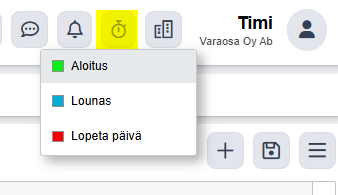
Pikaleimausvalikko löytyy käyttäjävalikosta oikeasta ylänurkasta. Klikkaa kellon kuvaketta, niin saat leimausvaihtoehdot auki. (Tämä kuvake ei ole näkyvissä, jos yhtäkään tehtävätyyppiä ei ole määritetty Pikaleimausvalikkoon.)
Leimauskonsoli
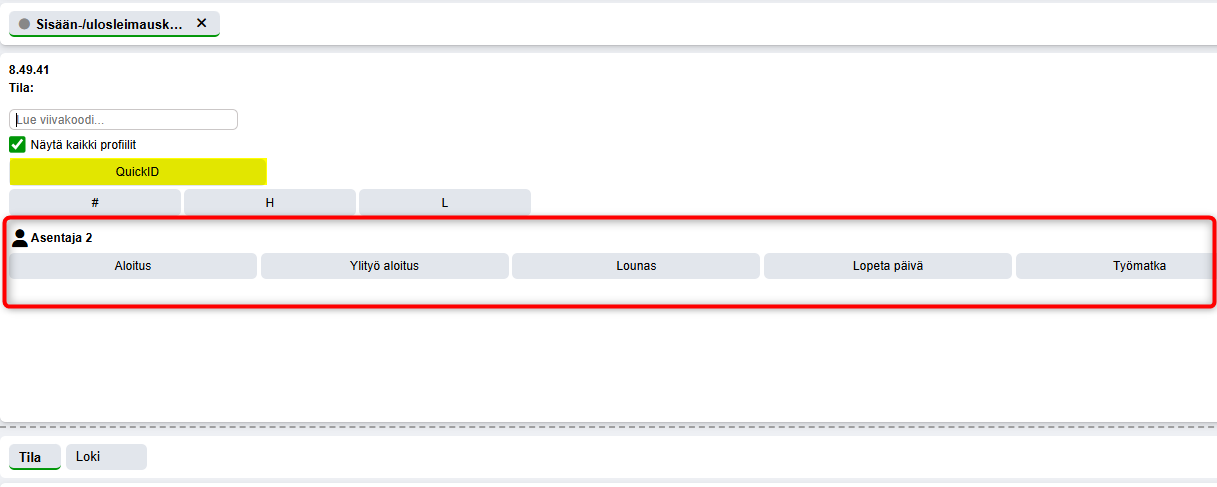
Sisään-/Ulosleimauskonsolissa voidaan leimata työaikaa kaikille työntekijöille. Jotta leimausvaihtoehto näkyy täällä, tulee Tehtävätyypeissä olla päällä valinta Konsoli.
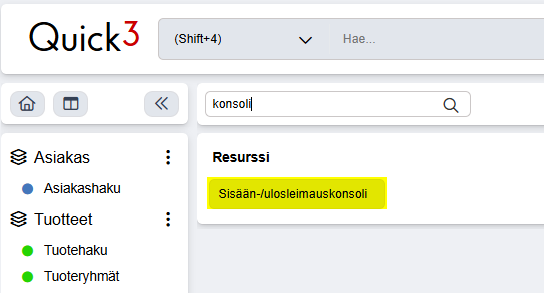
Klikkaa ensin työntekijää, ja valitse sitten leimauksen tyyppi. Voit myös valita työntekijän PIN-koodin perusteella klikkaamalla QuickID:tä. Tämä PIN-koodi määritetään Resurssin Hallinto-välilehdellä.
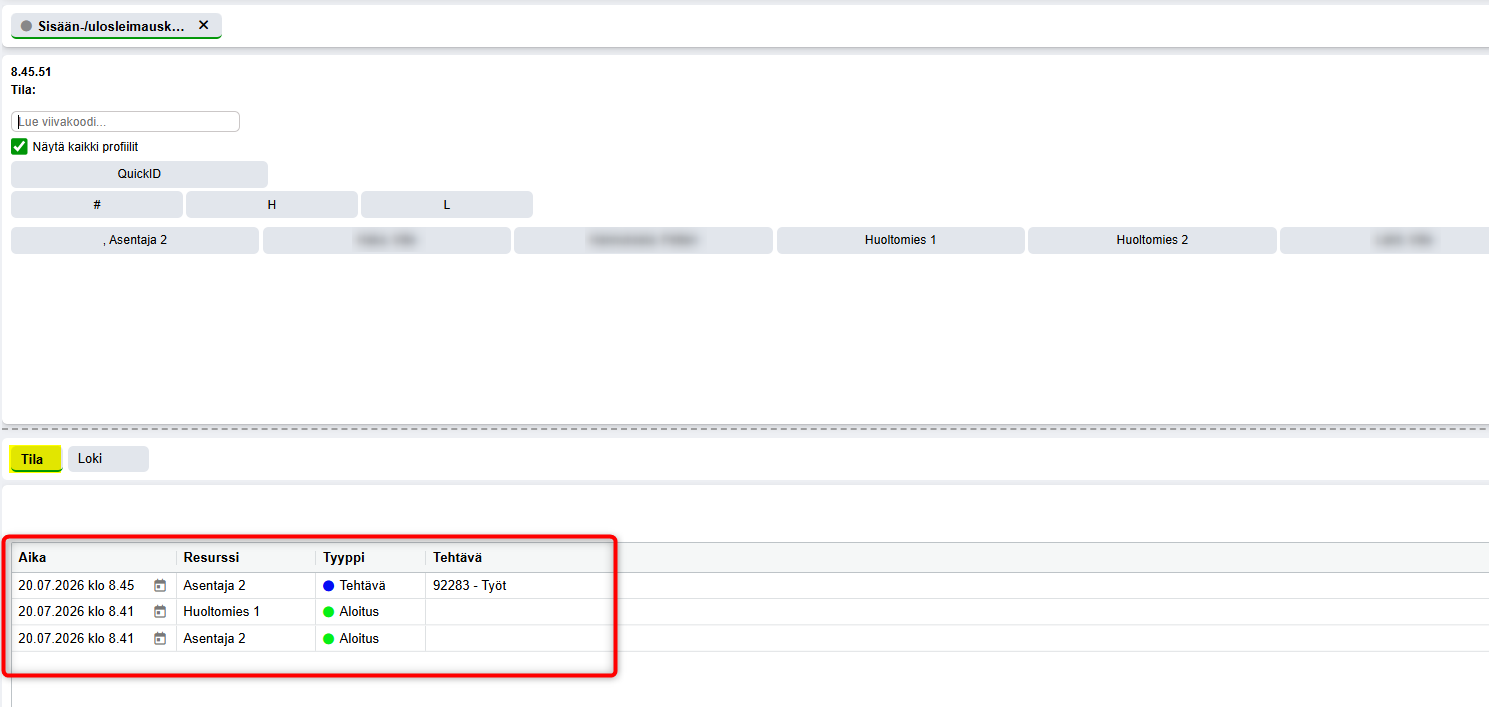
Näet myös tämän hetkisen leimaustilanteen Tila-välilehdellä. Loki-välilehti näyttää leimaushistorian.
Viivakoodi
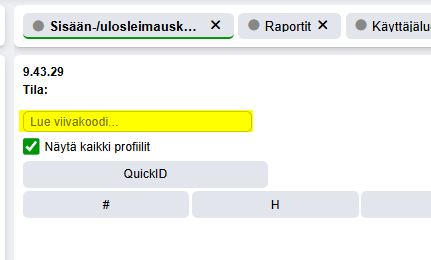
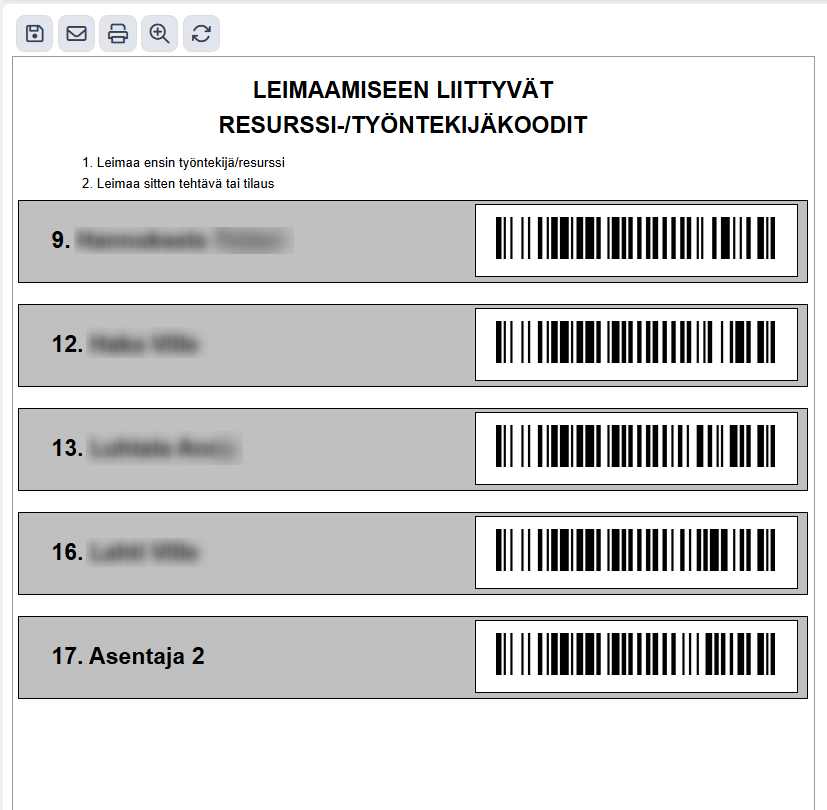
Leimaaminen on mahdollista myös viivakoodin avulla. Voit skannata viivakoodin Leimauskonsolissa:
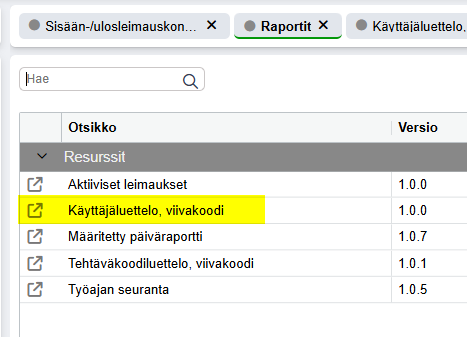
Käyttäjäkohtaiset viivakoodit löytyvät Resurssin alla olevista raporteista. Avaa raportti nimeltä Käyttäjäluettelo, viivakoodi.
Leimaaminen töille
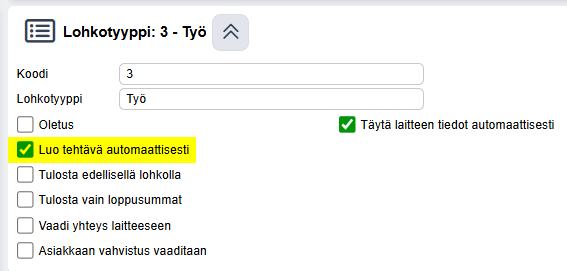
Kun seurataan töissä vietettyä aikaa, on myös olennaista tietää, mihin töihin aikaa on kulunut ja kuinka paljon. Töiden leimaukset kohdistuvat aina Tehtävään. Leimaus työlle voidaan tehdä joko suoraan Tehtävälle tai Tilausnäkymässä. Koska leimaus kohdistuu aina Tehtävälle, on suositeltavaa laittaa Lohkotyypeistä Työ-lohkolle päälle asetus Luo tehtävä automaattisesti.
Tehtävä
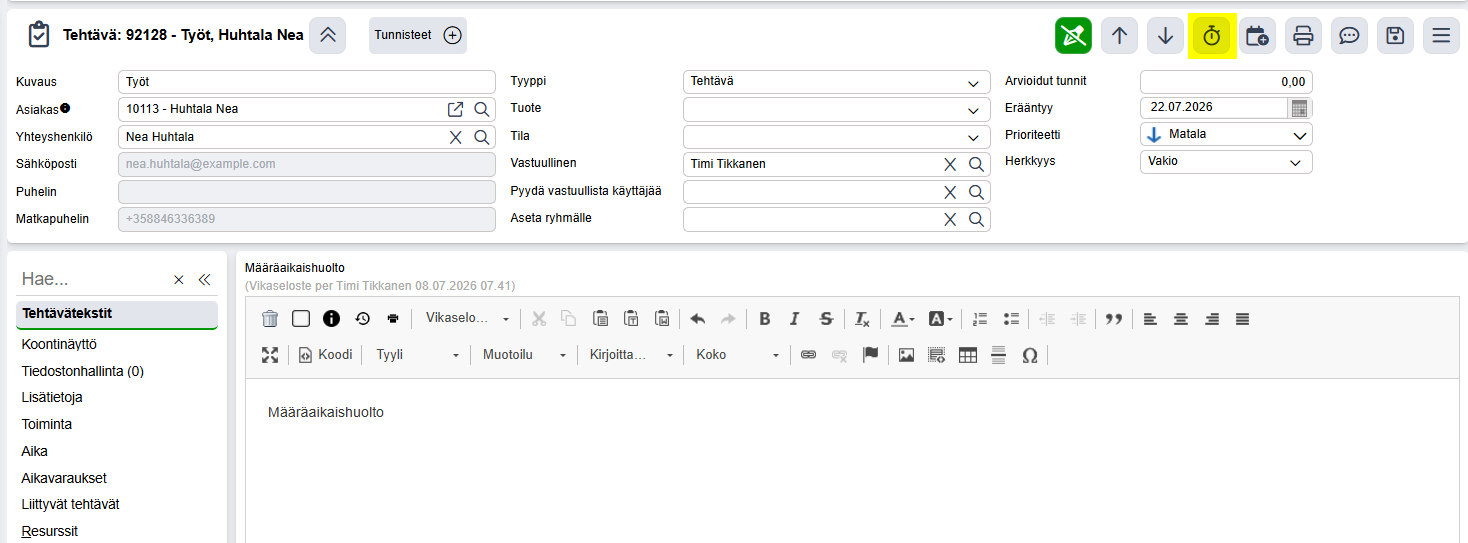
Leimataksesi aikaa Tehtävälle, paina kellokuvaketta tehtävänäkymän oikeassa ylänurkassa. Kuvake muuttuu vihreäksi, kun leimaus on käynnissä. Leimaus päätetään samasta napista.
HUOM! Työntekijän on oltava ensin leimattuna sisään työpaikalle, jotta töille voidaan leimata.
Tilaus
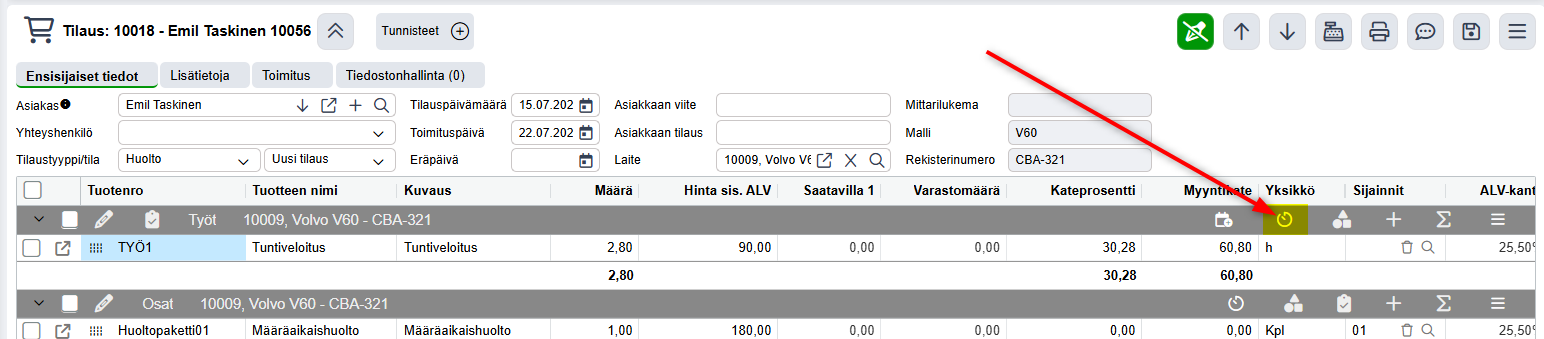
Tilausnäkymässä leimaus onnistuu suoraan Työ-lohkon kellokuvakkeesta. Leimaus aloitetaan ja päätetään samasta napista.
HUOM! Työntekijän on oltava ensin leimattuna sisään työpaikalle, jotta töille voidaan leimata.
Tietoja leimauksesta näet Leimaukset-välilehdeltä:
- Tyyppi-sarake
- worktime_items = Työtuotteelle asetettu Työaika (tuotekortin Asetukset-välilehdellä) / Tilausriville laitettu aika
- scheduled = Kalenteriin varattu aika
- tracked = Leimattu aika

Kun leimaus päätetään, leimattu aika tulee lohkolle näkyviin:

Aika-välilehti
Tilausnäkymän Aika-välilehdeltä näet tilaukseen liittyvät tehtävät sekä varatut ajat.

Päivittäinen raportti
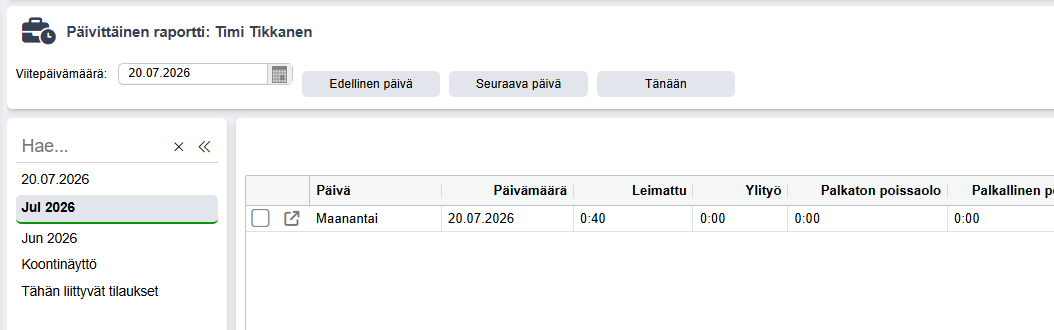
Päivittäisen raportin kautta pääset tarkastelemaan yksittäisen työntekijän kaikkia leimauksia. Tämä löytyy hakemalla päävalikosta Päivittäinen raportti. Voit katsoa leimauksia päivä- tai kuukausikohtaisesti.
Poissaolojen ilmoittaminen
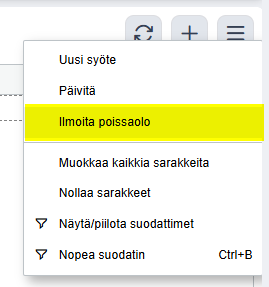
Poissaolojen ilmoittaminen tapahtuu päivittäisen raportin kautta. Valitse Päivittäinen raportti -näkymässä valikosta Ilmoita poissaolo.
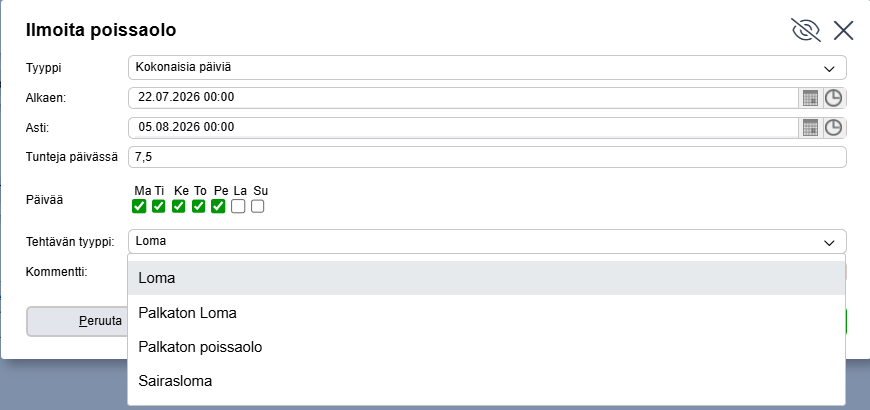
Avautuu ikkuna, jossa voit valita poissaolon päivämäärät sekä tyypin. Valittavissa olevat vaihtoehdot määritellään Tehtävätyypit-valikossa.
Leimatun ajan muuttaminen
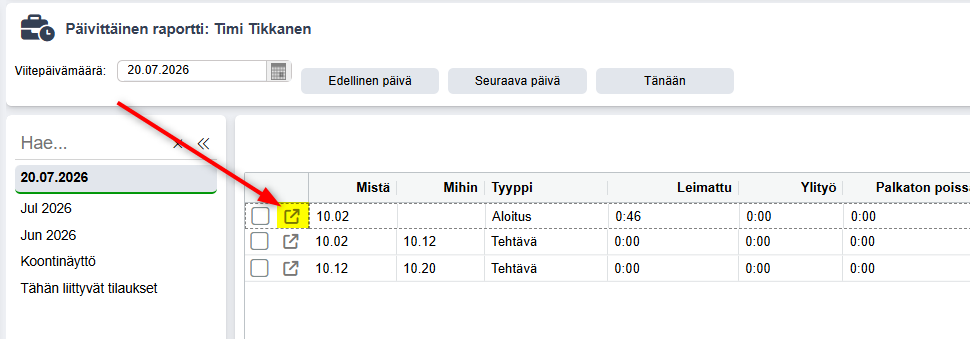
Päivittäisellä raportilla voit myös muokata leimattua aikaa jälkeenpäin, jos leimaus on unohtunut ja siksi tehty väärään aikaan tai puuttuu kokonaan.
Avaa leimaus, jota haluat muokata:
Avautuu ikkuna, jossa voit tehdä muokkauksia:
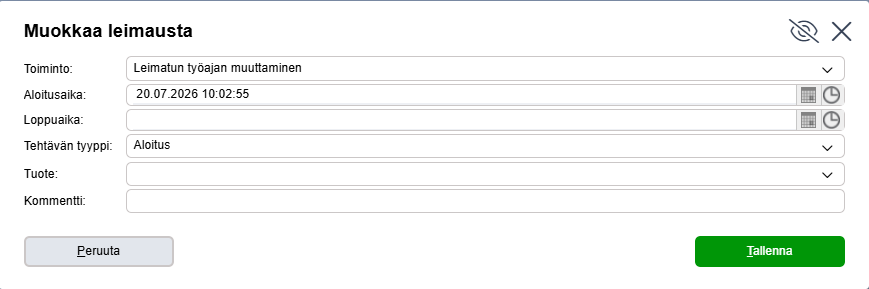
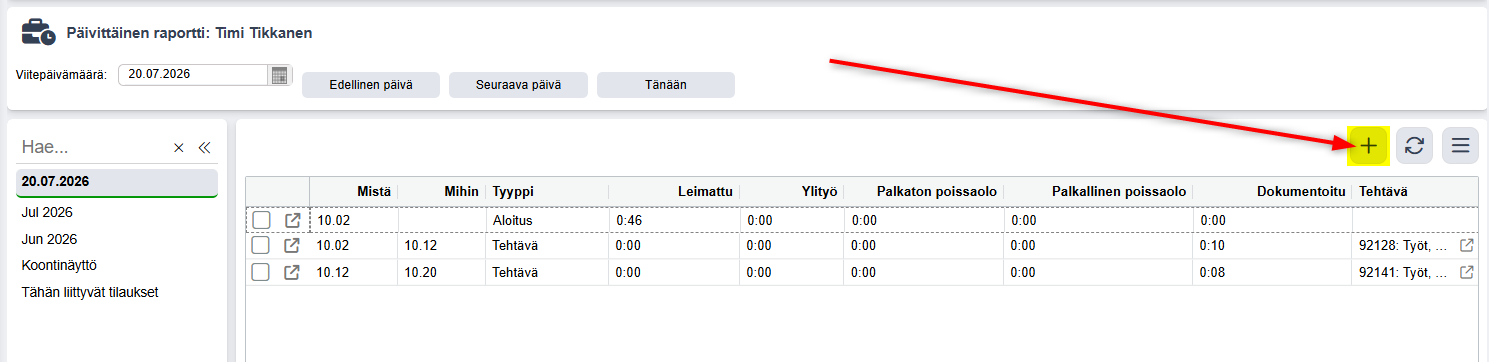
Voit myös tarvittaessa lisätä kokonaan puuttuvan leimauksen plusnapista:
Leimauksien hyväksyntä (Päivittäinen raportti)
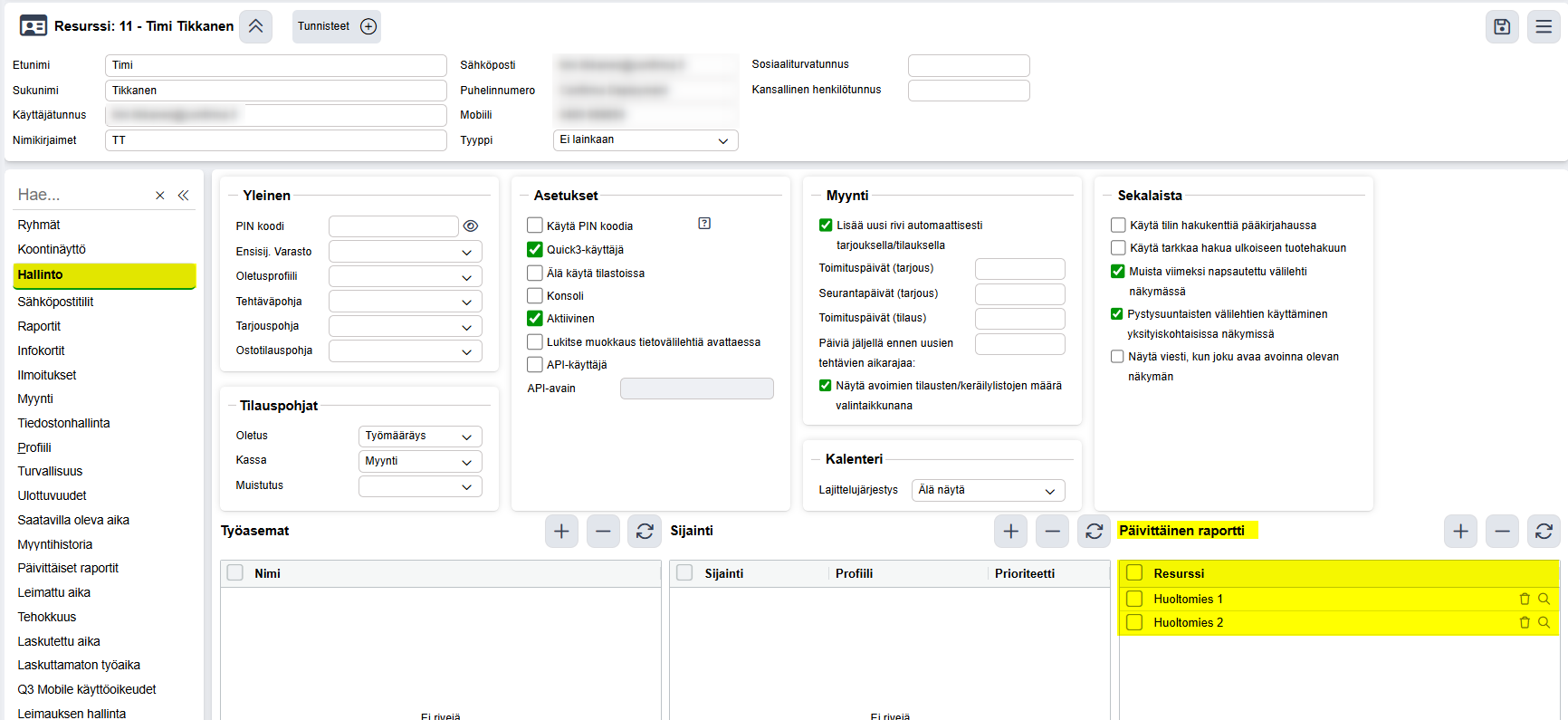
Jos leimaukset halutaan erikseen hyväksyä manuaalisesti, tulee raporttien hyväksyjä määrittää järjestelmänvalvojaksi Käyttäjän oikeuksissa. Tämän jälkeen hyväksyjälle lisätään resurssit, joiden raportit tulee hyväksyä, hänen resurssin Hallinto-välilehdelle. Tässä esimerkissä siis Timi hyväksyy Huoltomiesten 1 ja 2 päivittäiset raportit.
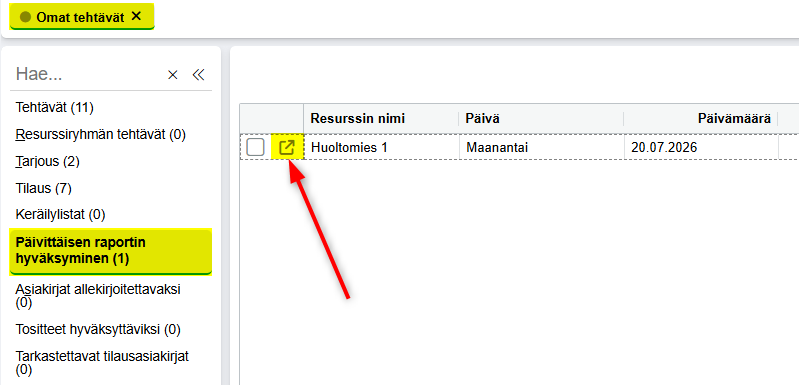
Hyväksyntä tapahtuu Omat tehtävät -näkymässä. Mene välilehdelle Päivittäisen raportin hyväksyminen. Avaa sen jälkeen hyväksyttävä raportti.
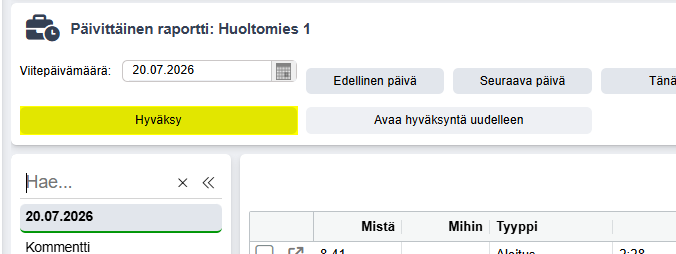
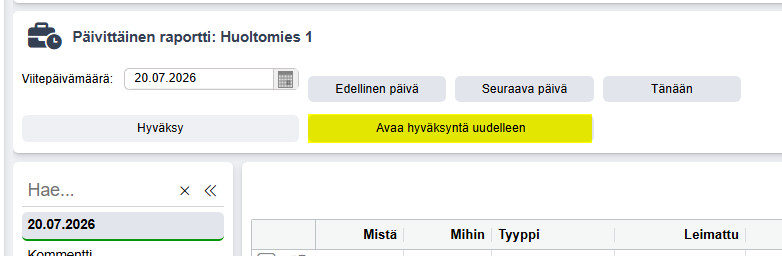
Kun raportit on hyväksytty, ne lukitaan. Tässä esimerkissä siis Huoltomies 1 ei voi muokata leimattua aikaa, jos leimaus on jo hyväksytty. Leimauksien hyväksyjä voi kuitenkin tarvittaessa avata muokkauksen käyttöön painamalla päivittäisellä raportilla Avaa hyväksyntä uudelleen.
Leimauksen sijainti
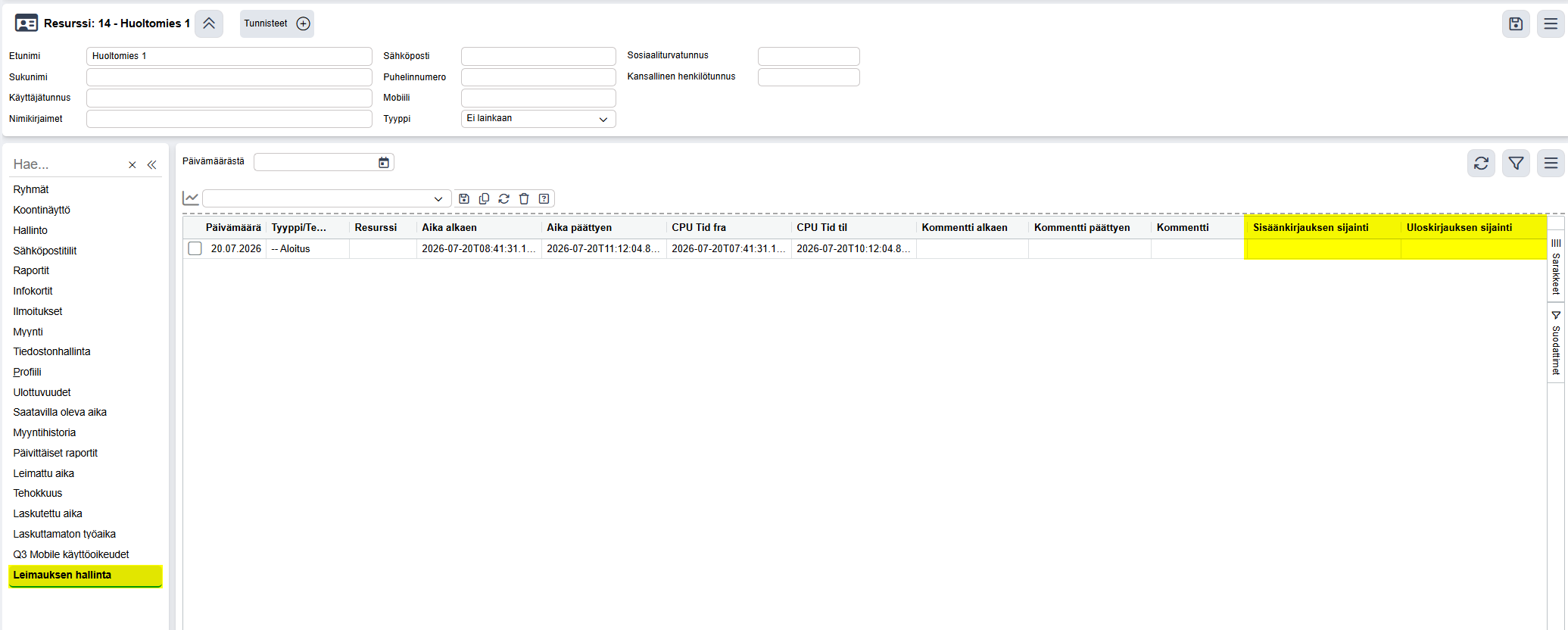
Jos leimaukseen käytetään Q3 Mobile -sovellusta, on mahdollista seurata myös leimauksien sijaintia. Sovellukselle on vain annettava pääsy sijaintitietoihin, jotta tämä toimii. Vain järjestelmänvalvojilla on oikeus nähdä sijaintitietoja.
Voit katsoa leimauksen sijainteja Resurssin Leimauksen hallinta -välilehdellä. Leimauksien sijainnit tulevat Google Maps -linkkeinä sarakkeisiin.
Raportit leimauksista
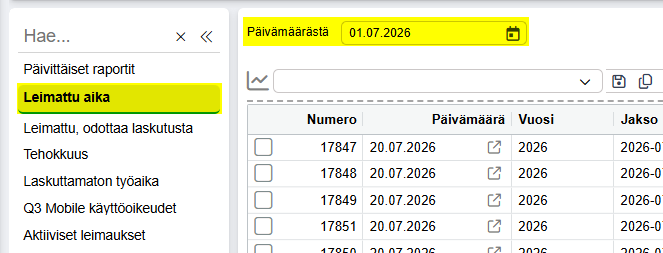
Löydät erilaisia raportteja leimauksia koskien Resurssin alla olevasta Analytiikasta.
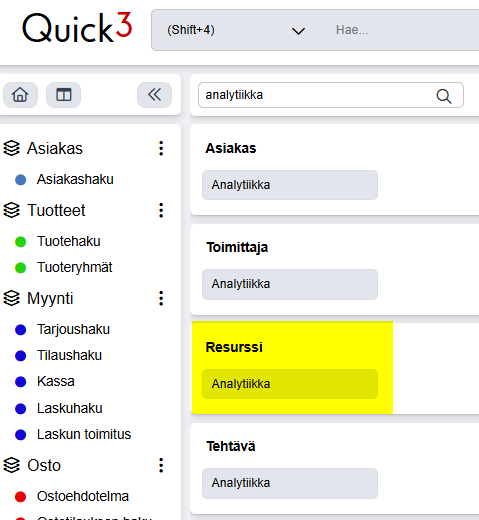
Esimerkiksi Leimattu aika -välilehdeltä voit tarkastella kaikkia leimauksia. Valitse vain ensin päivämäärä, mistä lähtien haluat nähdä tietoa. Katso ohje Analytiikasta, miten saat ryhmiteltyä ja suodatettua tietoa helposti.
Auttoiko tämä artikkeli?
Loistavaa!
Kiitos palautteestasi
Pahoittelut ettemme voineet auttaa
Kiitos palautteestasi
Palaute lähetetty
Kiitos palautteesta. Yritämme korjata artikkelin