Innledning
For å holde styr på ressursers tidsbruk, og føre timer for fakturerbart arbeid mot kunder, benytter vi Stempling. I Quick3 skiller vi mellom stempling for mønstret tid (tid tilbrakt på jobb), og dokumentert tid (tid tilbrakt på spesifikke oppgaver).
I denne artikkelen skal vi ta for oss hvordan man setter opp stempling i sin klient, hvordan man stempler både for arbeidstid og oppgaver, samt hvordan man setter opp stempling og oppgavetyper i klienten sin for å kunne lage den optimale løsningen for din bedrift.
Stemplingsoppsett (Oppgavetyper)
Stempling i Quick3 er fullstendig knyttet til klientens Oppgavetyper. For å ha et godt stemplingssystem er det helt nødvendig å sette opp oppgavetypene sine riktig. I denne seksjonen skal vi gå over alt som har med oppgavetyper å gjøre.
Her kan du se et typisk eksempel på en klients oppgavetyper (klikk på bildet for å gjøre det større):
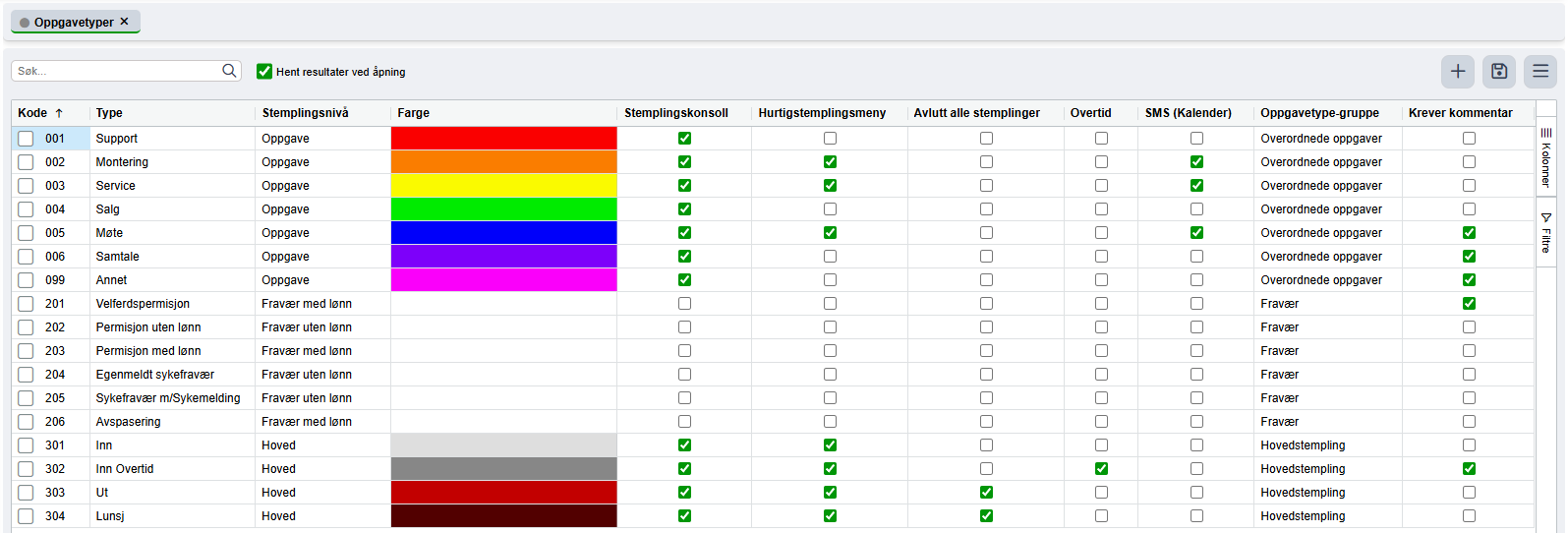
Endring av rader gjøres ved å simpelthen klikke eller dobbeltklikke i raden for egenskapen man ønsker å endre. For å legge til helt nye oppgavetyper, trykk på Plusstegnet oppe til høyre. Man kan også slette oppgavetyper ved å huke raden man vil slette, og velge "Slett" fra hamburgermenyen.
I denne tabellen er det hovedsakelig kolonnene "Stemplingsnivå", "Stemplingskonsoll", "Hurtigstemplingsmeny" og "Avslutt alle stemplinger" som er direkte relevante for stempling, men det er hendig å vite hva samtlige innstillinger her betyr i praksis.
- Kode
Her kan man angi en såkalt systemkode for oppgavetypen. Her er det greit å ikke komplisere ting, siden koden ikke er noe den gjengse bruker behøver å forholde seg til. Man kan bare gi raden en enkel nummerrekke eller alfanumerisk kode som er indikativ for hva slags oppgavetype raden skal være. - Type
Dette er simpelthen navnet du ønsker å gi denne oppgavetypen. Hold det enkelt og beskrivende. - Stemplingsnivå
I denne kolonnen vil man få opp flere alternativer når man dobbeltklikker i raden:
- Hoved: Dette stemplingsnivået gjør at oppgavetypen stempler mønstret tid.
- Oppgave: Dette nivået gjør at oppgavetypen stempler dokumentert tid.
- Fravær med lønn: Brukes for å dokumentere lønnet fravær.
- Fravær uten lønn: Brukes for å dokumentere ulønnet fravær.
- Farge
Fargen man setter på oppgaven vil gjenspeiles både i hurtigstemplingsmenyen og i kalenderen. - Stemplingskonsoll
Dette flagget gjør at oppgavetypen blir tilgjengelig i Stemplingskonsollen, som vi skal se på senere i artikkelen. - Hurtigstemplingsmeny
Her avgjør man hvorvidt oppgavetypen skal være tilgjengelig gjennom hurtigstemplingsmenyen (tidsur i brukermenyen). Flagget fungerer bare for stemplingsnivåene Hoved og Oppgave. - Avslutt alle stemplinger
Hvis dette flagget er aktivert for oppgavetypen vil den avslutte alle stemplinger på alle oppgaver og oppgavetyper. Brukes hovedsakelig for utstempling på slutten av en arbeidsdag, eller for utstempling til ubetalt lunsj. - Overtid
Indikerer om stemplingen skal telles som overtidsarbeid. - SMS (Kalender)
Dette flagget gjør at man får SMS varsel om oppgaven er planlagt for en spesifikk ressurs i kalenderen, så sant det er satt opp en automatisk jobb for dette. - Oppgavetype-gruppe
Dette er et enkelt tekstfelt hvor man kan definere hvilke oppgavetyper som skal grupperes. Her er det bare å skrive gruppens navn rett i feltet. - Krever kommentar
Om dette flagget er aktivert vil det dukke opp en dialogboks hver gang man stempler på denne oppgavetypen, hvor man må fylle ut en kommentar for å kunne stemple.
Oppsett av oppgavetyper må selvfølgelig være tilpasset din bedrifts unike behov. Tenk nøye gjennom hva slags system som vil virke best for de ansatte, og hvordan dere ønsker å stemple til daglig.
Stempling
Hurtigstempling
I brukermenyen din øverst til høyre i Quick3 vil du se et ikon av et tidsur. Dette er hurtigstemplingsmenyen. Simpelthen klikk på ikonet, og velg oppgavetypen du ønsker å stemple på fra utvalget.
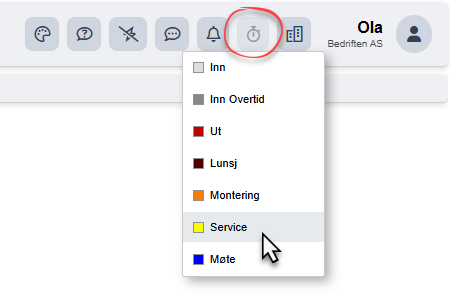
Hvis en oppgavetype mangler, sjekk at hurtigstemplingsflagget for oppgavetypen er påslått.
Stemplingskonsoll
Stemplingskonsollen er hovedverktøyet for stempling i Quick3. Her kan man stemple for alle brukere på tvers av profiler, og på alle oppgavetyper som er satt til å være synlige i stemplingskonsollen. Man kan også se en oversikt over stemplingsstatusen til andre brukere, og en logg over alle stemplinger som har blitt foretatt i det inneværende døgnet.
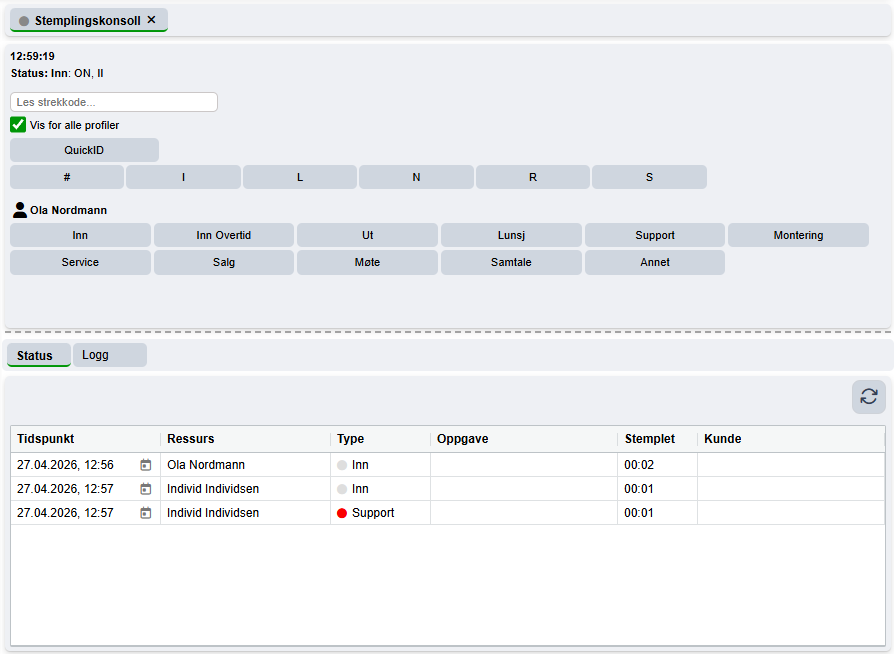
Man kan stemple herfra ved å finne brukeren sin via den alfabetiske oversikten (basert på ressursers etternavn), og deretter klikke på oppgavetypen man vil stemple på. Man kan også stemple kjapt ved å trykke "QuickID" og skrive inn sin hurtig-ID som man har satt på ressurskortet sitt om man ikke har lyst til å lete gjennom den alfabetiske oversikten hver gang.
Strekkode
Konsollen tillater også stempling via scanning av strekkode. Hver ressurs kan ha sin egen fysiske utskrift av en strekkode som man kan scanne inn på dette bildet når det er åpent. Man finner disse strekkodene under Ressurs > Rapporter. Der har man en rapport som heter "Ressursliste, Strekkode" som kan åpnes og skrives ut.
Oppgave
Man kan også stemple dokumentert tid direkte på oppgaver. For å registrere tid på oppgaver, klikk på tidsuret. For å stemple ut av oppgaven kan man bare trykke på tidsuret igjen, eller stemple inn på en annen oppgave. Da vil den stemplede tiden på den forrige oppgaven automatisk stoppe.

Q3Mobile
Ressurser som benytter Q3Mobile appen kan også stemple både på oppgaver og arbeidstid via "Stempling" funksjonen i appen. Alternativene for stempling i appen vil tilsvare det samme utvalget av oppgaver som man har i hurtigstempling menyen i Quick3.
Dagsrapport
Dagsrapporten er en egen visning som viser deg din stemplingshistorikk, og hvor du kan bl.a. registrere fravær, redigere eksisterende stemplinger, og legge til nye.
I dagsrapporten kan du se alle dine stemplinger. Du kan velge mellom å se spesifikke dager, eller du kan se månedsoppsummering for både forrige og inneværende måned. Du vil kunne se både totalt mønstret og dokumentert tid, og i månedsvisningen vil du også kunne se dokumentert prosent (hvor mye av den mønstrede tiden per dag som også er dokumentert).
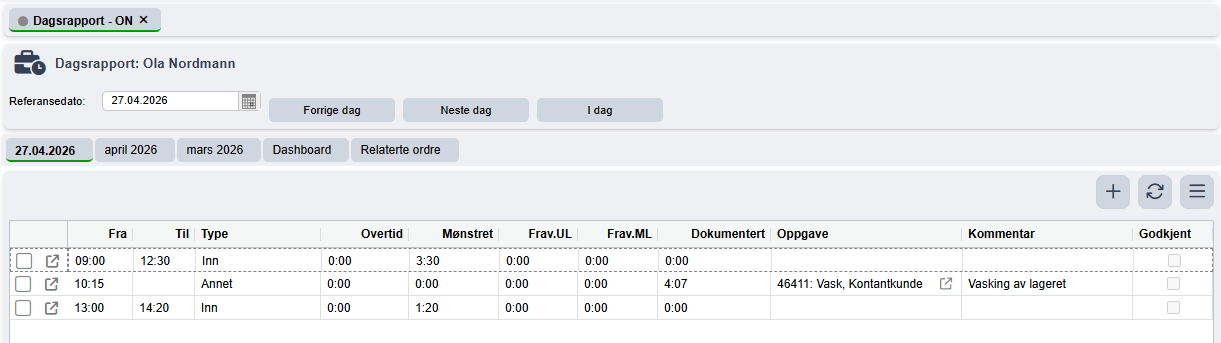
Du legger kanskje merke til at man også har kolonner i dagsrapporten for både lønnet og ulønnet fravær. Du kan lese mer om fravær her.
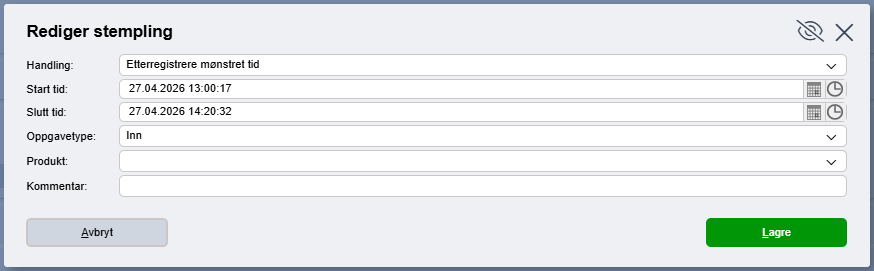
Man kan etterredigere sine stemplinger i dagsvisningen ved å dobbeltklikke raden man ønsker å endre. Man vil da få opp en dialogboks for parametrene som kan endres:
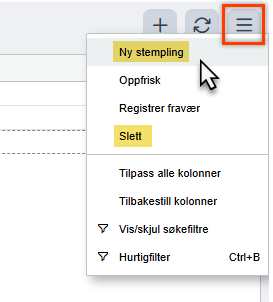
Man kan legge til nye stemplinger med Plusstegnet, eller via hamburgermenyen. Her kan man også slette stemplinger om ønskelig ved å markere raden og velge Slett fra menyen.
Godkjenning av stemplinger (dagsrapport)
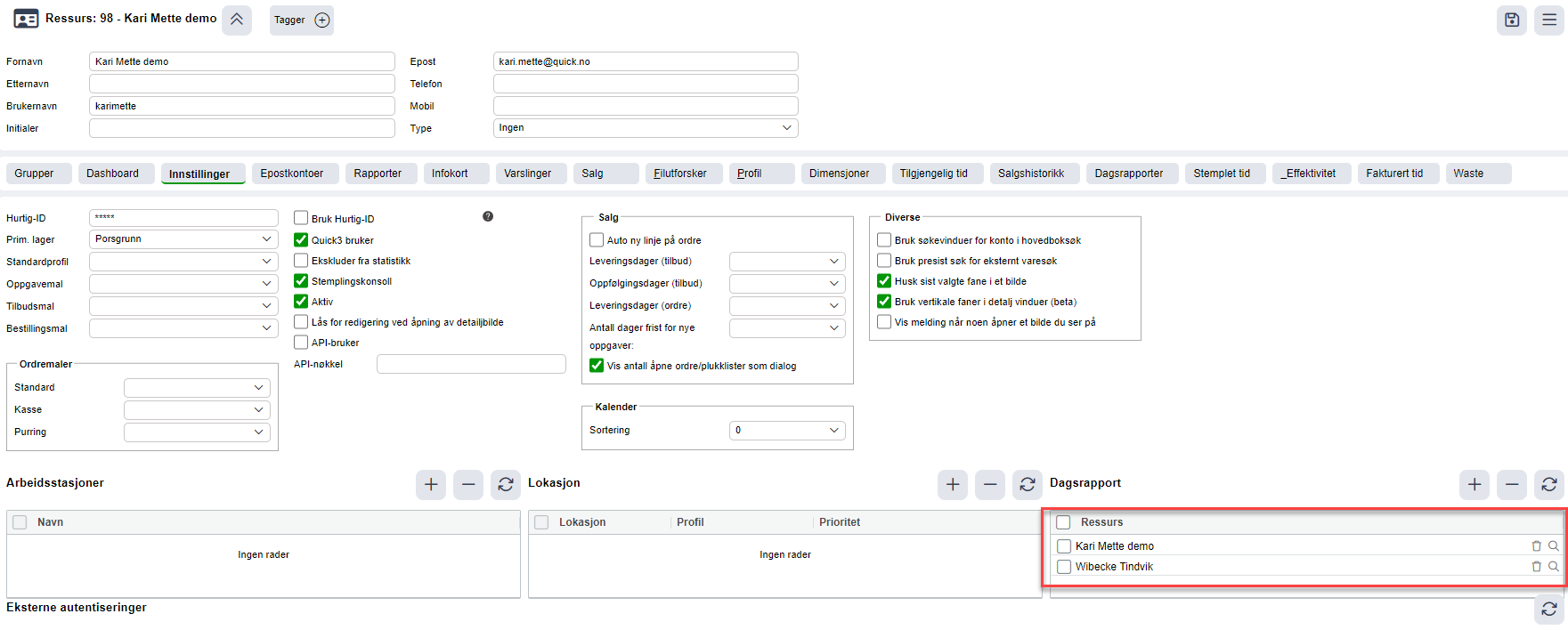
Noen bedrifter ønsker å ha manuell godkjenning av dagsrapporter for ressursene sine. For å sette opp dette må ressursen som skal godkjenne dagsrapporter være administrator i klienten. Dette ordner man under Tilgangsstyring. Ressursene som skal godkjennes må deretter legges inn på ressurskortet til ressursen som skal utføre godkjenningen, under Innstillinger > Dagsrapport.
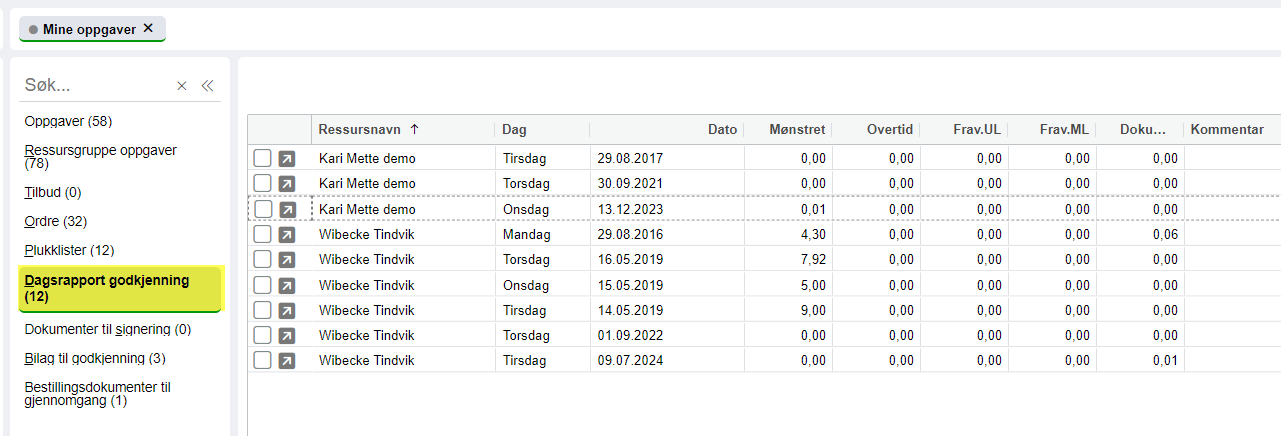
Ventende godkjenninger vil da dukke opp under Mine oppgaver > Dagsrapport godkjenning hos den ansvarlige ressursen. Disse kan godkjennes ved å åpne hver individuelle rapport og klikke knappen "Godkjenn".
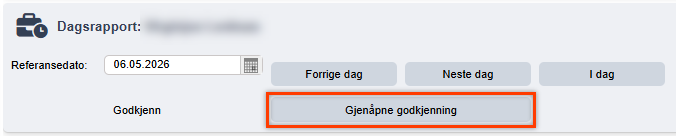
Etter godkjenning vil de aktuelle stemplingene bli låst, og vil ikke lenger være mulig å redigere. Ressurser som er ansvarlige for godkjenning kan dog låse opp stemplinger for redigering igjen. Dette gjør man ved å åpne en ikke-godkjent dagsrapport – som tilhører samme ressurs – via Mine Oppgaver > Dagsrapport Godkjenning. Man finner så frem til den rapporten som skal endres via datovelgeren, og deretter trykker på knappen "Gjenåpne godkjenning".
GPS-posisjon for stempling
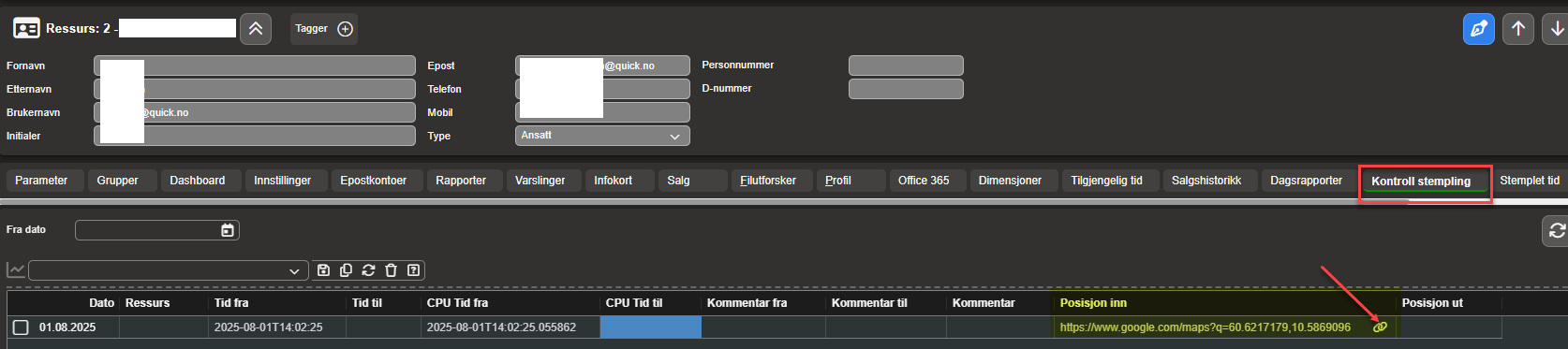
Stemplinger via Q3Mobile logges alltid med en tilhørende GPS-posisjon så lenge brukeren har gitt appen tilgang til posisjonsdata. Dette gir godkjennere bedre kontroll på at stemplinger foretas på rett sted til rett tid.
Å kunne se posisjon for stemplinger er kun tilgjengelig for administratorer i klienten. Man finner posisjonsinformasjon inne på hver enkelt ressurs under fanen "Kontroll stempling". Her kan man også finne lenke for å åpne posisjonen i Google Maps.
Var denne artikkelen nyttig?
Så bra!
Takk for din tilbakemelding
Beklager at vi ikke kunne være mer til hjelp
Takk for din tilbakemelding
Tilbakemeldingen er sendt inn
Vi setter pris på tilbakemeldingen din og vil prøve å rette på artikkelen