Innledning
Quick3 kan tilby detaljerte effektivitetsrapporter for ansatte, hvor det måles mønstret tid på jobb sammenlignet med dokumentert tid på oppgaver, og fakturerte timer mot sluttkunde. Dette gir virksomheten mulighet til å identifisere mulige effektivitetsforbedringer og ta beslutninger basert på nøyaktige data om tidsbruk og produktivitet.
Innholdsfortegnelse
Tilpasset oppsett
Siden Quick3 har fleksibilitet til å håndtere tidsregistrering og fakturering av timer på flere ulike måter må eventuelle effektivitetsrapporter tilpasses etter hvordan systemet brukes hos hver enkelt kunde. Ulike kunder har ulike behov for hvor detaljert man ønsker å følge opp effektivitet.
Man må derfor ta hensyn til faktorer som:
- Om man har separate varenummer for arbeidstimer for hver ansatt, eller om man bruker felles varenummer som alle ansatte fakturerer timer med.
- Om det skal tas hensyn til om flere arbeidere jobber på samme jobb, og hvordan man ønsker å fordele denne tiden mellom arbeidere ved måling av effektivitet.
- Om - og hvordan - man ønsker å håndtere eventuelle jobber som er åpne på tvers av en rapporteringsperiode (for eksempel en jobb som påbegynnes i en måned, men fullføres og faktureres senere).
- Hvordan man ønsker å forholde seg til ordre som blir liggende ufakturert over lengre perioder.
Under gjennomgang kan man oppdage at det er behov for å optimalisere rutiner rundt stempling og ordrehåndtering. Dette vil ofte være nødvendig hvis man avdekker at forventningene til detaljnivåer i rapporter er høyere enn detaljnivået som stemples. Oppsett av effektivitetsrapporter starter derfor med et møte med en av Quick System's konsulenter der man ser på behov og muligheter for bedriften. Oppdrag for oppsett av effektivitetsrapporter er fakturerbart arbeid.
Om effektivitetsrapporter er noe man ønsker å implementere kan man sende inn en sak til Support via vår kundeportal. Da vil man bli satt i kontakt med noen som kan avklare prising av oppdraget, og eventuelt veien videre.
Forutsetninger
Stempling
Det er svært viktig å ha gode stemplingsrutiner da rapporten i stor grad baserer seg på de timene som blir stemplet av de ansatte. Det er derfor avgjørende å sørge for at stemplingene er korrekte og nøyaktige for å få pålitelige og verdifulle resultater i rapporten. De ansatte må stemple mønstret tid, tid på oppgave, og stemple under riktig blokk.
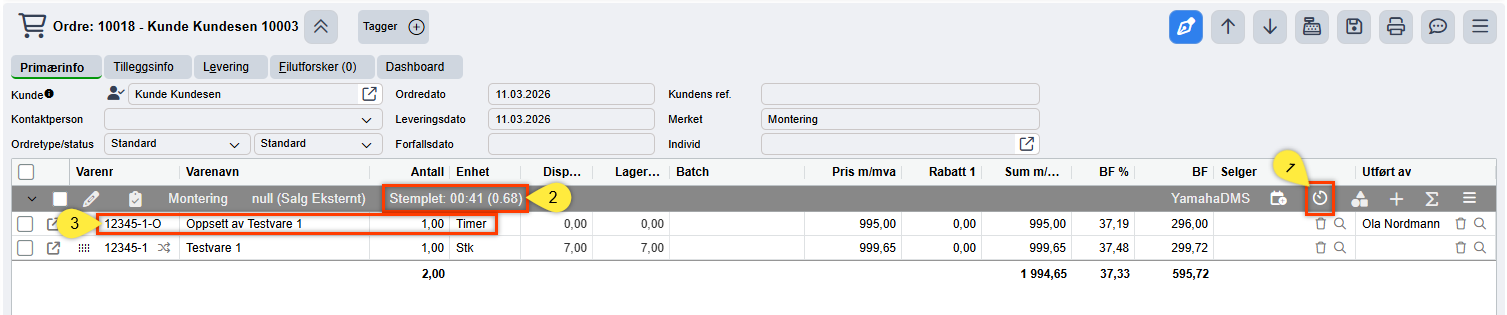
I ordrer må det benyttes en blokkstruktur som tydelig skiller ulike deler av bestillingen. Ansatte skal stemple direkte på den relevante blokken de jobber på (1). Når de stempler inn vil tiden stemplet vises direkte på blokken (2).
Varenummeret for arbeidet - enten det er et felles varenummer eller den ansattes personlige varenummer for timer - må ligge under den tilhørende blokken (3). Her skal det også alltid legges til antallet timer arbeid som skal faktureres.
Riktig stempling utgjør hovedgrunnlaget for korrekte målinger av effektivitet.
Ressursgruppe
Alle ansatte som skal regnes med i en effektivitetsrapport må tilhøre ressursgruppen som primærgruppe. Pass på at riktige ressurser tilhører riktig gruppe, og at det ikke er duplikater eller unødvendige fellesbrukere i gruppen.
Varegruppe
Det må være en egen varegruppe for varer forbundet med arbeidstimer. I denne gruppen kan det ikke ligge noen andre varer. Varene i denne gruppen kan enten være felles varenummer for arbeid, eller ett varenummer per ansatt.
Eksempler på rapporter
Snittpris og fakturerte timer/beløp per måned
Fakturerte timer pr. mnd
Viser det totale antallet fakturerte timer fordelt på måned.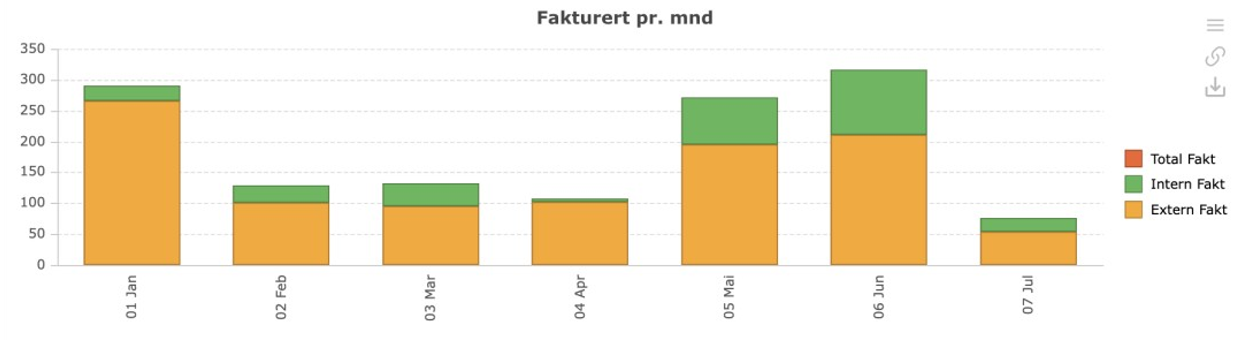
Snittpris pr. mnd
Fakturert timespris kontra fakturerte timer.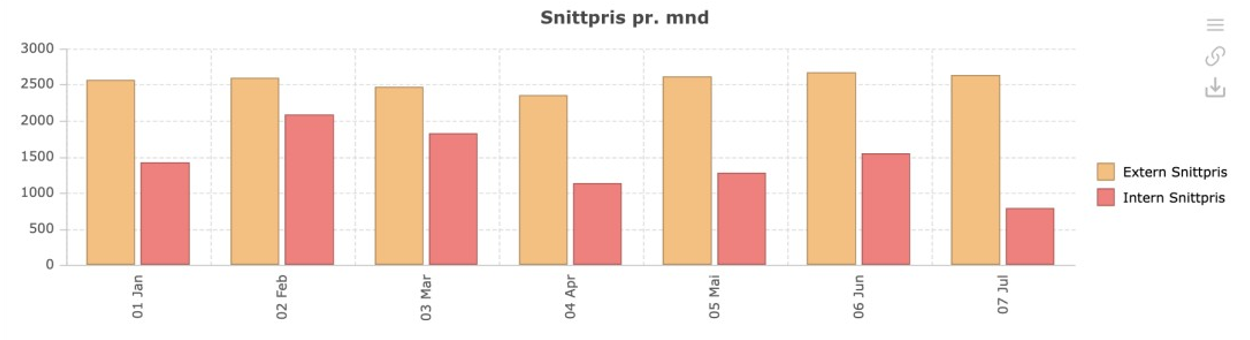
Totalt fakturert beløp pr. mnd
Totalt antall fakturerte timer for gruppen fordelt på måned.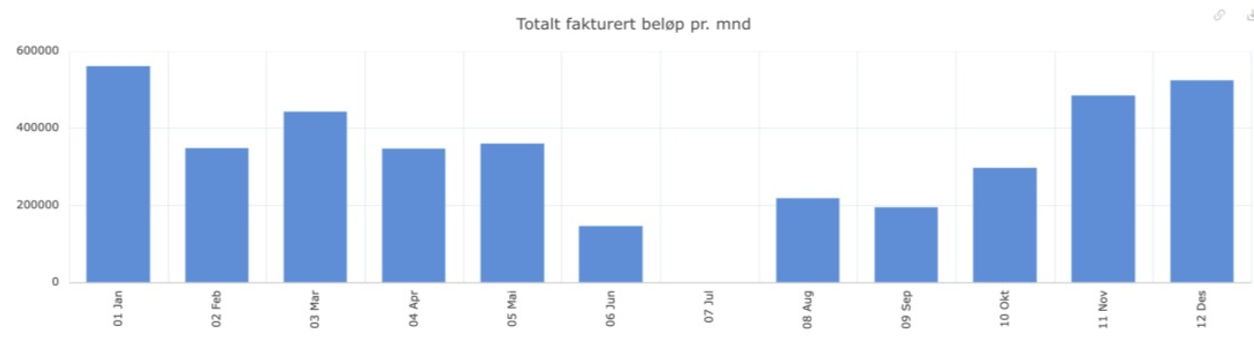
Dokumenteringsgrad
Dokumenteringsgrad er innstemplet tid totalt mot dokumentert tid.

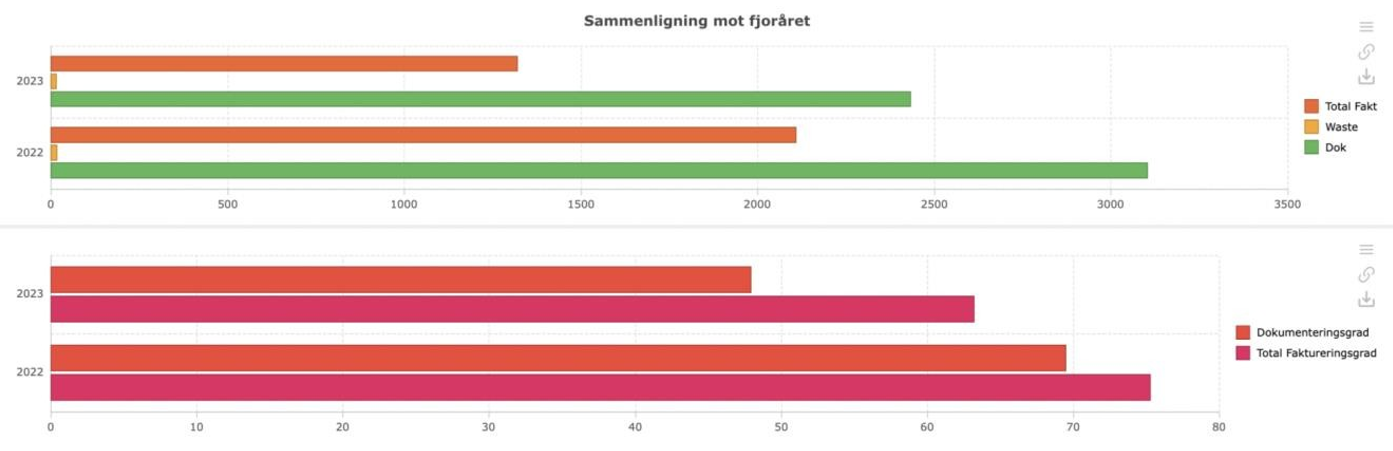
Sammenligning mot fjoråret
Sammenligning av valgfrie faktorer år mot år, f.eks.; Fakturerte timer, mønstrede timer, dokumenterte timer, snittpris, etc..
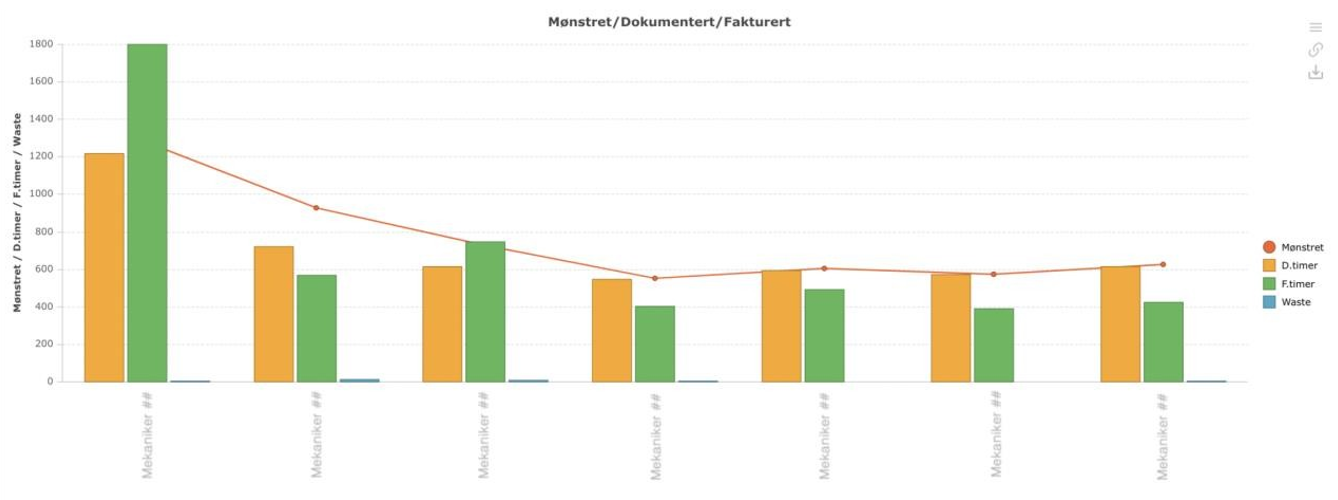
Mønstret tid, dokumentert tid, og fakturerte timer per ansatt
"Mønstret" er tiden den ansatte er stemplet inn på jobb, altså arbeidstimer uavhengig av stempling på spesifikke oppgaver. "D. Timer" er antall timer stemplet inn på en oppgave. "F. Timer" er antall fakturerte timer. "Waste" er tid som brukes på aktiviteter som ikke kan faktureres, slik som rengjøring, vedlikehold, lagerarbeid, o.l..
Wastetime-rapport
Som nevnt over, er waste tid som brukes på aktiviteter eller arbeid som ikke kan faktureres, f.eks. rengjøring, vedlikehold, etc.. For å måle tiden man bruker på forskjellige wastetime-oppgaver som ikke kan faktureres må det opprettes oppgavetyper for disse oppgavene. Arbeiderne stempler tiden man bruker på waste når man ikke har fakturerbart arbeid å jobbe med.
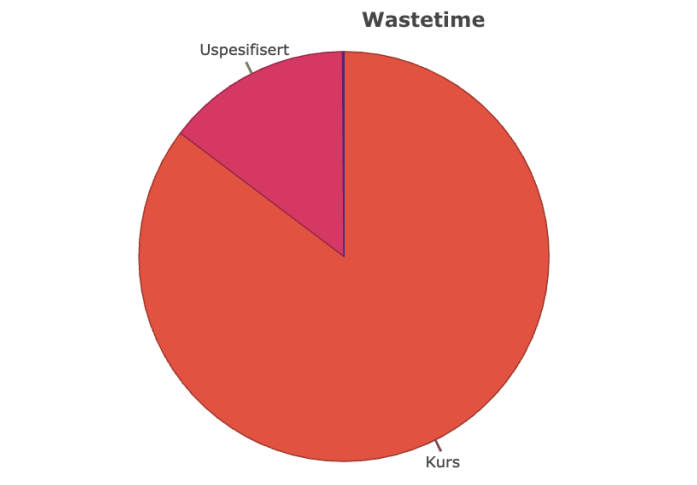
Alle oppgavetyper som har stemplingsnivå "Hoved" vil regnes som arbeid som ikke er fakturerbart, og tiden registreres som ubetalt. Dette vil dermed inngå i beregningen av waste-tid. Oppgavetyper med stemplingsnivå "Oppgave" brukes for arbeid som i utgangspunktet skal være fakturerbart, og vil derfor ikke regnes som waste.
Varianter av faktureringsgrad (%)
For å imøtekomme ulike kunders preferanser når det gjelder måling av effektivitet er det mulig å selv velge den metoden som passer best for bedriftens behov.
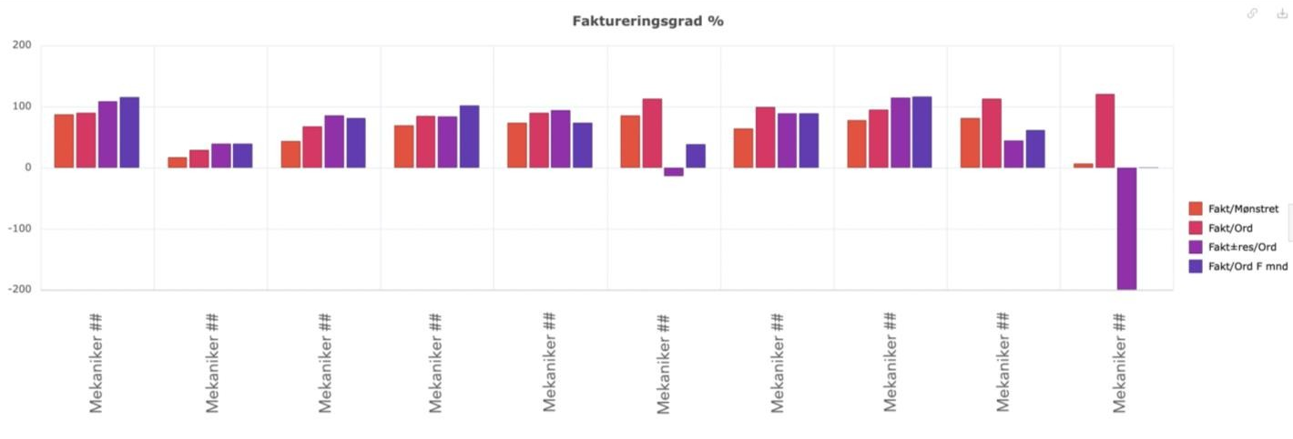
Fakt/Mønstret
Faktiske fakturert i måneden kontra mønstret tid i måneden. "Faktisk fakturert" betyr fakturerte antall timer fordelt forholdsmessig mellom ressurs etter mengde tid hver ressurs har stemplet på den fakturerte blokken. Siden det ofte er slik at fakturadato er i en annen måned enn jobben er utført vil dette kunne gi upresise utslag fra måned til måned. Dette er ikke optimalt mål på arbeideres effektivitet, men sett over et lengre tidsperspektiv (med utjevning av nevnte tidsforskyvninger) vil fakturert/mønstret være et godt mål på bedriftens utnyttelsesgrad for arbeidere.
Fakt/Ord
Faktisk fakturert i måneden kontra tid dokumentert mot ordre i måneden. Denne varianten er bedre egnet til å måle arbeidernes effektivitet, siden den viser hvor mange fakturerbare time mekanikeren har produsert ut fra jobbene han har fått tildelt. Også her vil man få utfordringer i forbindelse med tidsavgrensning, da jobben kan være fakturert i en annen måned enn den er utført. Arbeideren kan ha mer enn 100% her hvis hen f.eks. jobber med garantijobber og jobber raskere enn norm-tiden. Derfor kan det faktureres flere timer enn hen faktisk bruker på jobben.
Fakt±Res/Ord
Fakturert i måneden justert for endring i honorarbeholdning (±Res) kontra tid stemplet mot ordre. Her justerer vi fakturert tid for endring i honorarbeholdning i måneden. Hvis en jobb som er utført f.eks. i November ikke er fakturert enda ved utgangen av måneden så regnes den som økning i honorarbeholdning. Honorarbeholdningen er verdien av utført arbeid som faktureres senere. Når det tas hensyn til endring i honorarbeholdning før man dividerer fakturert tid på stemplet mot ordre glatter man ut tidsforskyvningene slik at man får mer korrekte tall fra måned til måned. Dette vil imidlertid sjelden bli helt korrekt, da faktisk fakturert tid ofte avviker noe fra tid som er benyttet på ordren.
Fakt/Ord F mnd
Denne varianten viser utgangspunkt i fakturamåned, altså at tiden ikke blir med før den faktisk er fakturert. Da vil man alltid ha "fasit", men det blir ikke mulig å måle fra måned til måned for arbeidere som jobber på store ordre siden resultatet først blir synlig når jobben er fakturert.
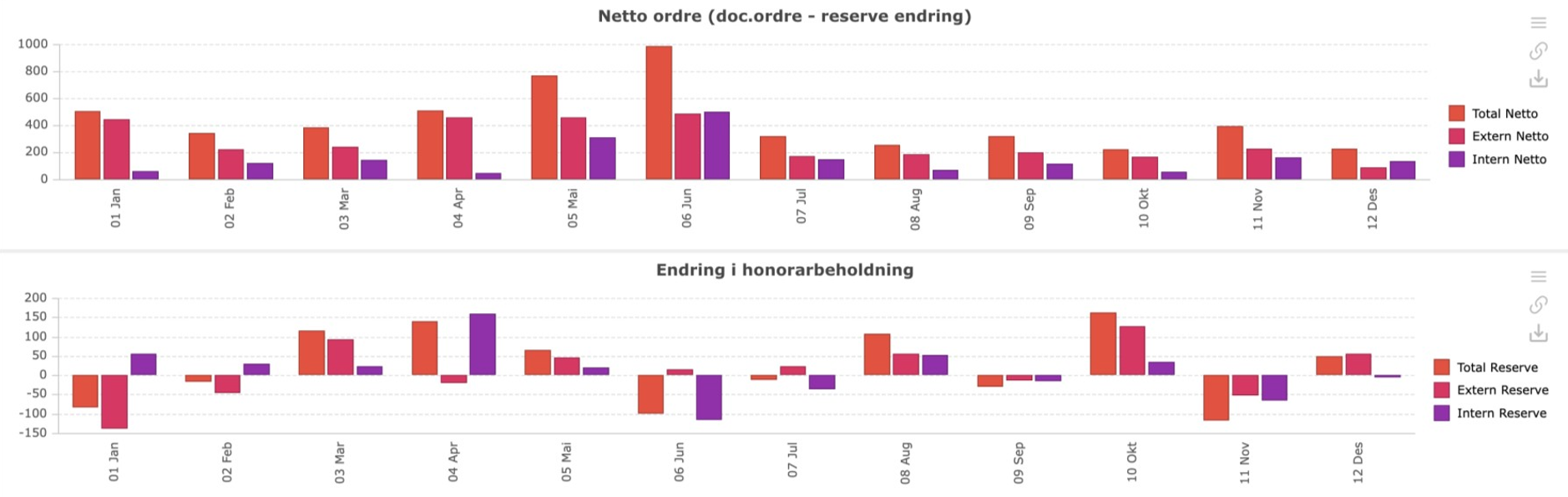
Reserveendring (±Res) / Endring i honorarbeholdning
Denne rapporten tar hensyn til honorarbeholdningen. Reserveendring beregnes som forskjellen mellom totalt antall timer som ikke er fakturert fra Res- og totalt antall timer fakturert fra Res+. Hvis det ikke finnes noen timer som ennå ikke er fakturert vil Res+ og Res- være null. Hvis det totale antallet timer som ikke er fakturert er større enn det totale antallet timer som er fakturert vil reserveendringen være positiv. Hvis det totale antallet timer som er fakturert er større enn det totale antallet timer som ikke er fakturert vil reserveendringen være negativ.
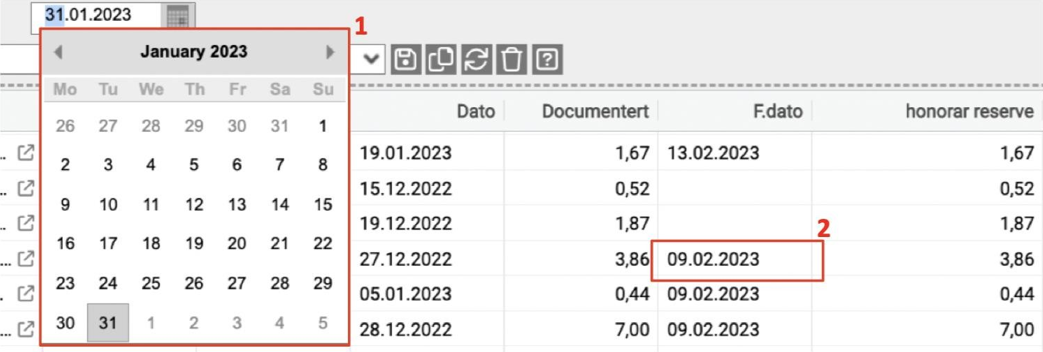
Datoen som velges under honorarbeholdning er datoen reservebeholdningen hentes fra. I dette eksemplet; 31. Jan 2023. "F.dato" er fakturadatoen da fakturaen ble sendt. Her viser F.dato at fakturaen ble sendt 9. Feb, og det betyr at honorarreserven for denne ordren ble nullstilt 9/2 hvis hele beløpet ble fakturert, og det er ikke lenger inkludert i honorarbeholdningen. Men siden vi har valgt datoen 31. Jan vil vi se beholdningen per den datoen.
Hvorfor er honorarreserve/honorarbeholdning viktig?
En stadig økende honorarbeholdning indikerer at bedriften utfører stadig flere fakturerbare timer, men ikke fakturerer dem raskt nok. Dette kan føre til midlertidig økt likviditetsrisiko og redusert kontantstrøm, siden bedriften ikke får betalt for utførte oppdrag før senere. En økende honorarbeholdning indikerer ofte dårlige faktureringsrutiner.
Dagsrapport for effektivitet
Arbeidernes effektivitet for dag-til-dag, en spesifikk dag, eller et spesifikt intervall. Intervallet velges i filteret.
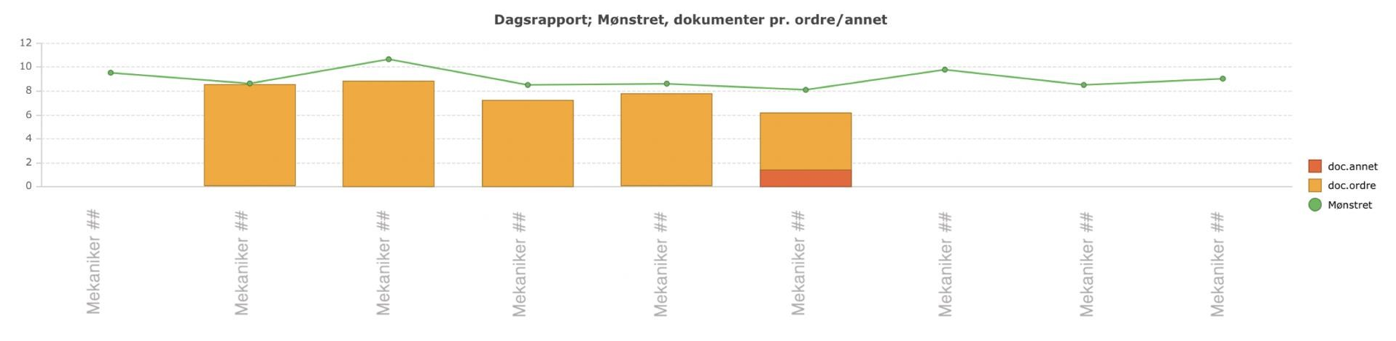
"Mønstret" er tiden som arbeideren er stemplet inn på jobb (arbeidstid). "Doc.ordre" er tid dokumentert på ordre. "Doc.annet" er tid dokumentert på andre ting, som f.eks. kurs, opplæring, etc..
Bruk av rapportene
Rapportene er delt opp i to seksjoner; Graf og datafelter.
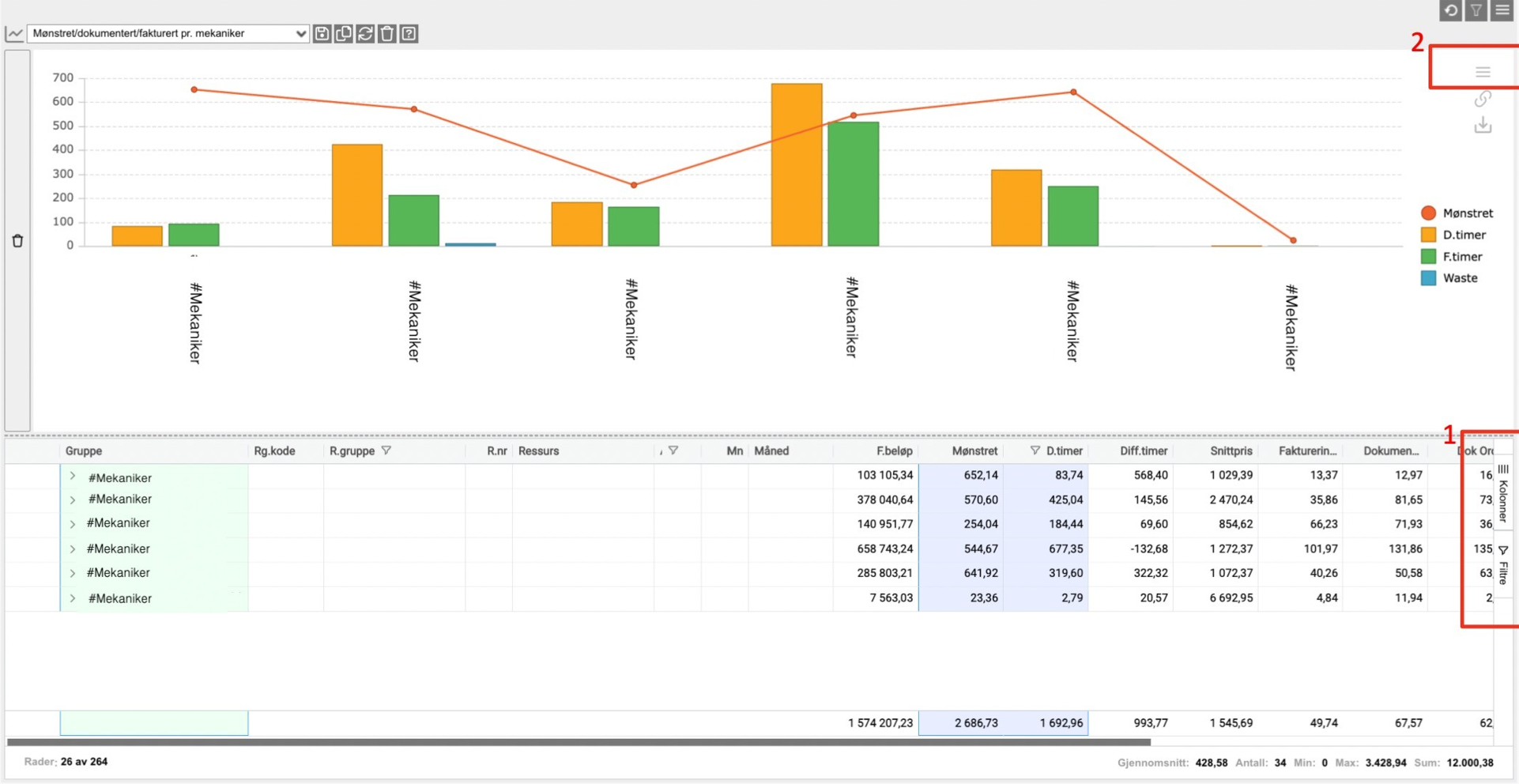
Datafelter hentes fra databasen, og baserer seg på hvordan ressursgruppens templer i Quick3. Disse kan endres og manipuleres via kolonner og filtre (1). Grafene er i hovedsak allerede satt opp av Quick Systems konsulenter, men dersom man ønsker å gjøre endringer kan man også gjøre dette selv. Grafiske endringer gjøres ved å trykke på hamburgermenyen ved siden av grafen (2).
Filtrering og kolonner
Kolonner
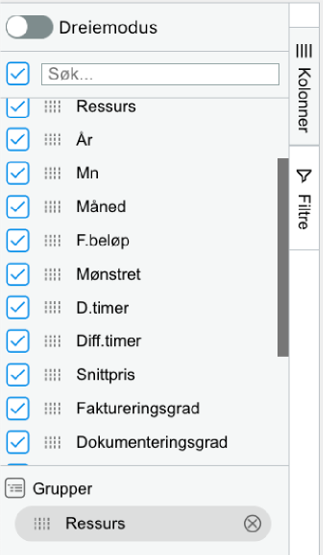
Under Kolonner kan du velge hvilke datafelter som skal inkluderes i utvalget ditt. Som standard er alle felt valgt/merket, og du kan fjerne de ved å simpelthen fjerne merkingen.
Kolonnegrupper
For å gruppere dataene må man dra datafeltet man ønsker å gruppere på til "Grupper" ved å klikke og dra i 'prikkene' for det feltet.
Filtre
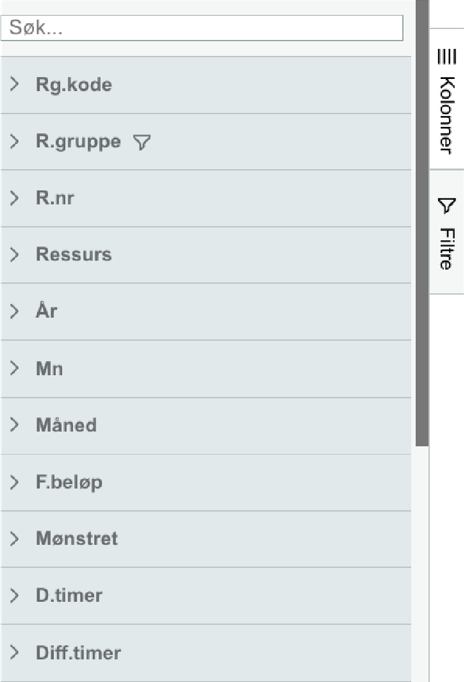
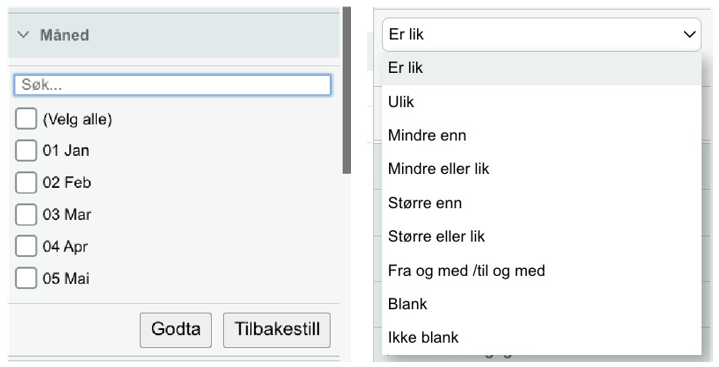
Under Filtre kan man justere dataene i utvalget. Åpne nedtrekksmenyen for et datapunkt og merk valgene man ønsker å justere. Deretter klikk på "Godta". Hvis man ønsker å gå tilbake til opprinnelig visning kan man klikke på "Tilbakestill".
Datofelter
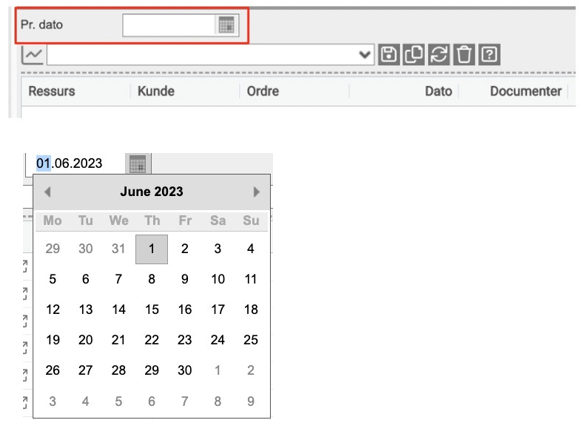
Dersom det er et datofelt øverst i rapporten må det velges en dato. Datoen som velges vil være den første dagen data hentes fra.
Lagring av endringer
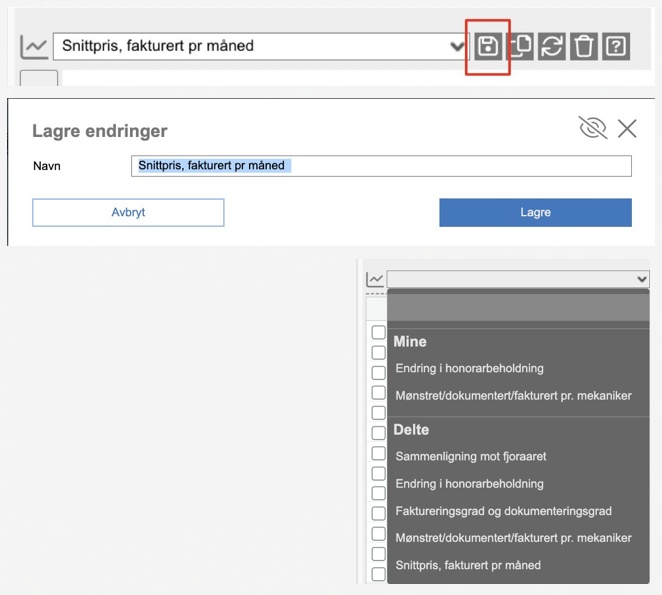
Dersom man vil lagre endringene man har gjort i en rapport kan man trykke på disketten ved siden av rapportvelgeren. Neste gang man åpner rapporten vil endringene allerede være aktive. Når rapporten lagres må man passe på at den blir lagret under "Delte" dersom man vil at alle brukere skal kunne ha tilgang til rapporten.
Grafer
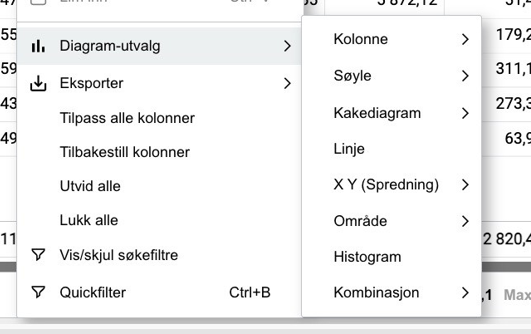
For å lage en ny graf kan man markere de datafeltene man ønsker å bruke i grafen, høyreklikke, og velge "Diagram-utvalg".
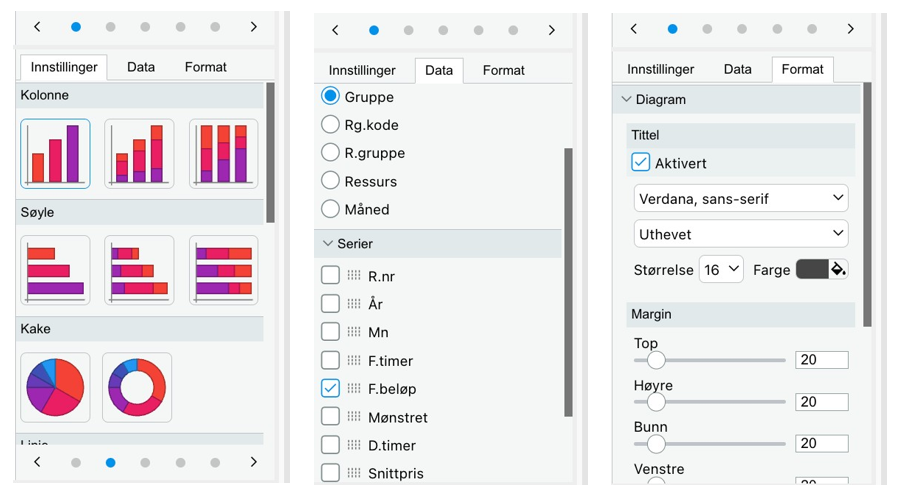
For å endre utseende eller felter i selve grafen kan man trykke på hamburgermenyen i grafseksjonen og gjøre ønskede endringer derfra.
Var denne artikkelen nyttig?
Så bra!
Takk for din tilbakemelding
Beklager at vi ikke kunne være mer til hjelp
Takk for din tilbakemelding
Tilbakemeldingen er sendt inn
Vi setter pris på tilbakemeldingen din og vil prøve å rette på artikkelen