Innledning
Alle ressurser i Quick3 har sitt eget ressurskort. Kortet inneholder mange forskjellige faner og innstillinger som kan være vanskelige å forholde seg til som en vanlig bruker av Quick3. I denne artikkelen skal vi ta for oss de viktigste av disse som brukere burde kjenne til.
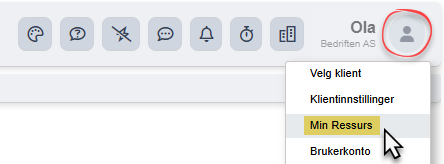
Du kan finne ditt eget ressurskort ved å trykke på brukerikonet ditt i øverste høyre hjørne i Quick3, og deretter velge "Min ressurs" fra menyen.
Innholdsfortegnelse
Oversikt
Når man åpner et ressurskort, enten via brukermenyen eller via ressurssøket (⌨️Alt+R), vil man bli møtt med denne visningen:
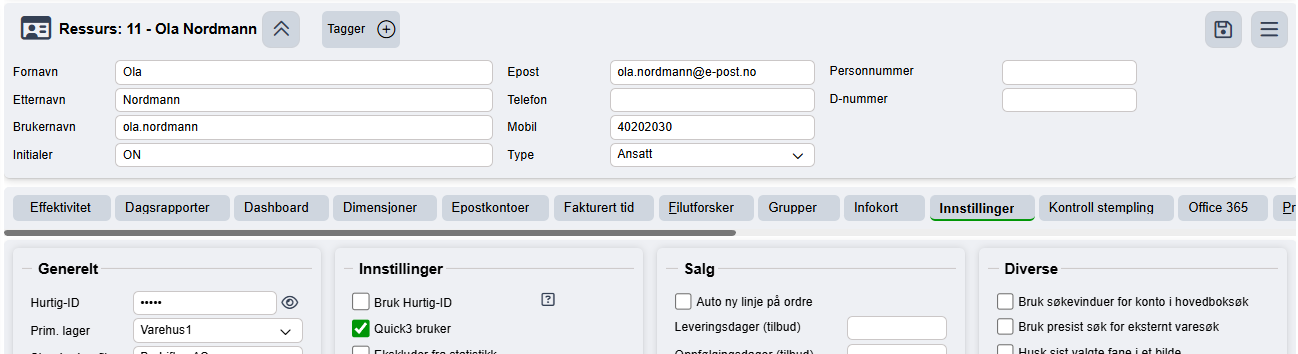
Som man kan se ligner denne visningen på de fleste andre i Quick3; Den øverste seksjonen er en header hvor den kritiske informasjonen om ressursen er lett synlig og tilgjengelig for redigering. Nederst har vi de forskjellige underfanene hvor man kan finne alle de øvrige detaljene som omhandler ressursen.
Header (Personalia)
I headeren fører man inn ressursens personalia. De fleste av disse feltene er selvforklarende, med unntak av Brukernavn og Type.
Hvis ressursen skal kunne logge inn som en egen bruker i Quick3 vil ressursens brukernavn være det de må skrive inn under innlogging til klienten. Dette feltet er fritekst, og kan være akkurat hva man ønsker. De fleste bruker gjerne e-posten sin som brukernavn, men det kan like gjerne være et fornavn eller et kallenavn.
Type definerer hvorvidt ressursen er en Ansatt, eller en annen form for ressurs som bedriften ønsker å ha i ressurskartoteket sitt. Det er jo ikke nødvendigvis slik at alle ressurser i klienten nødvendigvis jobber direkte for klientens firma, og dette er en kjapp og enkel måte å holde styr på dette.
Faner
Her følger en alfabetisk sortert liste over de fanene som man vil finne på et ressurskort, sammen med en kjapp beskrivelse:
Dagsrapporter
Her kan man se en oversikt over alle ressursens registrerte dagsrapporter. Tabellen lar deg filtrere i dybden om man ønsker å se rapporter for spesifikke perioder.
Dashboard
En statisk visning med grafer som viser ressursens personlige salgsstatistikk.
Dimensjoner
I denne fanen tildeler man ressursens dimensjonsverdier. Les mer om dimensjoner her.
Epostkontoer
Her kobler man opp ressursens personlige e-postkontoer. For hjelp med oppsett av e-postkontoer, se denne artikkelen.
Fakturert tid
Viser alle fakturaer som inneholder en vare hvor ressursen står som eier/ansvarlig. Oftest er dette varer man bruker for å måle arbeidstid, f.eks. på servicer eller andre oppdrag. Tabellen viser antallet av varen som en timesverdi.
Filutforsker
Her kan man laste opp filer som spesifikt tilhører ressursen. Dette kan være alt fra ansattkontrakter til andre relevante dokumenter eller bilder.
Grupper
I denne fanen tildeler man ressurs- og tilgangsgrupper til ressursen. Alle ressurser som skal bruke Quick3 må være tildelt minst én tilgangsgruppe. Ressursgrupper brukes for å dele inn staben i forskjellige team eller avdelinger. Hvilken ressursgruppe som ressursen tilhører vil spille inn bl.a. i Kalenderen, hvor man kan sortere på grupper for å ha bedre oversikt. Du kan lese mer om ressursgrupper her, og info om tilgangsgrupper finner du her.
Infokort
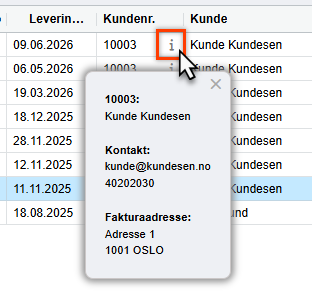
Her definerer man teksten som skal dukke opp når man klikker på informasjonsknappen i diverse søk. Eksempelvis i kundenummerkolonnen i et ordresøk:
Innstillinger
Her finner man alle de viktigste innstilllingene for en ressurs. Denne fanen styrer det aller meste av hvordan ressursen styres i Quick3 systemet. Du finner en fullstendig oversikt over denne fanen lenger ned i artikkelen.
Kontroll stempling
Om ressursen har mulighet til å kontrollere og godkjenne andre ressursers stempling vil man finne historikken over kontroller i denne fanen.
Office 365
Denne fanen er kun synlig om klienten har aktivert vår M365-integrasjon. Denne fanen lar ressursen synkronisere sin M365-kalender mot Quick3. Full veiledning for dette finner man her.
Profil
Om bedriften har flere profiler vil denne fanen gi ressursen en mulighet til å selv bestemme hvilke profiler som skal være tilgjengelige eller standard i diverse søk.
Rapporter
Denne fanen har to underfaner som heter "Detaljbildeoppsett" og "Rapport-destinasjoner". Førstnevnte lar ressursen bestemme hvilke rapporter/utskrifter som skal være tilgjengelige for de gjennom systemet. Hvis det f.eks. er diverse etiketter som ressursen aldri bruker kan disse deaktiveres her for å rydde opp litt i utskriftsmenyene. Rapport-destinasjoner lar ressursen styre hvilke skrivere som skal brukes for bestemte rapporter. Du kan lese mer om rapport-destinasjoner her.
Salg
I denne fanen vil man kunne se alle tilbud, ordre, repeterende ordre, returer, plukklister og fakturaer som ressursen har opprettet. Det er også mulig å opprette nye salg herfra.
Salgshistorikk
Viser historikk over ressursens fullførte (fakturerte) salg.
Sikkerhet
Her kan ressursen sette opp brukerbaserte sikkerhetsnøkler til bruk i f.eks. APIv2. Disse sikkerhetsnøklene gir samme tilgang til systemet som ressursen selv har fått tildelt via deres tilgangsgruppe.
Stemplet tid
Denne fanen viser en kronologisk historie over alle ressursens stemplinger. Kan filtreres for å se historikk for spesifikke perioder.
Tilgang Q3 Mobile
I denne fanen kan man detaljstyre nøyaktig hvilke deler av Q3 Mobile appen som ressursen har tilgang til. Hvis det f.eks. er seksjoner i appen som ressursen ikke trenger kan man fjerne tilgangen her for å forenkle valgene i appen.
Tilgjengelig tid
Her kan ressursen styre sin egen tilgjengelighet for spesifikke perioder. Brukes hovedsakelig i forbindelse med kalenderen for at ledelse skal kunne se når en ressurs er tilgjengelig for f.eks. prosjekter eller oppdrag.
Varslinger
Her kan ressursen bestemme hvilke varsler de ønsker i Quick3 og hvordan disse varslene skal leveres til dem.
Waste
Her vil det vises informasjon om ressursers produktivitet. Dette brukes hovedsakelig i forbindelse med effektivitetsanalyse.
Innstillinger
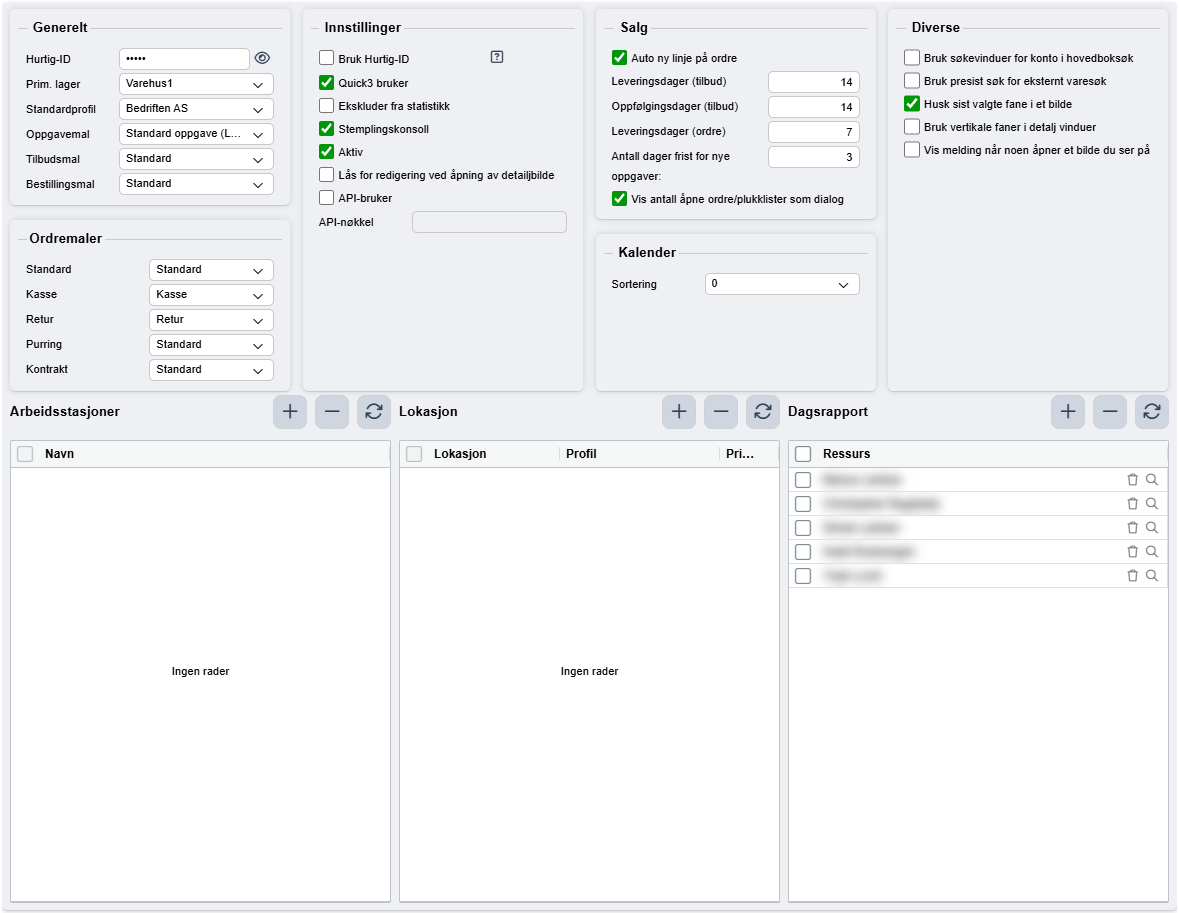
Denne fanen er den mest kritiske for enhver ressurs å forstå og forholde seg til. I denne seksjonen skal vi gå gjennom alle de forskjellige innstillingene og hva de gjør. Under vil du se et typisk eksempel på innstillinger for en vanlig ressurs.
Generelt
Hurtig-ID
I dette feltet endrer man ressursens Hurtig-ID. Dette er ressursens personlige PIN-kode, og er obligatorisk for bruk av kasse. Denne må bestå av minst tre siffer, men vi anbefaler opptil seks siffer for beste mulige sikkerhet. Bokstaver eller spesialtegn er ikke tillatt.
Prim. lager
Her angir man ressursens primærlager. Hvis en bedrift f.eks. har flere utsalg/hovedlokasjoner burde denne verdien settes til der hvor ressursen oftest jobber eller selger varer fra.
Standardprofil
Hvis bedriften har flere profiler, kan man velge ressursens standardprofil her. En innlogget ressurs kan alltid kjapt endre sin profil via brukermenyen.
Oppgavemal
Setter ressursens standardmal for oppgaver.
Tilbudsmal
Setter ressursens standardmal for tilbud.
Bestillingsmal
Setter ressursens standardmal for bestillinger.
Ordremaler
I denne seksjonen tildeler man ressursens standard ordremaler. Man kan sette standardmaler på standard ordre, kasseordre, returordre, purringer, og kontrakter.
Innstillinger
Bruk Hurtig-ID
Dette flagget tvinger bruk av Hurtig-ID også for vanlige ordrer, samt stemplinger. Kan være spesielt nyttig i de tilfeller hvor ressursen er en fellesbruker, f.eks. på en kasse.
Quick3 bruker
Angir at ressursen skal kunne logge inn i Quick3 klienten med et eget brukernavn og passord.
Ekskluder fra statistikk
Gjør at ressursens salg ikke inkluderes i salgsstatistiske visninger som innsikt eller effektivitetsrapporter.
Stemplingskonsoll
Gjør at ressursen blir synlig i stemplingskonsollen.
Aktiv
Dette flagget gjør at ressursen regnes mot klientens totale aktive ressursantall. Brukes for å indikere at ressursen har et aktivt arbeidsforhold i bedriften. Ressurser deaktiveres oftest når arbeidsforholdet opphører, eller under permitteringer og andre former for langtidsfravær.
Lås for redigering ved åpning av detaljbilde
Aktiverer redigeringslåser for detaljbilder som kunde, vare, oppgave, osv., i tillegg til de låsene som allerede finnes på ordrer, tilbud, og andre hovedbilder.
API-bruker / API-nøkkel
Dette flagget er kun relevant for de klienter som fortsatt benytter vårt foreldede v1 API. Når flagget aktiveres vil det genereres og vises en unik API-nøkkel som ressursen kan bruke for v1 API-kall.
Salg
Auto ny linje på ordre
Sørger for at ressursen automatisk får ny ordrelinje på ordrer under redigering.
Leveringsdager (tilbud)
Setter standard antall leveringsdager på ressursens tilbud.
Oppfølgingsdager (tilbud)
Setter standard antall oppfølgingsdager på ressursens tilbud.
Leveringsdager (ordre)
Setter standard antall leveringsdager på ressursens ordrer.
Antall dager frist for nye oppgaver
Setter standard antall dager for frist på ressursens nye oppgaver.
Vis antall åpne ordre/plukklister som dialog
Gir ressursen en dialogboks med informasjon om hvor mange åpne ordre og plukklister de har hver gang de oppretter ny ordre.
Kalender
Her setter man ressursens sorteringsprioritet i den gamle Kalenderen (denne innstillingen har ingen effekt på den nye kalenderen). Fra menyen kan man velge et nummer mellom 0 og 29, hvor 0 vil plassere ressursen høyest i kalenderen og 29 vil plassere den nederst. Valget "Ikke vis" vil selvfølgelig skjule ressursen fra kalenderen fullstendig.
Diverse
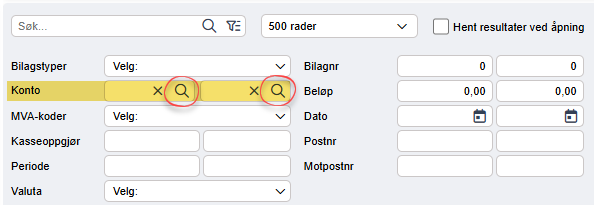
Bruk søkevinduer for konto i hovedboksøk
Aktiverer muligheten for søkevinduer i kontofeltene i hovedboksøket. Hvis dette flagget er aktivt vil man se søkeikoner i disse feltene:
Bruk presist søk for eksternt varesøk
Gjør at presise varesøk – det vil si søk som avsluttes med punktum "." i søkestrengen – også inkluderer varer fra eksterne varelister. Vi vil anbefale de fleste brukere å ha dette alternativet avslått med mindre det er spesifikt nødvendig for ens personlige arbeidsflyt.
Husk sist valgte fane i et bilde
Dette alternativet sikrer at den siste åpne fanen i et gitt bilde også vil være valgt neste gang ressursen åpner samme bilde.
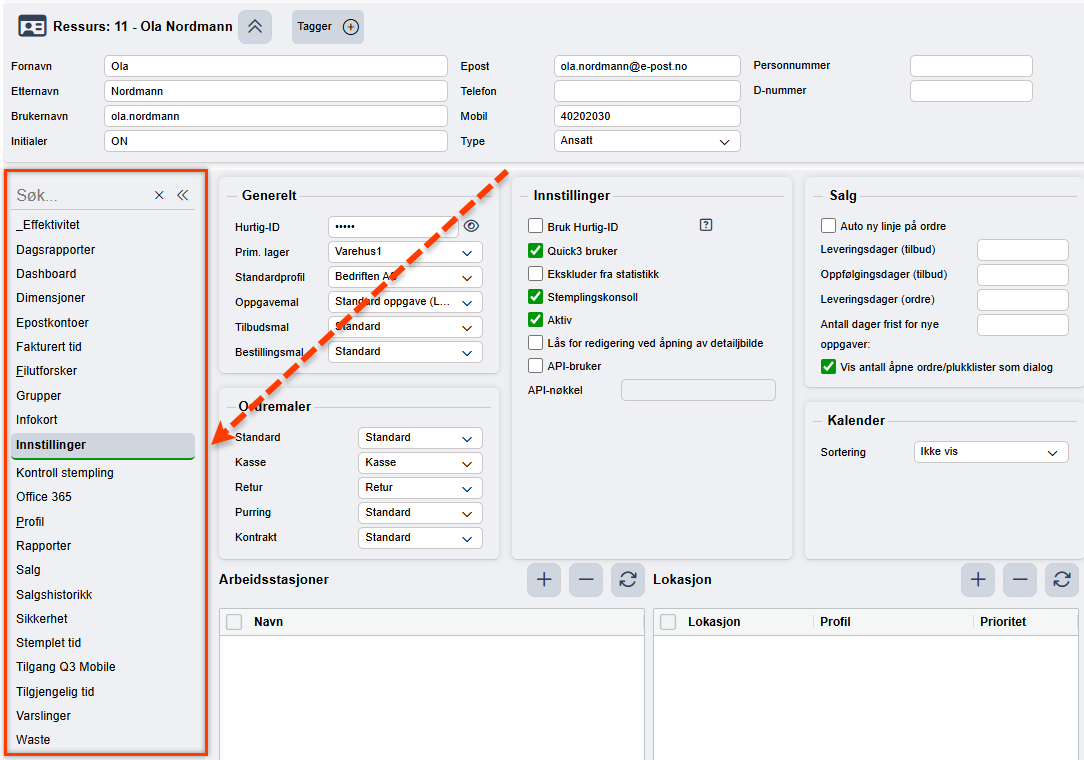
Bruk vertikale faner i detaljvinduer
Flytter fanevalget fra den vanlige horisontale visningen til å heller vises i en egen vertikal visning på venstre side. Her er et eksempel på hvordan dette ville sett ut på ressurskortvisningen:
Vis melding når noen åpner et bilde du ser på
Dette flagget aktiverer varsler som vil dukke opp for brukeren så fort en annen ressurs går inn på samme visning som dem.
Arbeidstasjoner
Om det har blitt opprettet forskjellige arbeidsstasjoner i klienten kan man angi hvilke av disse som ressursen skal ha tilgang til her. Trykk på Plusstegnet for å legge til en arbeidsstasjon. Stasjoner kan fjernes ved å markere de i tabellen og trykke Minustegnet. Husk å lagre (⌨️Ctrl+S) for hver endring!
Lokasjon
Alle ressurser må ha et primærlager (hovedlokasjon) satt på sitt ressurskort. Hvis ressursen f.eks. skal jobbe på tvers av forskjellige utsalg/avdelinger eller simpelthen trenger å kunne velge andre hovedlokasjoner for varer under et salg, så kan man i denne tabellen legge til disse andre hovedlokasjonene slik at ressursen kan benytte seg av dem. Man kan i tillegg sette prioritet på lokasjonene slik at disse er sortert etter ønske. Husk å lagre (⌨️Ctrl+S) for hver endring!
Dagsrapport
Hvis ressursen skal være godkjenner av andre ressursers dagsrapporter vil denne tabellen avgjøre hvilke ressurser man kan godkjenne rapporter for. Man kan lese mer om dette her under seksjonen Godkjenning av stemplinger (dagsrapport). Trykk på Plusstegnet for å legge til en ressurs. Ressurser kan fjernes ved å markere de i tabellen og trykke Minustegnet. Husk å lagre for (⌨️Ctrl+S) for hver endring!
Var denne artikkelen nyttig?
Så bra!
Takk for din tilbakemelding
Beklager at vi ikke kunne være mer til hjelp
Takk for din tilbakemelding
Tilbakemeldingen er sendt inn
Vi setter pris på tilbakemeldingen din og vil prøve å rette på artikkelen