Inledning
I den här artikeln går vi igenom själva kundkortet och beskriver de olika fälten och flikarna som finns där. I Quick3 finns en mycket detaljerad hantering på kundnivå som täcker en rad olika behov, så det är mycket användbart att veta vilka verktyg och alternativ som finns för att hantera och konfigurera kunddata.
Använd gärna innehållsförteckningen nedan för att snabbt hitta det du letar efter.
Innehållsförteckning
- Översta avsnittet (Header)
- Flikar
Översta avsnittet (Header)
Överskriften på kundkortet är indelad i olika avsnitt (klicka på bilden för att förstora den):

- Kundnummer, kundnamn, och knappen för att dölja/visa personuppgifter.
- Taggar som har tilldelats kunden. Taggar kan läggas till genom att trycka på plustecknet och tas bort genom att trycka på X:et i taggen.
- Knappar för att bläddra framåt och bakåt i kunddatabasen.
- Knapp för att skicka SMS till kund
- Knapp för att skicka e-post tilll kund.
- Knapp för att initiera telefonsamtal (Callcentertjänst)
- Snabbknapp för Enhetsförsäljning till kunden.
- Sparaknappen sparar alla ändringar som gjorts på kundkortet. Man kan också spara ändringarna genom att trycka på ⌨️Ctrl+S på tangentbordet.
- Hamburgermenyn visar alternativ/åtgärder som man kan utföra på en kund utöver de som redan finns som knappar, t.ex.. Samtycke.
- Personuppgifter för Namn. Om kunden är en företagskund (B2B) ska endast Företagsnamn och Org.nr fyllas i. Om kunden är en privatkund kan man fylla i Förnamn och Efternamnoch lämna Företagsnamn och Org.nr tomma.
- Uppgifter om fakturaadress. Räknas som postadress för privatkunder.
- Personuppgifter för kontaktinformation. Här kan du ange uppgifter som e-postadress, telefonnummer och eventuellt personnummer.
Precis som i de flesta andra vyerna i Quick3 måste alla ändringar i ett kundkort sparas (⌨️Ctrl+S) för att de ska träda i kraft.
Flikar
Kontrollpanel
Här kan du se visuell statistik för kunden baserad på försäljningsdata. Statistiken kan skrivas ut eller sparas lokalt vid behov.
Dimensioner
Denna flik består av en tabell som visar de olika dimensioner som en kund eventuellt tillhör. Mer om Dimensioner här.
Diverse
Denna flik består helt enkelt av ett fritextfält. All slags information om kunden som man anser vara nödvändig allmän kunskap för personalen kan registreras här. Texten kan formateras och struktureras helt efter eget behov.
Om det finns information som anses vara kritisk för personalen kan fältet markeras genom att klicka på flaggan längst upp till vänster i verktygsfältet. Ikonen blir röd när den är aktiv.
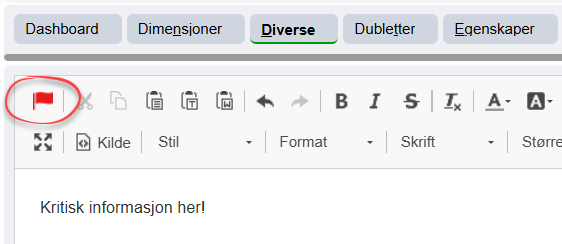
När denna flagga är aktiverad (röd) visas all information i textfältet direkt för användaren när nya försäljningar till kunden skapas, eller när själva kundkortet öppnas.
Dubletter
Den här fliken hjälper dig att hitta eventuella dubbletter av kunden som kan slås ihop. Mer information om sammanslagning av kunder.
Egenskaper
Visar eventuella egendefinierade egenskaper för kunden och låter dig ändra dessa.
Filutforskaren
Här kan du ladda upp och spara dokument som bilder, e-postmeddelanden, PDF-filer och liknande som är relevanta för kunden.
Grupper
Här kan du styra och ange vilka kundkategorier kunden tillhör, samt vilken av dessa som eventuellt är huvudkategorin. Tryck på plustecknet för att öppna kategorisökningen och välja en ny kategori att lägga till i tabellen.
Hemligheter
Denna flik används för säker lagring av kundrelaterade textdata som inte ska vara tillgängliga för alla anställda. Hemligheter kan skapas och raderas av anställda med relevant behörighet, men de kan inte ändras. Hemligheter kan även skyddas med lösenordsbekräftelse. All åtkomst, skapande och radering av hemligheter loggas så att man kan se exakt vilken användare som har gjort vad.
Skapa en hemlighet
För att skapa en ny hemlighet, tryck på plustecknet till höger i tabellen. Då visas en dialogruta som ser ut så här:
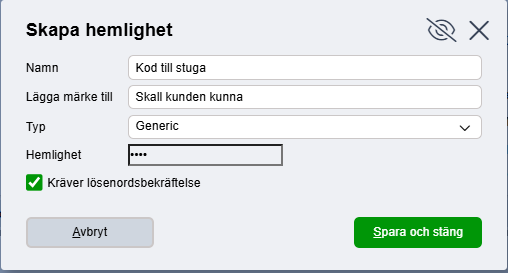
Ange ett beskrivande namn för hemligheten och eventuellt en kommentar om det behövs. Om du bara ska spara en enkel textanteckning, låt Typ stå på ”Generisk”. Om du specifikt ska spara ett TeamViewer-ID och lösenord, välj istället ”TeamViewer” som typ.
I själva fältet ”Hemlighet” kan du nu skriva in den information som ska vara hemlig. Denna krypteras med en stark AES 256-bitarsalgoritm vid lagring. Denna kryptering gäller utöver den befintliga krypteringen av alla dina data i Quick3.
Om du vill att användarna ska behöva ange sitt lösenord för att kunna visa/se hemligheten, kryssa i rutan ”Kräver lösenordsbekräftelse” innan du sparar och stänger.
Visa en hemlighet
Du kan välja mellan att visa hemligheter direkt i Quick3 eller kopiera dem till urklipp med hjälp av dessa två knappar i tabellen:

Om hemligheten kräver lösenordsbekräftelse måste du ange ditt Quick3-lösenord innan du får tillgång till hemligheten. Alla försök att hämta hemligheter loggas.
Användarrättigheter
Om du vill kan du begränsa vilka resursgrupper som har tillgång till hemligheter via Användarrättigheter. I dagsläget är det inte möjligt att på resursnivå styra vem som har tillgång till en hemlighet.
Annat
- Av säkerhetsskäl går det inte att ändra befintliga lösenord.
- När hemligheter raderas sparas åtkomstloggen fortfarande. På så sätt går det inte att dölja att man har hämtat en hemlighet.
- När du skapar hemligheter av typen TeamViewer måste du ange lösenord och användarnamn i två separata fält så att dessa kan hämtas separat. När du väljer att öppna hemligheten i TeamViewer fyller programmet automatiskt i användarnamnet, men lösenordet kopieras endast till urklipp så att det kan klistras in manuellt.
Enheter
Under fliken Enheter visas en översikt över de enheter som ägs av kunden. Enheten måste skapas på kunden innan order kan kopplas till enheten. För en internkund är det alla enheter som finns i lager som läggs in här. Mer information om internkunder/lagerkunder finner du här.
Inställningar
I den här fliken kan man utföra detaljerad kundhantering i samband med:
- Generellt
Valuta, betalningsvillkor, fakturering... - Redovisningsdetaljer
Konto, bokföringsregel, kreditgräns... - Försäljningsdetaljer
Beloppsgräns för rabatt, kund, leveranssätt, fri frakt... - Bank
Bankgiro, IBAN, SWIFT... - Konsolidering
Samlad faktura, typ, plocklista...
Det är alltså i den här fliken som de allra flesta av kundens egenskaper fastställs.
Kommunikation
Innehåller underflikarna ”Leveranslogg”, ”SMS-historik” och ”Kontaktlogg”.
Leveranslogg
En tabell som visar alla leveranser som gjorts till kunden.
SMS Historik
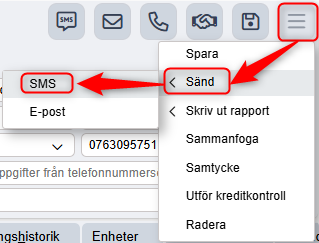
Logga alla SMS som skickats till kunden. För att skicka SMS direkt till kunden från kundkortet, använd hamburgermenyn på själva kundkortet och välj Skicka > SMS.
Kontakthistorik
Med det här verktyget kan du lägga till korrespondens och dialoger som har förts med kunden utöver det som genereras automatiskt av systemet. På så sätt kan alla medarbetare enkelt hålla koll på all kommunikation med kunden.
Tryck på plustecknet för att lägga till en ny kontakt. Det kan handla om allt från ett telefonsamtal du har haft med kunden till en e-postkonversation. Fyll i information som är användbar för andra medarbetare som ska hantera kunden, eller som helt enkelt är bra att ha arkiverad.
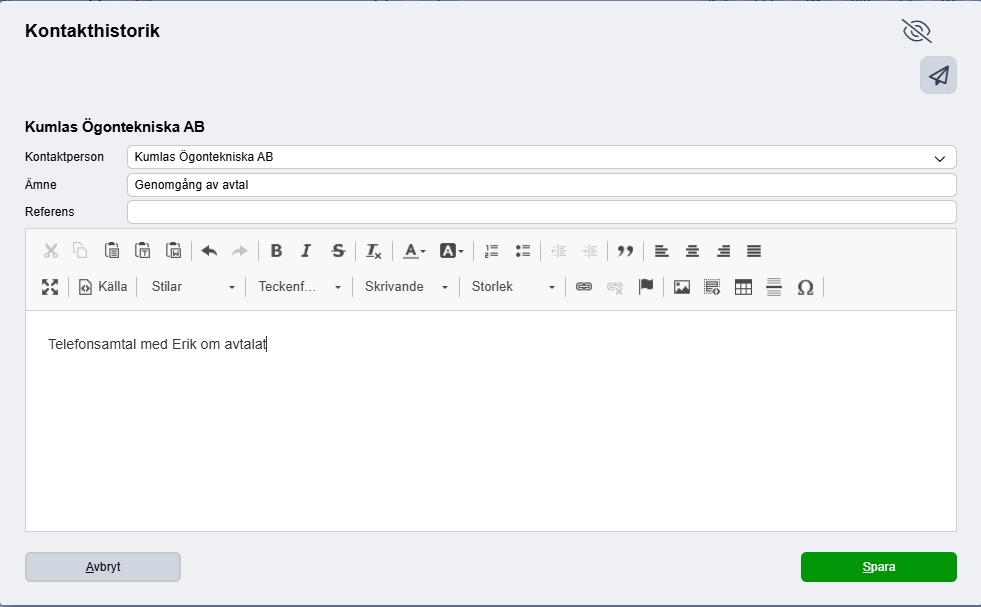
När du klickar på ”Spara” sparas denna konversation som en separat post under Kontakthistorik, som alla medarbetare kan öppna och läsa. Du kan också välja att skicka hela konversationen som ett e-postmeddelande via pappersflygplanet uppe i högra hörnet.
Kontaktpersoner
Här registrerar du kundens/företagets kontaktpersoner. Detta är naturligtvis mest relevant för företagskunder. Tryck på plustecknet för att lägga till nya kontaktpersoner. Uppgifterna fylls i direkt i tabellen. Observera att kolumnen ”Mottagare av” är särskilt viktig här för att säkerställa att kommunikationen mellan er och kunden hamnar på rätt ställe.
Leveransadresser
Om en kund har flera avdelningar på olika adresser kan dessa adresser registreras här. Genom att registrera alternativa adresser för kunden här kan du enkelt ändra fakturaadressen för en order vid behov. Tryck på plustecknet för att lägga till en ny adress. Du kan också ta bort adressrader genom att markera rutan för den rad du vill ta bort, öppna hamburgermenyn och välja ”Ta bort”.
Uppgifter
I den här tabellen hittar du alla uppdrag i systemet som är kopplade till kunden. Uppdrag är ett centralt system för kunduppföljning i Quick3.
Här kan du logga en detaljerad beskrivning av ett uppdrag som ska utföras och som är kopplat till kunden, samt vilken typ av uppföljning som måste göras under arbetets gång, t.ex. kundkontakt, dokument etc. Du kan stämpla tid på uppgifterna så att den tid som lagts ner på utfört arbete dokumenteras. Uppgifter kan också användas som ett internt uppföljningssystem.
Läs vår artikel om uppgifter här.
Periodstatistik
Ger dig försäljningsstatistik per period för innevarande år.
Prisavtal
Innehåller underflikarna ”Rabattmatris”, ”Priser” och ”Varugrupprabatter”.
Rabattmatris
Används för att ange kundens plats i rabattmatrisen. Läs vår artikel om Rabattmatris för mer information.
Priser
Här kan man ange egna prislistor eller rabatter enbart för denna kund, även inom specifika tidsperioder eller för vissa kvantiteter.
Artikelgrupprabatter
I den här fliken kan du ange procentrabatter för specifika varugrupper, även inom vissa tidsperioder eller för vissa kvantiteter, enbart för den här kunden.
Rapporter
Visar alla tillgängliga rapporter i systemet för kunden. Dessa kan skrivas ut direkt från den här fliken.
Repeterande order
Visar en tabell över alla återkommande beställningar och/eller prenumerationer som kunden har. Från hamburgermenyn kan man pausa (lägga på is) eller återuppta (avbryta pausen) markerade rader.
Huvudbok
Visar både bokförda och icke bokförda poster för kunden. Denna översikt ser likadan ut för både kunder och leverantörer. Se vår artikel om Reskontra för mer information.
Försäljning
Innehåller alla översikter som är relevanta för försäljningen: ”Offert”, ”Order”, ”Återkommande order”, ”Plocklista” och ”Faktura”.
Offert
Ger en översikt över alla offerter som har skapats för kunden. Härifrån kan man också skapa och ta bort offerter till kunden. Läs mer om att skapa offert här.
Order
Visar alla öppna, icke avslutade order som tillhör kunden. Här kan man även skapa och radera order. Läs mer om att skapa order här.
Repeterande order
Visar en tabell med alla återkommande beställningar och/eller prenumerationer som kunden har. Till skillnad från den särskilda fliken är detta en passiv översikt, och det går därför inte att pausa eller återuppta återkommande beställningar härifrån.
Plocklista
Lista över alla plocklistor som har använts i samband med kundens order.
Fakturor
En fullständig översikt över alla kundens fakturor.
Försäljningshistorik
En enkel historisk översikt över alla fakturerade försäljningar som hör till kunden. Man kan begränsa urvalet efter datum.
Försändelser
Visar en tabell över alla försändelser kopplade till kunden. Härifrån kan man också skapa nya försändelser till kunden. Läs mer om sändningar här.
Stämpla tid
Visar en översikt över alla stämplingar på uppdrag eller orderblock som tillhör kunden. Man kan begränsa urvalet efter datum.
Periodstatistik
Visar alla varor som har sålts till kunden över tid, med tillhörande fakturanummer.
Artiklar i order
Visar alla varor som finns i öppna/obearbetade order som tillhör kunden.
Från och med januari 2026 finns det två olika flikar på kundkortet med detta namn. Användarna kommer att kunna se att den ena fliken har fler alternativ och mer information än den andra. Man kan själv välja vilken av dessa två man vill använda utifrån behov, och den flik man väljer att inte använda kan döljas från menyn genom att högerklicka på den och välja "Dölj flik".
Var artikeln till hjälp?
Toppen!
Tack för din feedback
Vi beklagar att det inte var till hjälp
Tack för din feedback
Feddback skickat
Vi uppskattar din feedback och uppdaterar artikeln vid behov