Innan du börjar:I I den här artikeln beskriver vi hur du kan skapa mallar och innehåll specifikt för nyhetsbrev som du vill skicka till dina kunder. Själva utskicket av nyhetsbrev sker via kampanjmodulen i Quick3. Se vår artikel för Kampanj här. |
Inledning
Att kunna kommunicera direkt med kunderna för att presentera information, produkter eller bra erbjudanden är helt avgörande för alla företag. Quick3 erbjuder utmärkta möjligheter att skapa professionella nyhetsbrev. I den här artikeln tittar vi närmare på hur du kan lägga grunden för denna typ av marknadsföring riktad mot dina egna kunder.
Mallar
En obligatorisk del av alla nyhetsbrev i Quick3 – oavsett om de skapas som artiklar eller rena e-postmeddelanden – är den mall som används vid utskicket. Denna mall är avsedd att definiera utformningen och strukturen kring innehållet i ditt e-postmeddelande, så att du när du skapar ett nytt nyhetsbrev inte behöver tänka på att skriva något annat än själva budskapet du vill förmedla. Med en bra mall säkerställer du att alla nyhetsbrev som skickas från ditt företag ser likadana ut, och därmed upplevs som mer trovärdiga för dina kunder.
För att skapa en mall för nyhetsbrev, öppna huvudmenyn (⌨️Alt+H) och gå till Övrigt -> Mallar. Gå sedan till fliken E-postmallar. Alla Quick3-klienter ska ha en standardmall för nyhetsbrev, så vi rekommenderar att du utgår från den. Du hittar den i tabellen och kan redigera den genom att helt enkelt klicka på den.
Om du vill kan du självklart välja att skapa en helt ny mall genom att klicka på plustecknet. Ge den ett namn (syns inte för kunden) och välj typen Kampanj för att få upp de relevanta alternativen för nyhetsbrev.
| För mer detaljerad vägledning om hur man konfigurerar och skapar e-post- och SMS-mallar, se vår artikel om det här. |
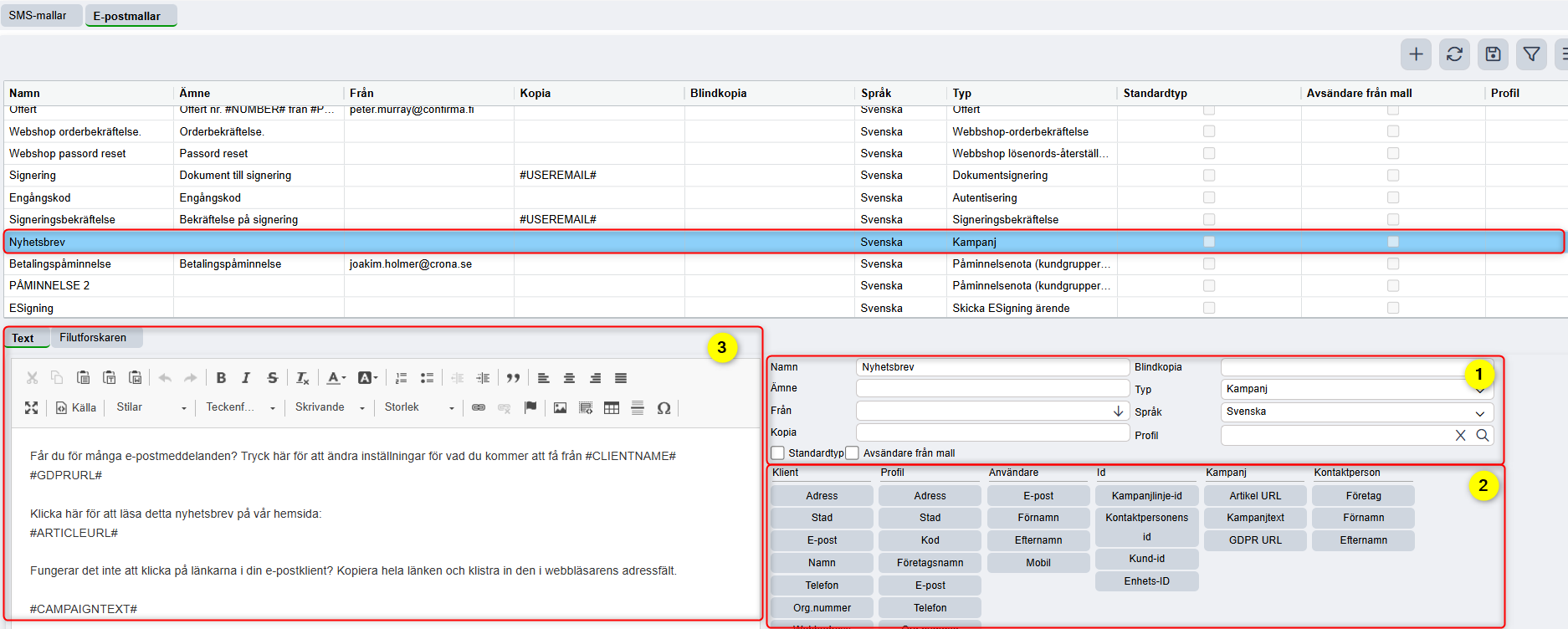
Här är en kort översikt över mallen:
(Klicka på bilden för att förstora den)
- Mallens egenskaper
- Här bestämmer man vilka egenskaper mallen ska ha (en mer detaljerad beskrivning finns längre ner i artikeln).
- Snabbknappar för variabler
Knappar som kan infoga dynamisk text baserat på kund- och klientdata. Läs mer om variabler här. - Textredigerare
Där man utformar själva innehållet i mallen.
I textredigeraren på bilden ovan ser du variabeln #CAMPAIGNTEXT#. Denna variabel är obligatorisk för nyhetsbrev, och det är placeringen av denna variabel i mallen som avgör var själva innehållet ska placeras. Vi rekommenderar också att du använder #GDPRURL# för att hänvisa kunder till relevant GDPR-information på deras webbplatser.
Alt annet du legger inn i malen vil altså være statisk informasjon; Det vil være likt i samtlige nyhetsbrev som bruker denne malen.
Bilder
För att kunna använda bilder eller illustrationer i mallen måste filerna först laddas upp via fliken Filutforskaren för att bli tillgängliga.
Egenskaper
Det finns några egenskaper i mallen som man måste ta hänsyn till:
- Ämne: Fyll i detta om din e-post ska ha ett fast ämne varje gång den skickas ut (rekommenderas att lämna tomt för nyhetsbrev).
- Från: Fyll i detta om du vill ange en fast avsändaradress.
- Kopia: Eventuella mottagare som ska anges som kopia i utskicket (rekommenderas att lämna tomt).
- Blindkopia: Eventuella mottagare som du vill ska få en kopia av utskicket, utan att kunderna ser det. (Det rekommenderas att lämna fältet tomt).
- Språk: Vilket språk e-postmeddelandet är skrivet på.
- Profil: Används endast om din Quick3-klient har flera profiler.
Dessa fylls i utifrån syftet med – och innehållet i – den typ av nyhetsbrev du vill skapa.
E-post eller Artikel?
Nu när du har en mall för nyhetsbrevet är det dags att skapa själva innehållet innan du skickar ut det via Kampanjer. Det finns två sätt att skapa innehållet i ett nyhetsbrev: som ett vanligt e-postmeddelande eller som en artikel.
Det är viktigt att notera att oavsett hur du väljer att skriva innehållet i ditt nyhetsbrev kommer det fortfarande att distribueras via e-post i kampanjmodulen. Skillnaden ligger i hur du föredrar att utforma och organisera ditt arbete.
E-post
För att skapa ett nyhetsbrev som en ren e-post kan du helt enkelt skapa en ny kampanj. Se till att utskickstypen är inställd på E-post, att kampanjtypen är inställd på Nyhetsbrev och att du har valt rätt mall. Om du vill använda variabeln #DirectLink# kan du också ange var direktlänken ska leda på er webbplats.
Till sist, se till att fältet ”Artikel” är tomt.
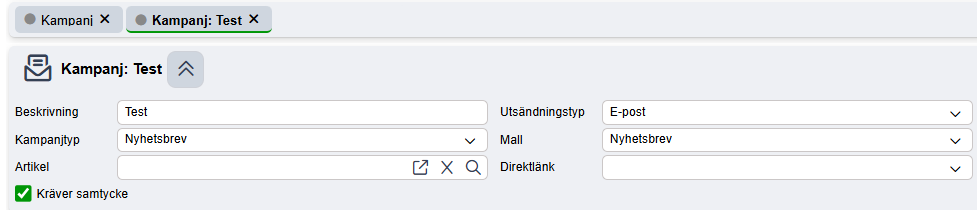
Sedan är det bara att använda textredigeraren nedan för att skriva innehållet i ditt nyhetsbrev innan du går vidare till urvalsregler och distribution.
Artikel
Vi rekommenderar att ni utformar nyhetsbrev som artiklar, eftersom detta har flera fördelar:
- Bättre och fler designalternativ.
- Hela nyhetsbrevet kan publiceras på webbplatsen (t.ex. i en egen kampanjsektion).
- Kan kombineras med en uppmaning till handling (CTA).
Läs mer om hur du skapar artiklar här:
När du har skapat den artikel som du vill använda i nyhetsbrevet, skapar du en ny kampanj och går igenom samma checklista som för e-post, men nu måste du naturligtvis se till att fältet ”Artikel” pekar på den artikel du har skapat. Skriv in namnet direkt eller använd sökfunktionen (förstoringsglaset) för att hitta din artikel.
När artikeln har länkats infogas den i e-postmeddelandet där variabeln #CAMPAIGNTEXT# är definierad i mallen. Eftersom innehållet då är klart kan man gå direkt till urvalsregler och distribution för att skicka ut nyhetsbrevet.
Nytiga länkar
Var artikeln till hjälp?
Toppen!
Tack för din feedback
Vi beklagar att det inte var till hjälp
Tack för din feedback
Feddback skickat
Vi uppskattar din feedback och uppdaterar artikeln vid behov