Innledning
I denne artikkelen tar vi for oss selve Kundekortet, og beskriver de forskjellige feltene og fanene man finner der. I Quick3 har man meget detaljert styring på kundenivå som dekker en hel rekke behov, så det er veldig nyttig å vite hva slags verktøy og alternativer man har for å behandle og konfigurere kundedata.
Benytt gjerne innholdsfortegnelsen under for å slå opp det du leter etter på raskest mulige måte.
Innholdsfortegnelse
- Toppseksjon (Header)
- Faner
Toppseksjon (Header)
Headeren på kundekortet er delt inn i forskjellige seksjoner (klikk på bildet for å gjøre det større):

- Kundenummer, kundenavn, og knappen for å skjule/vise personalia.
- Tagger som er tildelt kunden. Tagger kan legges til ved å trykke Plusstegnet, og fjernes ved å trykke på X'en i taggen.
- Knapper for å bla frem og tilbake i kundedatabasen.
- Hurtigknapp for Individsalg til kunden.
- Lagringsknappen lagrer alle endringer man har gjort på kundekortet. Man kan også lagre endringer ved å trykke ⌨️Ctrl+S på tastaturet.
- Hamburgermenyen viser alternativer/handlinger man kan utføre på en kunde utover de man allerede har knapper for, som f.eks. Samtykke og Kredittsjekk.
- Personalia for Navn. Om kunden er bedriftskunde (B2B) burde kun Firma og OrgNr være fylt inn. Om kunden er privatkunde kan man fylle inn Fornavn og Etternavn, og la Firma og OrgNr stå blankt.
- Personalia for Fakturaadresse. Regnes som postadresse for privatkunder.
- Personalia for Kontaktinformasjon. Slikt som e-post, telefonnummer, og evnt. personnummer kan fylles inn her. Om du skal opprette en ny kunde kan du også bruke feltet kalt nummersøk her for å automatisk fylle ut resten av kundekortet med informasjon fra opplysningstjenesten 1881. Merk at disse søkene medfører en transaksjonskostnad!
Som i de fleste andre visninger i Quick3 må alle endringer på et kundekort lagres (⌨️Ctrl+S) for at de skal iverksettes.
Faner
Dashboard
Her vil du kunne se visuell statistikk for kunden basert på salgsdata. Statistikken kan printes eller lagres lokalt om nødvendig.
Dimensjoner
Denne fanen består av en tabell som viser de forskjellige Dimensjonene som en kunde eventuelt hører til. Mer om Dimensjoner her.
Diverse
Denne fanen består simpelthen av et fritekstfelt. Alt av diverse informasjon vedrørende kunden som man mener det er nødvendig å ha som generell kunnskap for ansatte, kan registreres her. Teksten kan formateres og struktureres helt etter eget behov.
Om det er informasjon som anses som kritisk for ansatte, kan feltet flagges ved å trykke på flagget øverst til venstre i verktøylinjen. Ikonet vil bli rødt når det er aktivt.
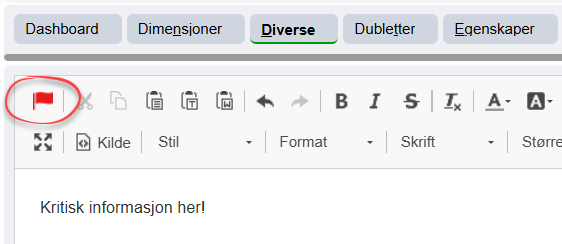
Når dette flagget er på (rødt) vil all informasjon i tekstfeltet vises direkte til brukeren ved oppretting av nye salg mot kunden, eller når selve kundekortet åpnes.
Dubletter
Denne fanen hjelper deg å finne mulige dubletter av kunden som kan slåes sammen. Mer informasjon om sammenslåing av kunder her.
Egenskaper
Viser eventuelle egendefinerte egenskaper for kunden, og lar deg endre disse.
Filutforsker
Her kan du laste opp og lagre dokumenter som bilder, e-poster, PDF-filer, el.l. som er relevante for kunden.
Grupper
Her kan man styre og angi hvilke kundekategorier som kunden tilhører, og hvilken av disse som eventuelt er primærkategorien. Trykk på Plusstegnet for å få opp kategorisøket og velge en ny kategori å legge til i tabellen.
Hemmeligheter
Denne fanen benyttes for sikker lagring av kunderelevant tekstdata som ikke skal være tilgjengelig for alle ansatte. Hemmeligheter kan opprettes og slettes av ansatte med relevant tilgang, men de kan ikke endres. Hemmeligheter kan også beskyttes med passordbekreftelse. All tilgang, opprettelse og sletting av hemmeligheter logges slik at man kan se nøyaktig hvilken bruker som har gjort hva.
Opprette en hemmelighet
For å opprette en ny hemmelighet, trykk på Plusstegnet til høyre i tabellen. Du vil få opp en dialogboks som ser slik ut:
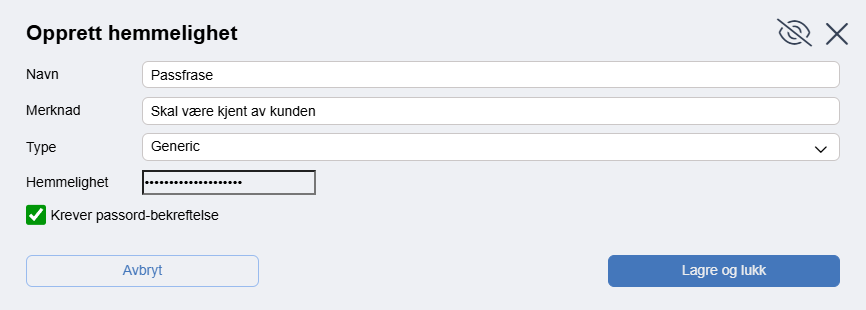
Skriv inn et beskrivende Navn for hemmeligheten, og eventuelt en merknad om det trengs. Om du bare skal lagre et enkelt tekstnotat, la Type stå på "Generic". Om du spesifikt skal lagre et Teamviewer ID og Passord, velg "Teamviewer" som type isteden.
I selve Hemmelighet feltet kan du nå skrive inn det som skal være den hemmelige informasjonen. Denne vil krypteres med en sterk AES 256-bit algoritme ved lagring. Denne krypteringen er i tillegg til eksisterende kryptering av all dine data i Quick3.
Hvis du ønsker at brukere skal måtte skrive inn passordet sitt for å kunne vise/se hemmeligheten, huk av for "Krever passord-bekreftelse" før du lagrer og lukker.
Vise en hemmelighet
Man kan velge mellom å vise hemmeligheter direkte i Quick3, eller kopiere dem til utklippstavlen via disse to knappene i tabellen:

Om hemmeligheten krever passord-bekreftelse må du skrive inn ditt Quick3 passord før du får ut hemmeligheten. Alle forsøk på uthenting av hemmeligheter blir logget.
Tilgangsstyring
Om du ønsker kan du begrense hvilke ressursgrupper som har tilgang til hemmeligheter via Tilgangsstyring. Det er per i dag ikke mulig å styre, på ressursnivå, hvem som har tilgang til en hemmelighet.
Annet
- Av sikkerhetshensyn er det ikke mulig å endre på eksisterende hemmeligheter.
- Ved sletting av hemmeligheter vil tilgangsloggen fortsatt bevares. På den måten er det ikke mulig å skjule at man har hentet ut en hemmelighet.
- Ved oppretting av hemmeligheter av typen Teamviewer vil man måtte skrive inn passord og brukernavn i to separate felter slik at disse kan hentes ut hver for seg. Når man velge å åpne hemmeligheten i TeamViewer vil den automatisk føre inn brukernavnet, men passordet blir kun kopiert til utklippstavlen slik at det kan limes inn manuelt.
Individer
Under fanen Individer vises en oversikt over de individene som eies av kunden. Individet må opprettes på kunden før det kan knyttes ordre til individet. For en internkunde er det alle individene som finnes på lager som legges inn her. Mer informasjon om internkunder/lagerkunder finner du her.
Innstillinger
I denne fanen kan man gjøre detaljert kundestyring i forbindelse med:
- Generelt
Valuta, betalingsbetingelser, fakturalevering... - Regnskapsdetaljer
Konto, bokføringsregel, kredittgrense... - Salgsdetaljer
Beløpsgrense for rabatt, debitor, leveringsmåte, fri frakt... - Bank
Bankgiro, IBAN, SWIFT... - Konsolidering
Samlefaktura, type, plukklister...
Det er altså i denne fanen hvor det aller meste av kundens egenskaper bestemmes.
Kommunikasjon
Inneholder underfanene "Leveringslogg", "SMS Historikk", og "Kontakthistorikk".
Leveringslogg
En tabell som viser deg alle leveringer gjort til kunden.
SMS Historikk
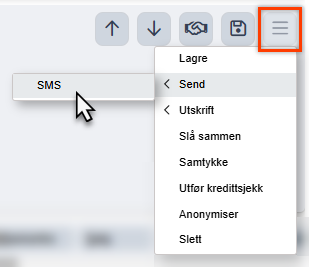
Logg over alle tekstmeldinger sendt til kunden. For å sende tekstmeldinger direkte til kunden fra kundekortet, benytt hamburgermenyen på selve kundekortet og velg Send > SMS.
Kontakthistorikk
Med dette verktøyet kan du legge til korrespondanse og dialog som har blitt holdt med kunden utenom det som er generert automatisk av systemet. Dette gjør at alle ansatte enkelt kan holde oversikt over all kommunikasjon med kunden.
Trykk på Plusstegnet for å legge til en ny kontakthendelse. Dette kan være alt fra en telefonsamtale du har hatt med kunden, eller en dialog over e-post. Fyll inn informasjon som er nyttig å vite for andre ansatte som skal behandle kunden, eller som simpelthen er kjekt å ha arkivert.
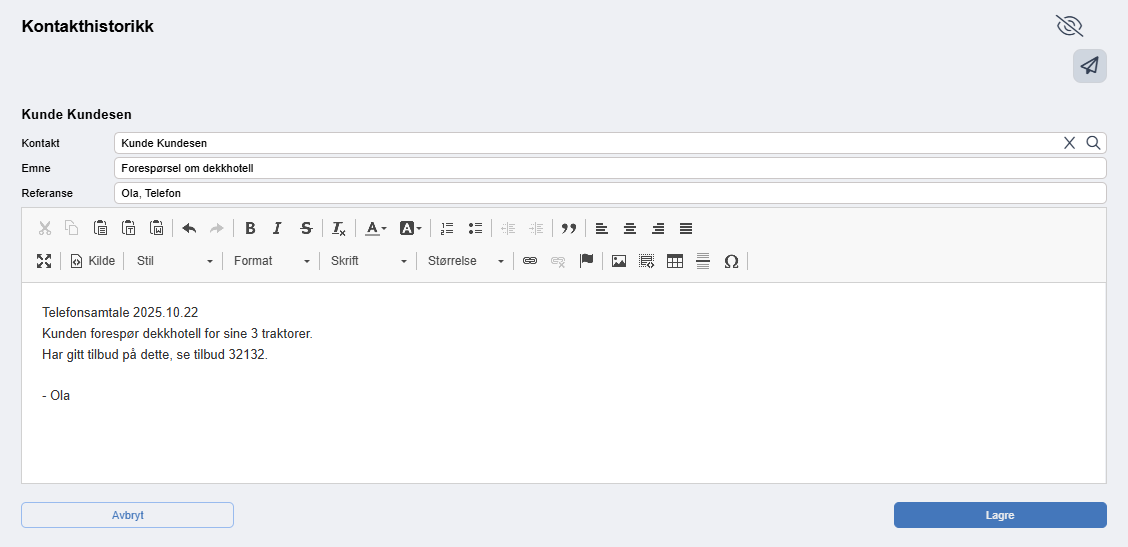
Når du klikker på "lagre" lagres denne kommunikasjonen som en egen post under Kontakthistorikk som alle ansatte kan åpne og lese. Du kan også velge å sende hele innslaget som en e-post via papirflyet øverst i høyre hjørne.
Kontaktpersoner
Kundens/firmaets kontaktpersoner registreres her. Dette er selvfølgelig mest relevant for bedriftskunder. Trykk på Plusstegnet for å legge til nye kontaktpersoner. Informasjon fylles inn direkte i tabellen. Merk at kolonnen "Mottaker av" er spesielt viktig her for å passe på at kommunikasjon mellom dere og kunden går til riktig sted.
Leveringsadresser
Om en kunde har flere avdelinger på forskjellige adresser kan disse adressene registreres her. Ved å registrere alternative adressere til kunden her, kan du enkelt endre fakturaadresse på en ordre ved behov. Trykk på Plusstegnet for å legge til en ny adresse. Man kan også slette adresselinjer ved å huke av for den linjen du ønsker å fjerne, åpne hamburgermenyen, og velge "Slett".
Oppgaver
I denne tabellen vil du kunne finne alle oppgaver i systemet som er knyttet til kunden. Oppgaver er et sentralt system for kundeoppfølging i Quick3.
Her kan det logges en detaljert beskrivelse av en jobb som skal utføres som er forbundet med kunden, og hva slags oppfølging som må gjøres underveis, f.eks. kundekontakt, dokumenter, etc.. Det kan stemples tid på oppgavene slik at medgått tid på jobb som er utført blir dokumentert. Oppgaver kan også brukes som et internt oppfølgingssystem.
Les vår artikkel om Oppgaver her.
Periodestatistikk
Gir deg salgsstatistikk per periode for det inneværende året.
Prisavtaler
Inneholder underfanene "Rabattmatrise", "Priser", og "Varegrupperabatter".
Rabattmatrise
Brukes for å angi kundens plass i Rabattmatrisen. Les vår artikkel om Rabattmatrise for mer informasjon.
Priser
Her kan man angi egne prislister eller rabatter kun for denne kunden, også innenfor spesifikke tidsrom eller kvanta.
Varegrupperabatter
I denne fanen kan man angi prosentrabatter for spesifikke varegrupper, også innenfor spesifikke tidsrom eller kvanta, kun for denne kunden.
Rapporter
Viser deg samtlige tilgjengelige rapporter i systemet for kunden. Disse kan skrives ut direkte fra denne fanen.
Repeterende ordre
Viser en tabell over samtlige gjentagende ordre og/eller abonnement som kunden har. Fra hamburgermenyen kan man pause (sette på hold) eller fortsette (oppheve hold) markerte rader.
Reskontro
Viser både bokførte og ikke bokførte poster på kunden. Denne oversikten er lik for både kunder og leverandører. Se vår artikkel om Reskontro for mer informasjon.
Salg
Inneholder alle oversikter relevante for salg: "Tilbud", "Ordre", "Repeterende ordre", "Plukkliste" og "Faktura".
Tilbud
Gir en oversikt over alle tilbud som er laget for kunden. Man kan også opprette og slette tilbud til kunden herfra. Les mer om oppretting av tilbud her.
Ordre
Viser deg alle åpne, uoppgjorte ordre som tilhører kunden. Man kan også opprette og slette ordrer herfra. Les mer om oppretting av ordre her.
Repeterende ordre
Viser en tabell med samtlige gjentagende ordre og/eller abonnement som kunden har. I motsetning til den dedikerte fanen er dette en passiv oversikt, og det er derfor ikke mulig å pause eller fortsette repeterende ordre herfra.
Plukkliste
Liste over alle plukklister som har blitt brukt i forbindelse med kundens ordre.
Fakturaer
En full oversikt over alle kundens fakturaer.
Salgshistorikk
En enkel historisk oversikt over alle fakturerte salg som tilhører kunden. Man kan begrense utvalget med tanke på dato.
Sendinger
Viser en tabell over alle sendinger tilknyttet til kunden. Man kan også opprette nye sendinger til kunden herfra. Les mer om sendinger her.
Stemplet tid
Viser en oversikt over alle stemplinger på oppgaver eller ordreblokker som tilhører kunden. Man kan begrense utvalget med tanke på dato.
Varehistorikk
Viser alle varer som har blitt solgt til kunden over tid, med tilhørende fakturanummer.
Varer i ordre
Viser deg alle varer som ligger i åpne / uoppgjorte ordre som tilhører kunden.
Per Januar 2026 er det to forskjellige faner på kundekortet med dette navnet. Brukere vil kunne se at den ene fanen har fler alternativer og mer informasjon enn den andre. Man kan selv velge hvilken av disse to man ønsker å bruke basert på behov, og fanen man velger å ikke bruke kan skjules fra menyen ved å høyreklikke på den og velge "Skjul fane".
Var denne artikkelen nyttig?
Så bra!
Takk for din tilbakemelding
Beklager at vi ikke kunne være mer til hjelp
Takk for din tilbakemelding
Tilbakemeldingen er sendt inn
Vi setter pris på tilbakemeldingen din og vil prøve å rette på artikkelen