Inledning
Ibland kan man stöta på ovanliga fel eller oväntat/konstigt beteende i Quick3. Eftersom Quick3 är webbaserat beror dessa händelser ofta på webbläsarens interna logik och hur webbläsaren lagrar och hanterar data lokalt. Därför är det bra att veta hur man återställer webbläsaren för att eliminera den som felkälla vid felsökning. Ofta kan stegen som beskrivs i den här artikeln lösa den typen av oförklarliga problem som t.ex. bara uppstår på en enskild användares dator i företaget när alla andras fungerar som de ska.
Använd Google Chrome som webbläsare
Quick3 har utvecklats specifikt för Google Chrome, och vi rekommenderar att du använder denna webbläsare för att minimera dagliga problem i arbetet och uppnå högsta möjliga stabilitet för systemet. Om du upplever problem i andra webbläsare är vårt första råd alltid att öppna Quick3 i Google Chrome för att se om samma problem uppstår där.
Tvinga fram en uppdatering av webbplatsen
Många problem eller konstiga beteenden i Quick3 kan lösas genom att tvinga fram en uppdatering av webbsidan. Spara ditt arbete och prova följande metoder:
- Tryck på ⌨️F5 för att uppdatera webbsidan.
- Eller tryck på ⌨️CTRL+F5 för att ladda om allt från servern.
- Om du använder en Mac är tangentkombinationen ⌨️Cmd+R.
Töm cacheminnet / Rensa webbplatsdata
Om du har utfört de kommandon som anges ovan och fortfarande upplever att vissa sidor i Q3 ser onormala ut eller inte fungerar som de ska, kan det hända att du måste gå lite djupare in i inställningarna. Den här proceduren rensar bort allt som rör Quick3 lokalt i webbläsaren och återställer det som om du loggar in på Quick3 för första gången:
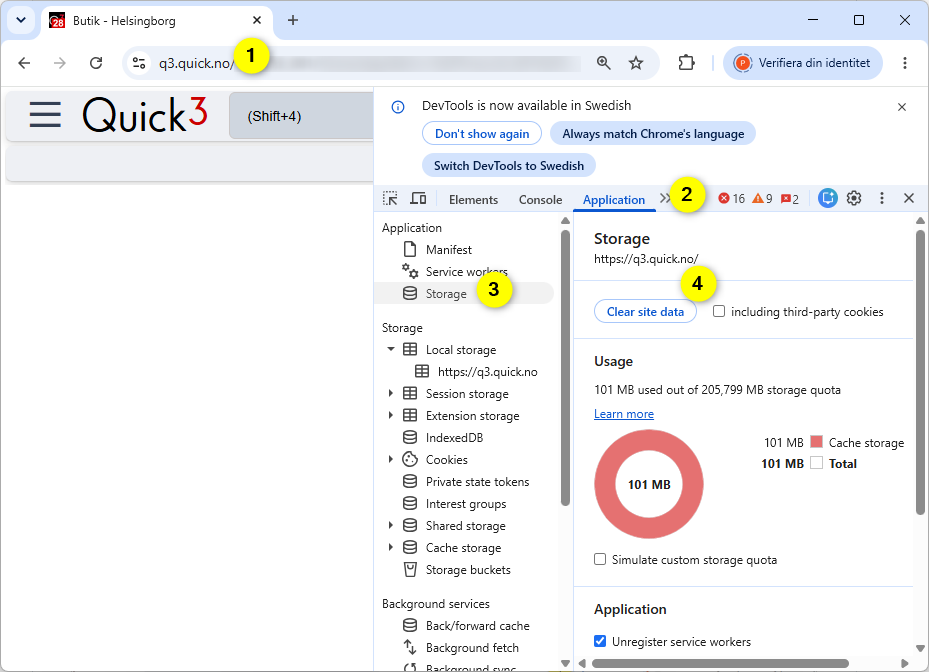
- I Google Chrome går du till inloggningssidan för din klient och trycker på ⌨️F12 på tangentbordet. Då öppnas ett fönster med utvecklingsverktyg på höger sida. Låt dig inte skrämmas av all teknisk jargong – det ser mer skrämmande ut än det är.
- I flikarna högst upp i det här fönstret hittar du fliken som heter Program (eller Application på engelska) och klickar på den. Om du inte ser den här fliken använder du pilarna ">>" för att bläddra igenom de flikar som inte visas på skärmen.
- Du kommer nu att se att menysektionen till vänster i fönstret ändras. Leta reda på alternativet Lagring (eller Storage på engelska) och klicka på det.
- I huvudsektionen till höger hittar du nu en knapp med texten Ta bort webbplatsdata. Klicka på den knappen och tryck sedan på ⌨️F12 igen på tangentbordet för att stänga utvecklarverktygen.
- Stäng Google Chrome, starta om det och logga in på din klient som vanligt.
Inställningar i Google Chrome
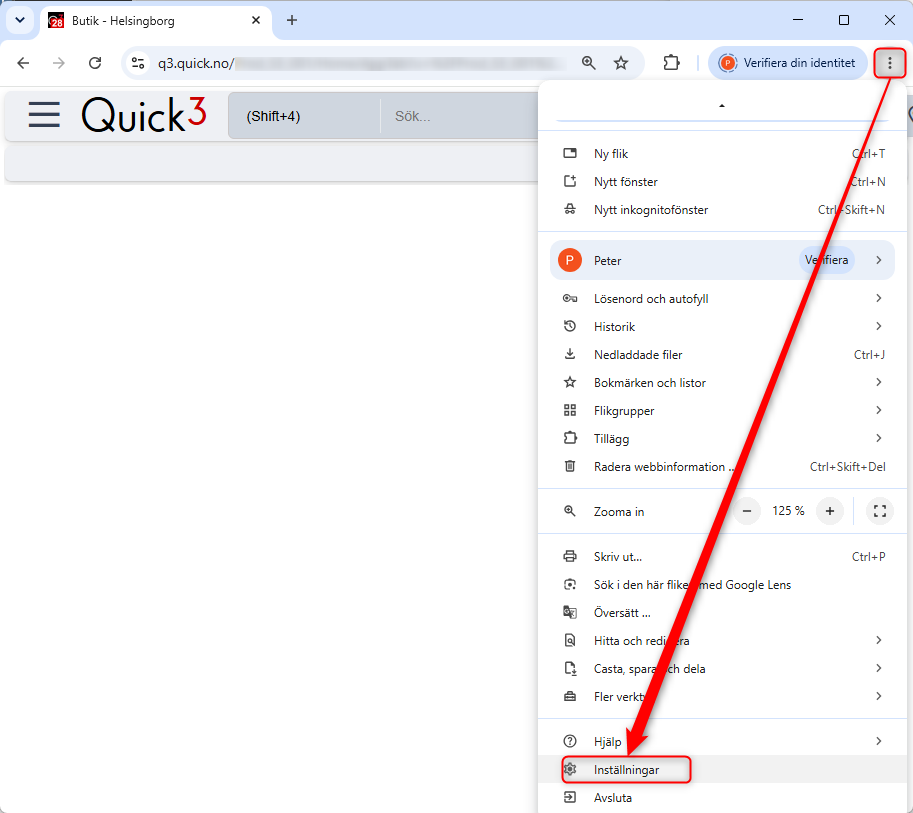
Om du upplever att fönster och text visas på ett konstigt sätt i Quick3 kan det vara en bra idé att kontrollera att det inte är webbläsaren som orsakar detta. När du har öppnat inloggningssidan för din klient klickar du på menyn bredvid ditt profilikon i Google Chrome och öppnar Inställningar.
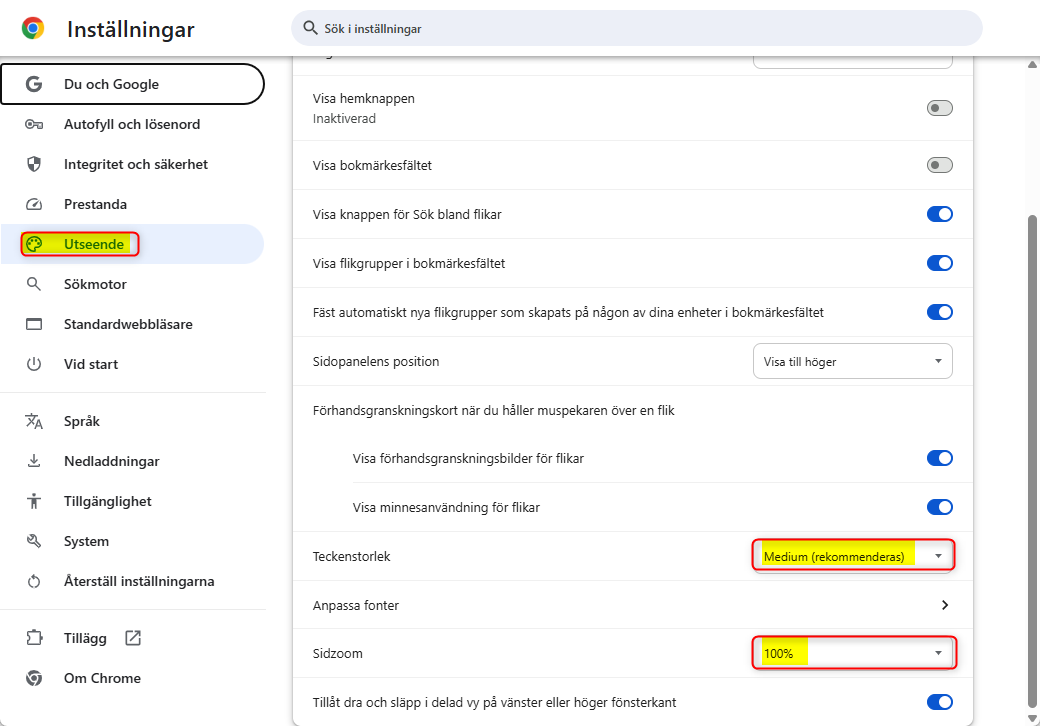
Välj sedan Utseende i menyn till vänster. Kontrollera att Sidzoom är inställt på 100 %. Teckenstorleken bör vara Medel (rekommenderas).
Om du har fler frågor om inställningarna i Google Chrome kan du vända dig till Google Chrome's hjälpportal.
Hjälpte ingenting?
Om du fortfarande har problem med Quick3 efter att du har vidtagit dessa åtgärder, kontakta supporten så hjälper vi dig gärna!
Var artikeln till hjälp?
Toppen!
Tack för din feedback
Vi beklagar att det inte var till hjälp
Tack för din feedback
Feddback skickat
Vi uppskattar din feedback och uppdaterar artikeln vid behov