Inledning
Quick3 erbjuder möjligheter att skicka många olika typer av dokument och annan kommunikation via e-post, antingen via din egen personliga e-postadress eller företagets gemensamma adresser. När en e-postadress är kopplad till Quick3 kan du använda den för att skicka allt från fakturor till nyhetsbrev direkt till kundernas inkorg.
I Quick3 kan man lägga till två olika typer av e-postkonton. Dessa konfigureras på två olika ställen och har olika syften. De olika typerna är:
Gemensamma konton
Dessa ställs in på klientnivå under Klientinställningar. Här kan man ange en eller flera gemensamma adresser som alla användare kan använda som avsändaradress (t.ex.: post@dittfirma.no eller noreply@dittfirma.no).
Personliga konton
Dessa konfigureras för varje enskild resurs. Detta gör att du kan skicka e-post från Quick3 med din personliga e-postadress som avsändare (t.ex.: dittnamn@dinfirma.se) utöver alla gemensamma konton som finns i klienten. E-postadresser som läggs in för resurser kommer endast att vara synliga för den resursen.
Innehållsförteckning
- Gemensamma konton (klient)
- Personlig konto (ressurs)
- Uppsättning(Skapa E-postkonto)
- Sätt som Standard
- Felsökning
Gemensamma konton (klient)
For å legge til en global/felles e-postkonto i din klient:
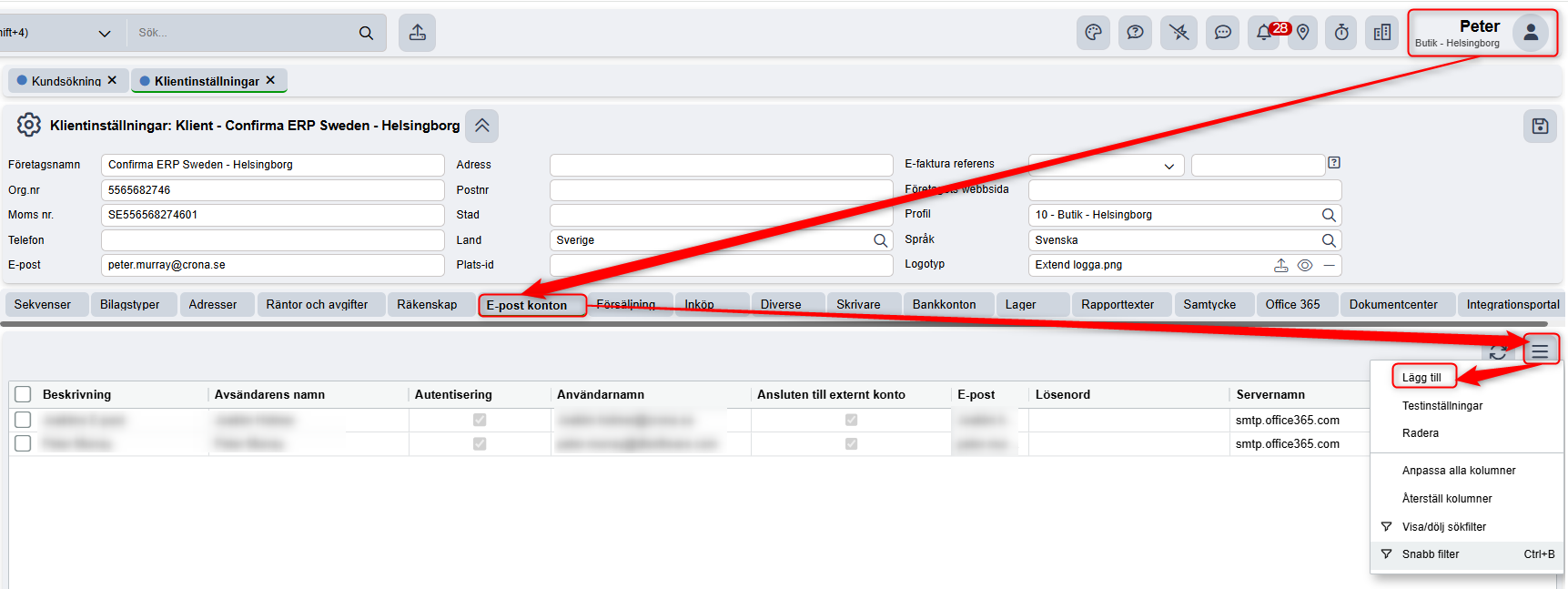
- Klicka på ditt användarikon längst upp till höger i Quick3 och gå till Klientinställningar. Detta steg kräver rätt behörigheter, så om du inte har tillgång till klientinställningarna bör du rådfråga ledningen inom företaget innan du fortsätter.
- Öppna fliken ”E-postkonton”.
- Klicka på hamburgermenyn och sedan på ”Lägg till”. Ett nytt fönster med namnet ”Skapa e-postkonto” öppnas och du kan gå vidare till avsnittet ”Inställningar” längre ner i artikeln.
Personligt konto (resurs)
Så här lägger du till ett personligt e-postkonto på en resurs:
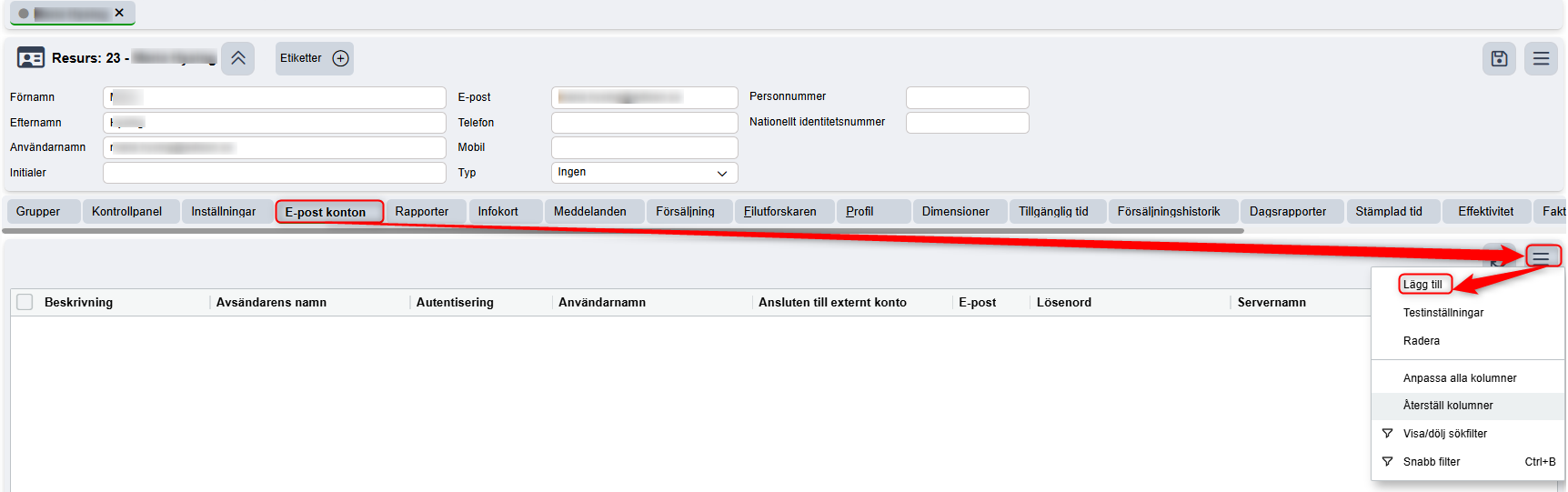
- Öppna huvudmenyn (⌨️Alt+H) och gå till Resurssökning. Om du redan är inloggad med den resurs du vill lägga in e-postadressen för kan du också klicka på ditt användarikon uppe till höger och sedan på ”Min resurs”.
- Öppna den resurs där du vill koppla ett e-postkonto och klicka på fliken ”E-postkonton”.
- Klicka på hamburgermenyn och välj ”Lägg till”. Ett nytt fönster med namnet ”Skapa e-postkonto” öppnas och du kan gå vidare till inställningarna nedan.
Uppsättning(Skapa E-postkonto)
I det här fönstret måste du fylla i de obligatoriska uppgifterna i fälten 1–14 (se tabellen nedan för en detaljerad beskrivning av varje fält). När alla fält är ifyllda klickar du på OK.
| Om du använder Microsoft Office 365 behöver du inte ange något lösenord i det här fönstret. Istället visas ytterligare instruktioner i ett separat fönster när du har klickat på OK, och dessa instruktioner måste följas för att autentiseringen ska kunna genomföras. |
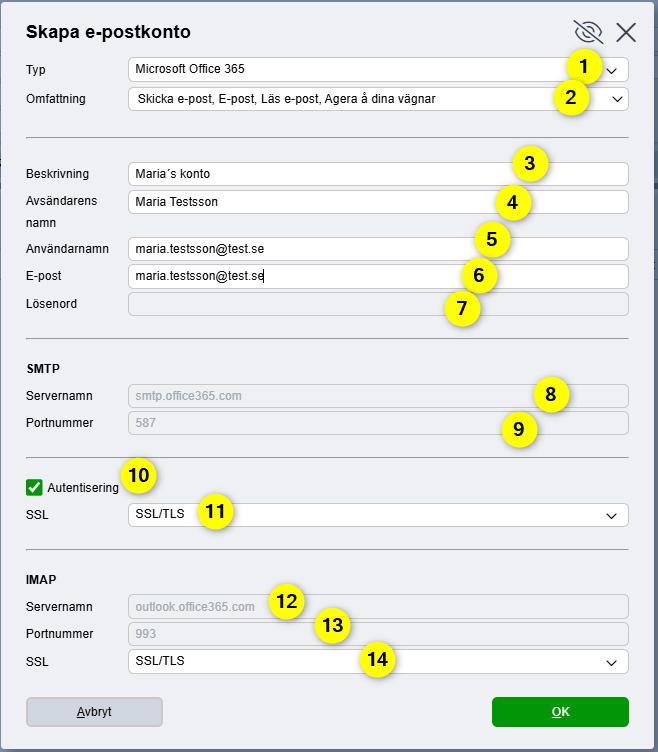
| (01) Typ: | Ni kan välja mellan ”Användarnamn och lösenord” (helt manuell konfiguration) eller ”Microsoft Office 365”. Om ni använder Microsoft som e-postleverantör måste ni välja det sistnämnda alternativet. |
| (02) Omfattning: | Välj i rullgardinsmenyn vilka behörigheter Quick3 ska ha till din e-post. |
| (03) Beskrivning: | En lämplig beskrivning av e-postkontot som kommer att visas i rullgardinsmenyerna i Quick3. Här kan du helt enkelt ange e-postadressen för att göra det enkelt. |
| (04) Avsändarens namn: | Det namn som visas när du skickar e-post. Det är alltså det namn som visas för mottagaren av e-postmeddelandet. Om du anger din egen personliga e-postadress rekommenderar vi att du använder ditt namn här. Om det är en gemensam adress kan det vara lämpligt att använda företagets namn istället. |
| (05) Användarnamn: | Användarnamnet hos tjänsteleverantören är ofta detsamma som din e-postadress. I detta fält måste du ange det värde som tjänsteleverantören har angett för inloggning. |
| (06) Epost: | Det e-postkonto som meddelandet ska skickas från, t.ex.: ditt.namn@dindomän.se. |
| (07) Lösenord: | Om du använder alternativet ”Användarnamn och lösenord”: Ange lösenord. Vid användning av typen ”Microsoft Office 365”: Du behöver inte ange något lösenord här, eftersom du vidarebefordras till en extern sida hos Microsoft för inloggning när du klickar på OK. Om du får ett felmeddelande vid inloggningen, läs vidare i felsökningsavsnittet längre ner i artikeln. |
| (08) Servernamn: | URL:en till den e-postserver som ska användas för SMTP. Om du väljer typen ”Office 365” är fältet låst till rätt värde, annars måste du begära denna information från e-postleverantören. |
| (09) Portnummer: | Vanligtvis 465 eller 587. Obs! Det får inte vara port 25! |
| (10) Autentisering: | Ska vara påslagen. För din information: Efter att Microsoft har avaktiverat stödet för Basic SMTP-autentisering har vi lagt till stöd för avancerad OAUTH2-autentisering. Detta innebär att vi nu även stöder multifaktorautentisering mot Office 365. |
| (11) SSL: | De protokoll som ska användas för kryptering vid överföring till tjänsteleverantören. Det rekommenderas att behålla standardvärdet om man inte vet att det är nödvändigt att ändra det. |
| (12) Servernamn: | URL:en till den e-postserver som ska användas för IMAP. Om du använder typen ”Office 365” är fältet låst till rätt värde, annars måste du begära detta värde från e-postleverantören. |
| (13) Portnummer: | Normalt 993 för bästa kryptering. |
| (14) SSL: | De protokoll som ska användas för kryptering vid mottagning från tjänsteleverantören. Det rekommenderas att låta detta stå på standardvärdet, såvida man inte vet att det är nödvändigt att ändra det. |
Sätt som standard
När e-postinställningarna är klara, kom ihåg att markera rutan ”Standard” i tabellen så att en adress väljs automatiskt när du skickar e-post från Quick3. Detta kan göras antingen i resurs- eller klientinställningarna, beroende på vilken e-postadress du vill ska vara standardavsändare.

Felsökning
I det här avsnittet ska vi gå igenom några vanliga situationer där felet ligger i Quick3:s inställningar, och hur man kan åtgärda dem. Det kan finnas flera orsaker till att man får problem med att skicka e-post, och det är inte alltid som orsaken ligger hos Quick3.
Några exempel på källor till problem är:
- Ändringar i leverantörens autentiseringsmetod kan leda till att din nuvarande autentisering inte fungerar.
- E-postleverantören kan vara tillfälligt ur drift.
- Problem med routningen hos internetleverantören.
- Du har bytt lösenord till ditt e-postkonto, men inte registrerat det nya lösenordet i Quick3 efteråt.
Existerande konto har slutat fungera
Detta beror oftast på autentiseringsproblem (ofta hos Microsoft) och löses enkelt genom att ”autentisera om” eller ”uppdatera autentiseringen” för e-postkontot i Quick3. Hur man löser detta beror på om det rör sig om ett gemensamt konto eller ett personligt konto.
Gemensamt konto
- Klicka på ditt användarikon längst upp till höger i Quick3 och gå till Klientinställningar.
- Om du inte har tillgång till klientinställningarna, kontakta företagsledningen för vidare hjälp.
- I klientinställningarna hittar du fliken ”E-postkonton”.
- Markera raden för den e-postadress som du vill autentisera på nytt.
- Klicka på hamburgermenyn och välj ”Autentisera på nytt med vald rad”.
- Kontrollera ditt användarnamn och lösenord hos din e-postleverantör.
Personligt konto
- Klicka på ditt användarikon längst upp till höger i Quick3 och gå tillr Mina resurser
- Om du inte har tillgång till ditt resurskort, kontakta företagsledningen för vidare information.
- På ditt resurskort hittar du fliken ”E-postkonton”.
- Markera raden för den e-postadress som du vill autentisera på nytt.
- Klicka på hamburgermenyn och välj ”Autentisera på nytt med vald rad”.
- Bekräfta ditt användarnamn och lösenord hos din e-postleverantör.
| Det kan vara bättre att ta bort posten för den e-postadress som inte längre fungerar och istället lägga till den på nytt om omautentiseringsprocessen inte fungerar som den ska. |
Om du fortfarande får autentiseringsfel efter att ha följt dessa steg är det troligtvis något fel med autentiseringen, till exempel att lösenordet har gått ut eller något liknande. Försök att logga in direkt på portal.office.com för att se om Microsoft behöver att du uppdaterar dina inloggningsuppgifter. Försök sedan lägga till e-postkontot på nytt i Quick3.
Nytt konto som inte fungerar
Om du upplever att ett nytt konto som du försöker lägga till inte fungerar, kontrollera följande:
- Kontrollera noga att du har angett användarnamn och lösenord korrekt och att eventuell multifaktorautentisering godkänns.
- Vid manuell konfiguration av e-post är det avgörande att alla fält i formuläret ”Skapa e-postkonto” fylls i korrekt. Detta bör göras av den lokala IT-ansvarige om ni inte använder Microsoft 365 för e-post.
- Kontrollera också med IT-ansvarig att er e-posttjänst är konfigurerad med rätt behörigheter utanför Quick3.
Microsoft 365 behörighet
För att kunna använda Microsoft 365-e-postadresser i Quick3 måste funktionen Godkänd SMTP vara aktiverad i prenumerationen. Om du är administratör för ditt företags Microsoft 365-prenumeration kan du använda Microsoft 365 Admin Center för att aktivera eller inaktivera Godkänd SMTP för specifika e-postadresser.
- Gå till Microsoft 365 Admin Center och sedan Användare > Aktiva användare.
- Välj användaren och sedan E-post.
- I e-postappar klickar du på Hantera e-postappar.
- Kontrollera att godkänd SMTP är aktiverad.
När du är klar, kom ihåg att spara ändringarna.
När du ändrar dessa inställningar kan det ta lite tid innan allt har uppdaterats hos Microsoft. Vänta därför i upp till 20 minuter innan du försöker skicka e-post från Quick3 igen.
Gmail
Google införde 2025 ändringar i sin e-posttjänst som förhindrar integration av Gmail med appar från tredje part. Det går därför inte längre att använda Gmail i Quick3. Googles egen artikel om detta hittar du här.
Var artikeln till hjälp?
Toppen!
Tack för din feedback
Vi beklagar att det inte var till hjälp
Tack för din feedback
Feddback skickat
Vi uppskattar din feedback och uppdaterar artikeln vid behov