Innledning
Noen ganger vil man presentere et komplett tilbud for en kunde som de kan vurdere før et kjøp gjennomføres. Tilbudsvisningen i Quick3 oppfører seg stort sett som ordrevisningen, men tilbud har en egen flyt som er utenfor salgsprosessen, og tilbud kan til og med sendes til digital signering før de blir gjort om til salgsordrer. I denne artikkelen skal vi ta for oss hvordan man oppretter og behandler tilbud.
Opprette tilbud
Fra kundekortet
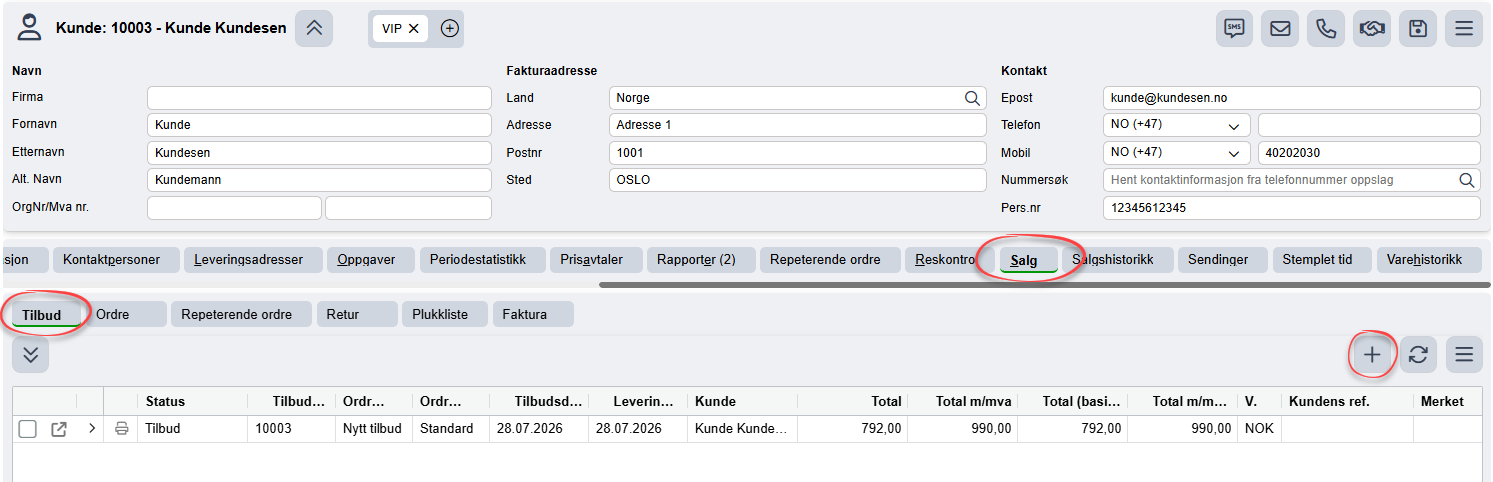
I Quick3 kan du opprette tilbud for en kunde direkte fra deres kundekort. Finn fanene Salg > Tilbud og trykk på Plusstegnet.
Fra tilbudssøket
Åpne hovedmenyen og finn Salg > Tilbudssøk. Trykk på Plusstegnet over til høyre for tabellen.
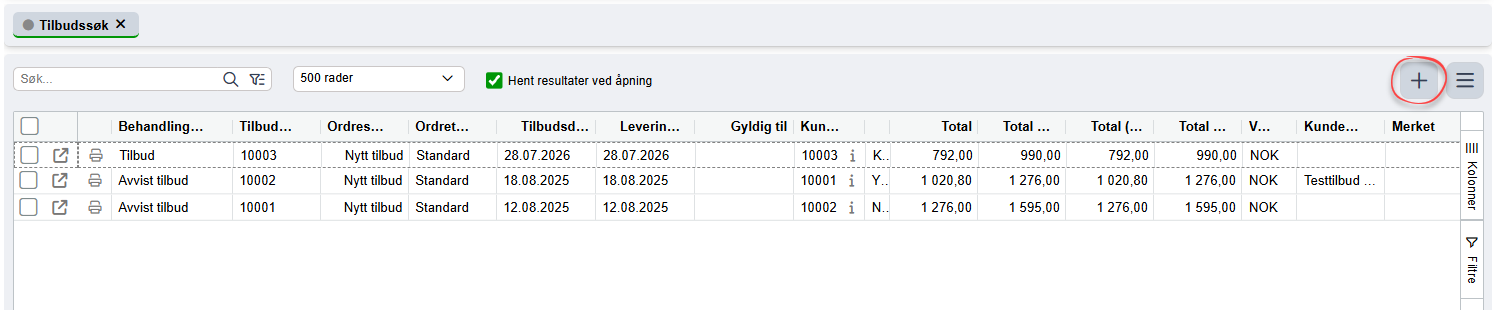
Dersom man ønsker å opprette et tilbud fra mal, må tilbudet opprettes via dette søket. Man finner menyalternativet "Ny fra mal" i hamburgermenyen ved siden av Plusstegnet i tilbudssøket.
Forskjeller mellom tilbud og ordre
Et tilbud lages stort sett på samme måte som en salgsordre, men behandles litt annerledes i systemet. Man kan f.eks. ikke fakturere et tilbud direkte, men det må først bekreftes og kopieres over til en salgsordre for videre behandling. Mer om dette lenger ned i artikkelen. Hovedforskjellen mellom tilbud og ordrer er at alle tilbud må ha en Fra og Til gyldighetsdato. Disse finner man i tilbudsheaderen under fanen Primærinfo:
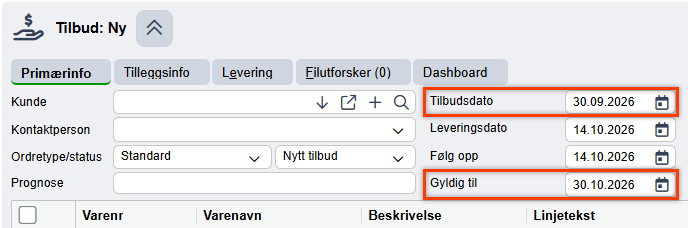
Dette er for å sikre at kunden ikke kan benytte seg av et skriftlig tilbud utenfor en viss tidsperiode etter f.eks. en viss kampanje er over, eller at kostprisen på en vare øker.
Husk at et utstedt tilbud skal alltid enten bekreftes, avvises, eller erstattes med et nytt tilbud basert på kundens tilbakemeldinger.
Når tilbudet er klart til utstedes til kunden kan dette skrives ut eller sendes på e-post.
Digital signering av tilbud
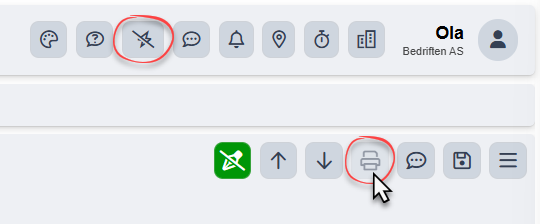
For å sende et tilbud til signering, pass først og fremst på at Hurtigutskrift er avslått slik det er indikert i skjermbildet under. Deretter, trykk på utskriftsknappen i tilbudet.
I forhåndsvisningen som dukker opp, trykk på signeringsknappen og velg alternativet "Send til signering (ESigning)".
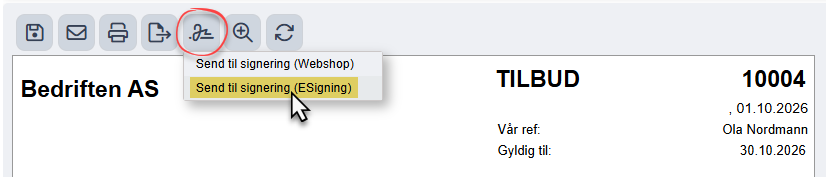
Man vil da få opp et signeringsvindu hvor man kan legge til en egen melding til kunden, flere parter, og hvilken type signeringsmetode som skal benyttes. Vi henviser til vår artikkel for digital signering for mer informasjon.
Bekrefte, avvise, erstatte, eller kopiere tilbud
Hvis et tilbud har blitt godtatt av kunden så kan man bekrefte tilbudet i dets hamburgermeny. Tilbudet blir da kopiert over til en vanlig salgsordre som kan faktureres eller sendes direkte til kassen for betaling.
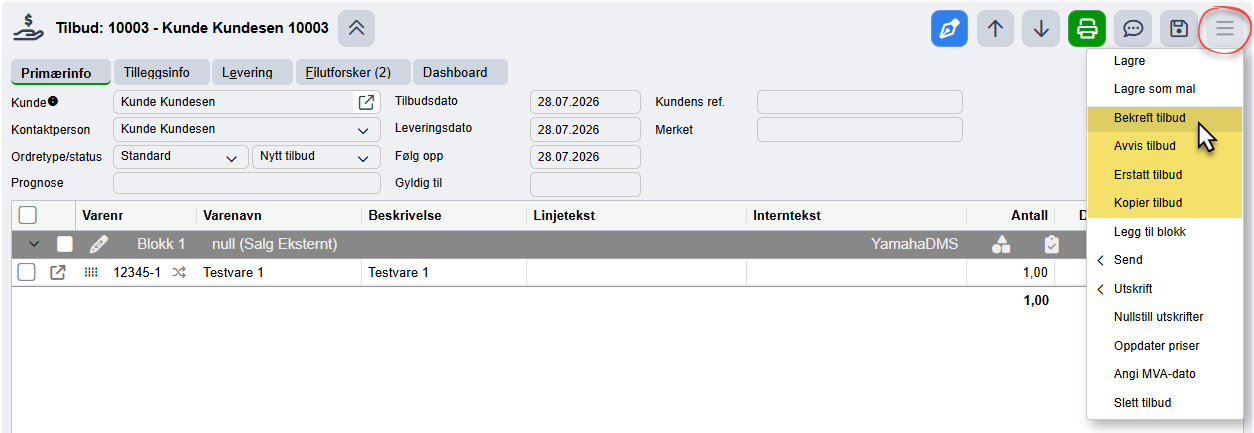
Merk at bekreftede tilbud ikke lenger kan redigeres, så pass på at alle nødvendige opplysninger om kunde o.l. er korrekt før dette gjøres.
Fra samme meny kan man også avvise, erstatte, eller kopiere et tilbud.
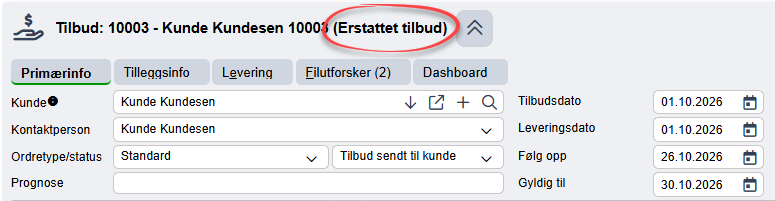
Hvis et tilbud skal endres og utstedes på nytt må man bruke Erstatt tilbud alternativet etter at de nødvendige endringene er gjort. Tilbudet vil da få status som "Erstattet tilbud" i oversikten, og i tilbudets header. Et gitt tilbud kan kun erstattes én gang!
Var denne artikkelen nyttig?
Så bra!
Takk for din tilbakemelding
Beklager at vi ikke kunne være mer til hjelp
Takk for din tilbakemelding
Tilbakemeldingen er sendt inn
Vi setter pris på tilbakemeldingen din og vil prøve å rette på artikkelen