Innledning
Alle ordrer og tilbud i Quick3 har en tildelt status. En status gir en gitt ordre eller tilbud spesifikke egenskaper, som f.eks. hvorvidt en ordre skal kunne faktureres, om den skal sendes til pakkekøen, e.l.. Quick3 kommer med enkelte statuser forhåndsdefinert som standard, men man kan både redigere de eksisterende statusene og opprette nye statuser ved behov. Denne artikkelen tar for seg hvordan man lager og bruker slike statuser.
Oversikt og oppsett
Du vil finne oversikten over alle ordre- og tilbudstatuser i hovedmenyen (⌨️Alt+H) under Salg > Ordrestatus. Tabellen til vise statusene for alle systemtyper som standard (ordre, tilbud, returordre), men dette kan kjapt endres ved å trykke på filterknappen i søkefeltet, og deretter bruke nedtrekksmenyen for å filtrere.
Alle statuser kan redigeres direkte i tabellen. For å opprette en ny status, klikk på Plusstegnet øverst i høyre hjørne av visningen.
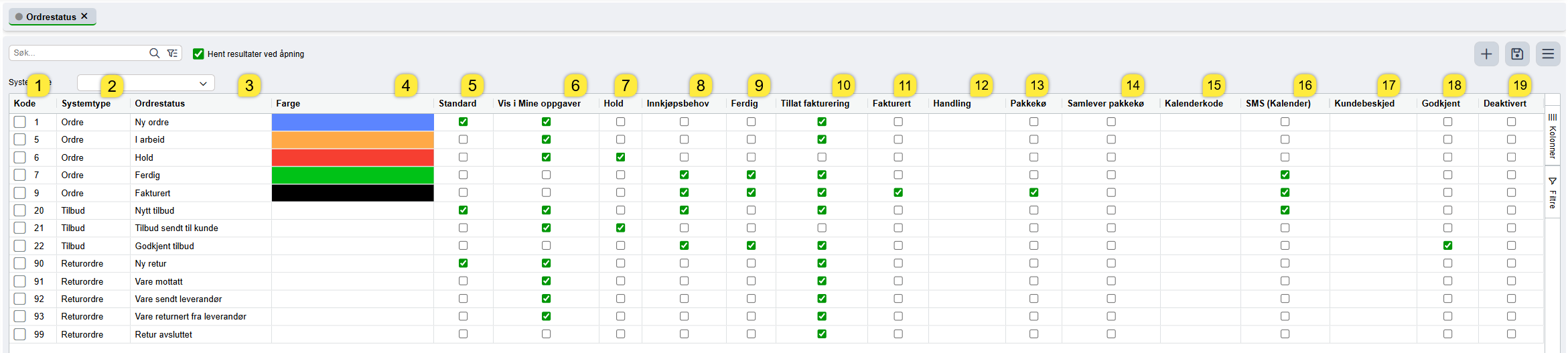
(Klikk på bildet for å gjøre det større. Merk at statuser og oppsettet kan variere kraftig fra klient til klient.)
Som vi kan se er tabellen ganske omfattende, og kan virke overveldende ved første øyekast. Vi skal gi en kjapp forklaring for hver kolonne:
- Kode
Alle statuser skal ha en unik kode. Denne koden er egendefinert og man kan bruke både tall og bokstaver, men vi anbefaler å holde det enkelt og heller bruke nummerrekker som er spesifikke for hver systemtype (mer om disse senere). - Systemtype
Forteller hvilken systemtype statusen er ment for; Ordre, Tilbud, eller Returordre. - Ordrestatus
Her angir man simpelthen statusens tittel. - Farge
Hver status kan ha sin egen unike farge, som vil kunne gjenspeiles bl.a. i søkevinduer, oppgaver, og i kalenderen for bedre visuell oversikt, ordrebehandling og planlegging. - Standard
Angir at statusen skal være standardstatusen for sin systemtype. Hver systemtype kan selvfølgelig bare ha én status angitt som standard. - Vis i Mine Oppgaver
Dette flagget gjør at ordrer/tilbud med denne statusen dukker opp i den ansvarlige ressursens oppgaveliste under menyvalget Oppgave > Mine Oppgaver. - Hold
En status med dette flagget tilsier at den tilknyttede ordren/tilbudet er "på vent", altså at den ikke kan behandles videre før statusen endres. - Innkjøpsbehov
Dette flagget bestemmer om statusen skal gjøre seg gjeldende mot innkjøpsbehov. Det kan ofte være hensiktsmessig å ha dette flagget aktivert på ordrer som er flagget som ferdig og/eller fakturert. - Ferdig
Brukes for å angi at salgsprosessen er over og at ordren/tilbudet kun trenger å faktureres. - Tillat fakturering
Her bestemmer man hvorvidt en ordre skal kunne faktureres når statusen er angitt. - Fakturert
Brukes for å angi at ordren/tilbudet er fakturert mot kunde. - Handling
Utfører visse handlinger i forbindelse med plukking når statusen blir angitt. Her kan man enten velge at statusen skal Reversere plukkliste, eller angi ordren som Delvis plukket. - Pakkekø
Bestemmer når en status skal sende ordren til pakkekøen. Vil bare være relevant for de som benytter seg av pakkekø. - Samlever pakkekø
Denne innstillingen virker kun i samhandling med Pakkekø-flagget, og alternativet "Inkluder ordre i pakkekø til samme kunde ved plukking" i Klientinnstillingene for Lager. Hvis disse to nevnte alternativene er aktivert, og en ordre med denne ordrestatusen blir opprettet og har varer som kan leveres umiddelbart, vil ordren regnes som en restordre. Den sendes da til pakkekø for levering sammen med alle andre leveringsklare ordre på samme kunde, uavhengig av om ordren i seg selv er plukket eller fakturert. - Kalenderkode
Her kan man angi en tegnrekke for bruk i kalenderen, ment for å raskt kunne se i kalendervisningen hvilken status en ordre har. - SMS (Kalender)
Angir hvorvidt det skal sendes påminnelse til kunde på SMS når en ordre med denne statusen er planlagt i kalenderen. - Kundebeskjed
Her angir man hvilken SMS mal som skal benyttes når det sendes SMS til kunden. - Godkjent
Dette flagget er kun relevant for Quick3 klienter som mottar bestillinger fra andre Quick3 klienter. En status med dette flagget skal brukes på ordre som er godkjente / kan leveres til den som har bestilt, siden dette vil gjøre at bestiller får en ordrebekreftelse automatisk i sitt eget Quick3 system. - Deaktivert
Når en status har blitt brukt på ordrer/tilbud som ikke lenger kan slettes, kan heller ikke statusen slettes. Dette flagget gjør at statusen deaktiveres for videre bruk, men beholdes i systemet for dataintegritet.
Angi statuser
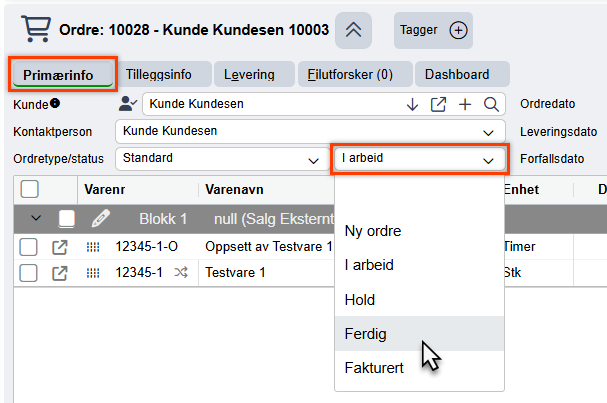
I både ordre- og tilbudsvisningen kan man angi ulike statuser ved å velge de fra nedtrekksmenyen under fanen Primærinfo.
Søk på statuser
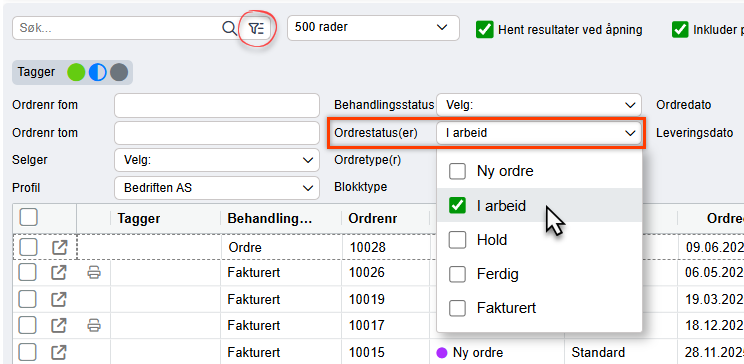
For å søke opp ordrer eller tilbud med spesifikke statuser, utvid søkefiltrene med filterknappen i søkefeltet, og velg statuser du vil inkludere i søket fra nedtrekksmenyen.
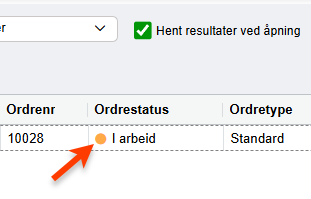
I både tilbud- og ordresøk kan vi se at fargen som er satt for en gitt status gjenspeiles med en liten fargesirkel foran statusen.
Var denne artikkelen nyttig?
Så bra!
Takk for din tilbakemelding
Beklager at vi ikke kunne være mer til hjelp
Takk for din tilbakemelding
Tilbakemeldingen er sendt inn
Vi setter pris på tilbakemeldingen din og vil prøve å rette på artikkelen