Inledning
Plockning ger bättre kontroll över lagret genom att visa var artiklarna på en order faktiskt finns. Utan plockfunktionen kan det vara svårt att veta om artiklarna redan har plockats och väntar på kunden eller om de fortfarande finns på lagret. Med plockning går det också att fakturera en del av artiklarna på en order. Om kunden till exempel beställer fem artiklar, varav två finns i lager, och vill ta med sig dessa direkt, kan de två artiklarna plockas och faktureras separat. Plockning har bland annat följande fördelar:
- Plocklistan kan skapas manuellt utifrån vilka artiklar som tas från lagret.
- Plocklistan kan också skapas automatiskt från ordern utifrån tillgängligt lagersaldo.
- Plockkvantiteten kan anges på ordern i väntan på att en plocklista skapas eller att ordern faktureras. Detta kallas ”halvplockning” och hanteras något annorlunda i systemet.
- Plockningen minskar artikelns tillgängliga saldo, så att lagerstatusen alltid är aktuell.
- Inköpsfunktionerna tar hänsyn till plockkvantiteten.
- Vid inventering tas hänsyn till plockade artiklar. Plockkvantiteten läggs automatiskt tillbaka till saldot när inventeringen godkänns.
Plockning av en order
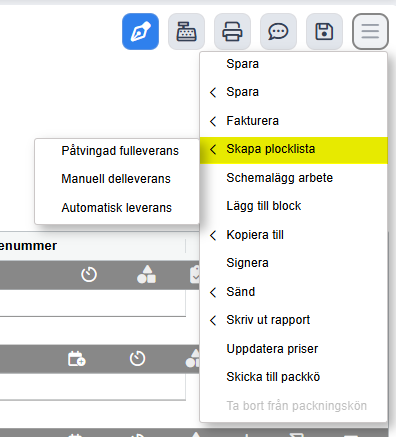
Plockning görs från försäljningsordern genom att välja Skapa plocklista i menyn uppe till höger. Alternativen är Påtvingad fullständig leverans, Manuell delleverans och Automatisk leverans.
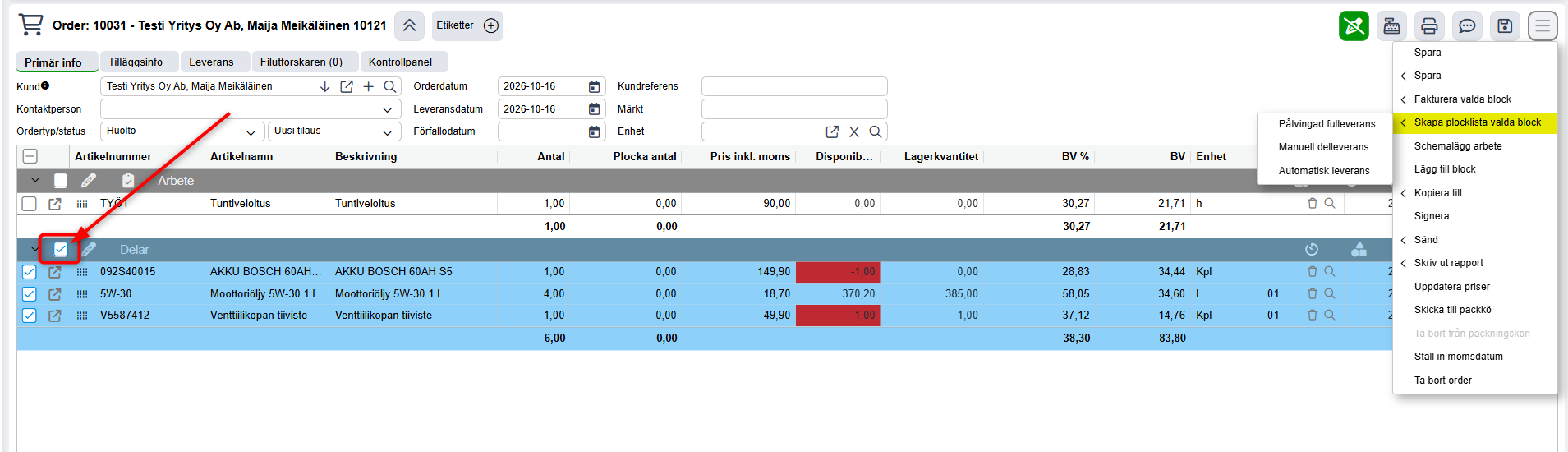
Det går också att plocka enskilda block på en order. Markera det block som ska plockas och välj sedan Plocka valda block i menyn uppe till höger.
Följande plockmetoder finns tillgängliga:
Påtvingad fullständig leverans
Lägger till alla artiklar på ordern i plocklistan, oavsett tillgängligt saldo.
Partiell leverans (manuellt)
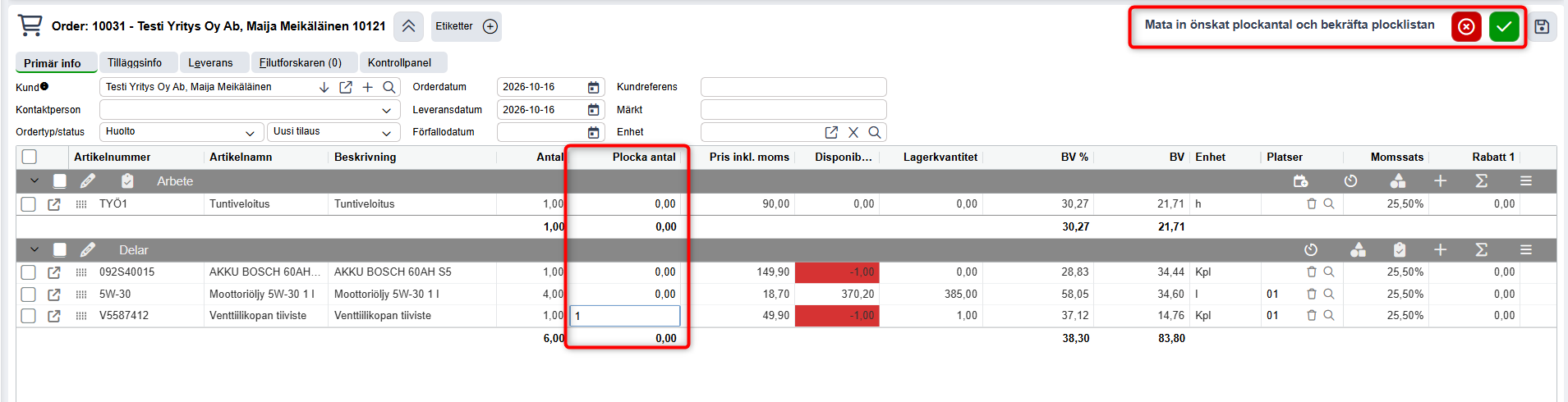
Ange den kvantitet som ska plockas manuellt i kolumnen Plockkvantitet. Bekräfta sedan plocklistan med den gröna bocken uppe till höger. De kvantiteter som inte plockas ligger kvar på ordern för senare leverans.
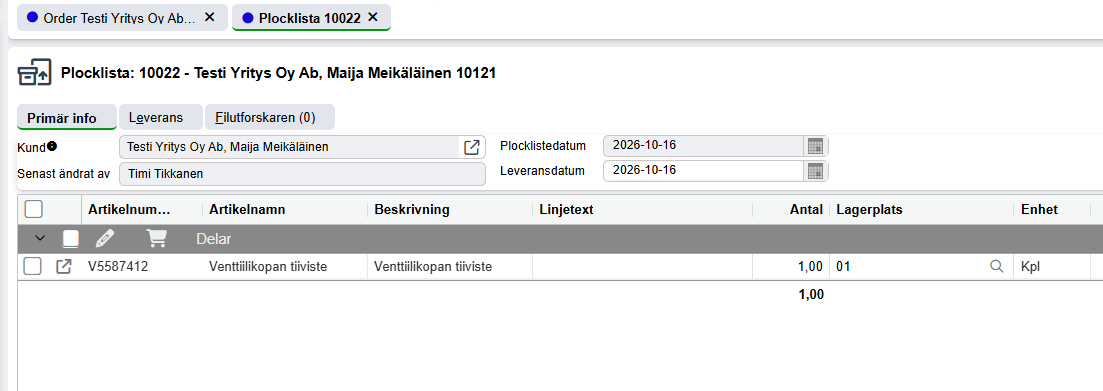
De plockade artiklarna överförs till en ny plocklista som öppnas på en egen flik:
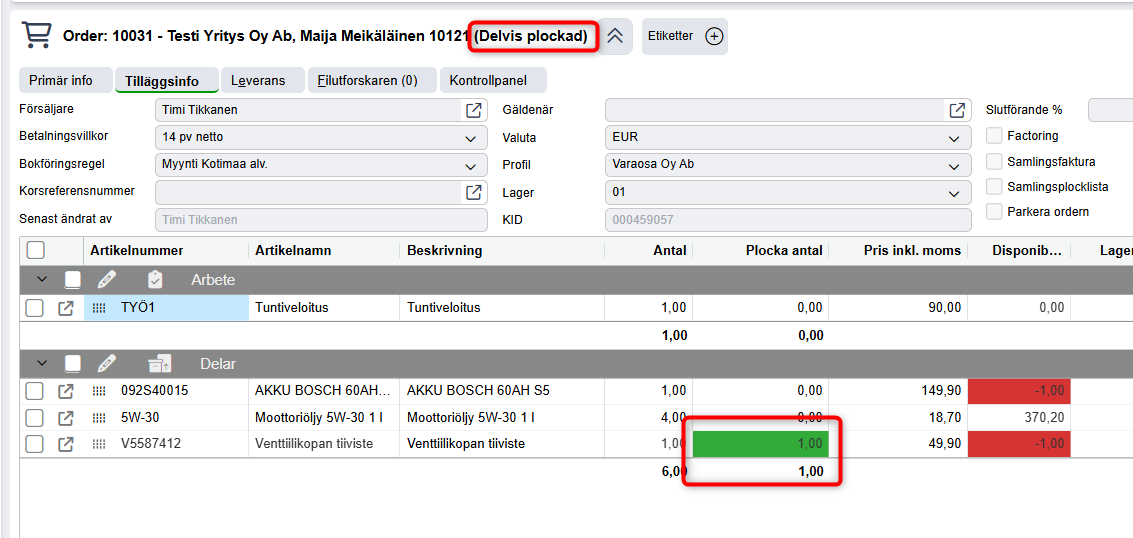
Plockkvantiteten visas på ordern och ordern får statusen Delvis plockad. Grön bakgrund i kolumnen Plockkvantitet betyder att artikeln har lagts till i en plocklista:
Automatisk leverans
Lägger automatiskt till de artiklar som finns tillgängliga i plocklistan. De kvantiteter som inte plockas ligger kvar på ordern för senare leverans. Om artikelns tillgängliga saldo är lägre än den beställda kvantiteten delas orderraden upp så att den plockade kvantiteten och den återstående kvantiteten får var sin rad.
”Halvplockning”
Mindre företag som inte behöver en omedelbar uppdatering av lagerstatusen eller inte vill spara en plocklista direkt kan använda en förenklad plockrutin.
Ange den kvantitet som tagits från lagret direkt på orderraden och spara ordern. Detta görs utan att använda funktionen Plockning. Ange plockkvantiteten direkt i kolumnen Plockkvantitet. Raden är då ”halvplockad”. Om artiklarna har lagts till i en plocklista visas de med grön bakgrund.
Observera att en plockkvantitet som anges utan att en plocklista bekräftas inte minskar artikelns tillgängliga saldo och inte räknas som plockad kvantitet vid inventering. Om du skapar en inventeringslista eller lägger till en artikel som har halvplockade orderrader får du ett meddelande om att dessa artiklar inte räknas som upptagna på en plocklista. Därför måste de räknas med vid inventeringen.
Återgå / redigera en plocklista
Plocklistan kan återställas via menyn uppe till höger i plocklistan. Återställningen upphäver hela plockningen och ordern återgår automatiskt till statusen ”Ej plockad”.
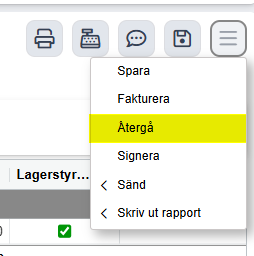
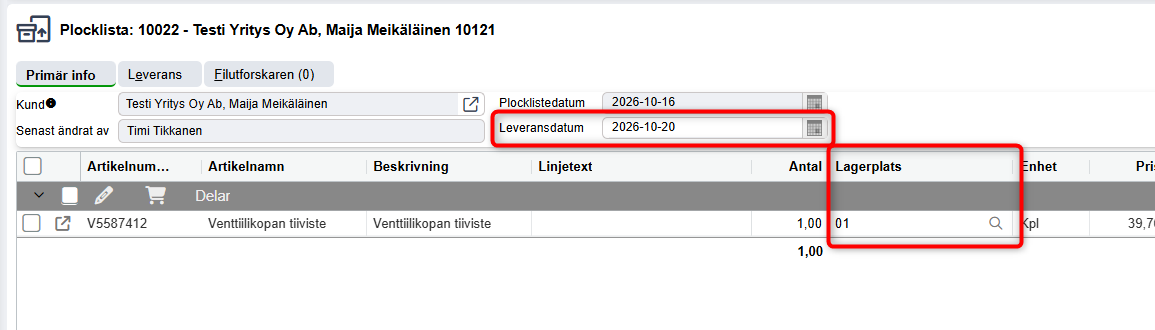
Om du vill ändra plockkvantiteterna kan du göra det direkt på plocklistans rader. När plocklistan sparas uppdateras uppgifterna på ordern. Om en artikel till exempel inte finns på lagret trots att den borde finnas där, kan kvantiteten ändras till 0 på plocklistan. Uppgiften uppdateras då även på försäljningsordern. Om en artikelrad har plockats delvis lägger återställningen till en artikelrad på ordern med den korrigerade kvantiteten.
Ändra övriga uppgifter
På plocklistan kan du också ändra lagerplatsen om den skiljer sig från den som anges på artikelraden. En felaktig lagerplats upptäcks ofta först vid plockningen, och därför går den att ändra i detta skede. Även leveransdatumet kan ändras om det skiljer sig från plockdatumet.
Övriga orderuppgifter måste ändras direkt på ordern. Det gäller till exempel uppgifter om kunden och fakturakunden samt betalningsvillkoren.
På ordern kan kvantiteter ändras för artiklar som inte har plockats helt. Priser och rabatter kan ändras på orderraden även när artiklarna har plockats, men inte efter att de har fakturerats. Det går att lägga till artikelrader på order med statusen delvis plockad, helt plockad eller delvis fakturerad.
Fakturering av plocklista
Fakturera alla artikelrader
Från menyn uppe till höger på ordern: Fakturera > Alla rader
Ordern faktureras i sin helhet. Både plockade och oplockade artiklar faktureras.
Från plocklistans meny: Skapa faktura / Öppna i kassan
Alla rader på plocklistan faktureras. Detsamma gäller om plocklistan öppnas i kassan. Om det finns rader på den ursprungliga ordern som inte har plockats, faktureras de inte samtidigt.
Från orderblockets meny: Fakturera block > Alla rader
Hela det aktuella blocket faktureras. Övriga block på ordern förblir öppna.
Fakturera plockade artikelrader
Från menyn uppe till höger på ordern: Fakturera > Endast plockade
Alla plockade artiklar på ordern samlas på samma faktura.
Från orderblockets meny: Fakturera block > Endast plockade
Alla plockade artiklar i det aktuella blocket faktureras. Resten av ordern förblir öppen.
Så fungerar faktureringen
När du väljer Fakturera > Endast plockade hanteras ordern på följande sätt:
- Om ordern innehåller både artiklar på en plocklista och halvplockade artiklar får du ett meddelande. Om du väljer OK faktureras alla rader som har en plockkvantitet, oavsett om de finns på en plocklista eller inte.
- Om ordern bara innehåller rader på en plocklista och inga halvplockade rader faktureras artiklarna utan något särskilt meddelande.
- Om ordern bara innehåller halvplockade rader och inga rader på en plocklista faktureras även dessa utan något särskilt meddelande.
Samlad plocklista
En samlad plocklista används för att samla flera separata plockningar på en och samma plocklista. På kundkortets flik Hantering finns en inställning där du kan aktivera samlad plocklista och välja om plockningarna ska samlas utifrån samma ordernummer eller samma leveransadress.
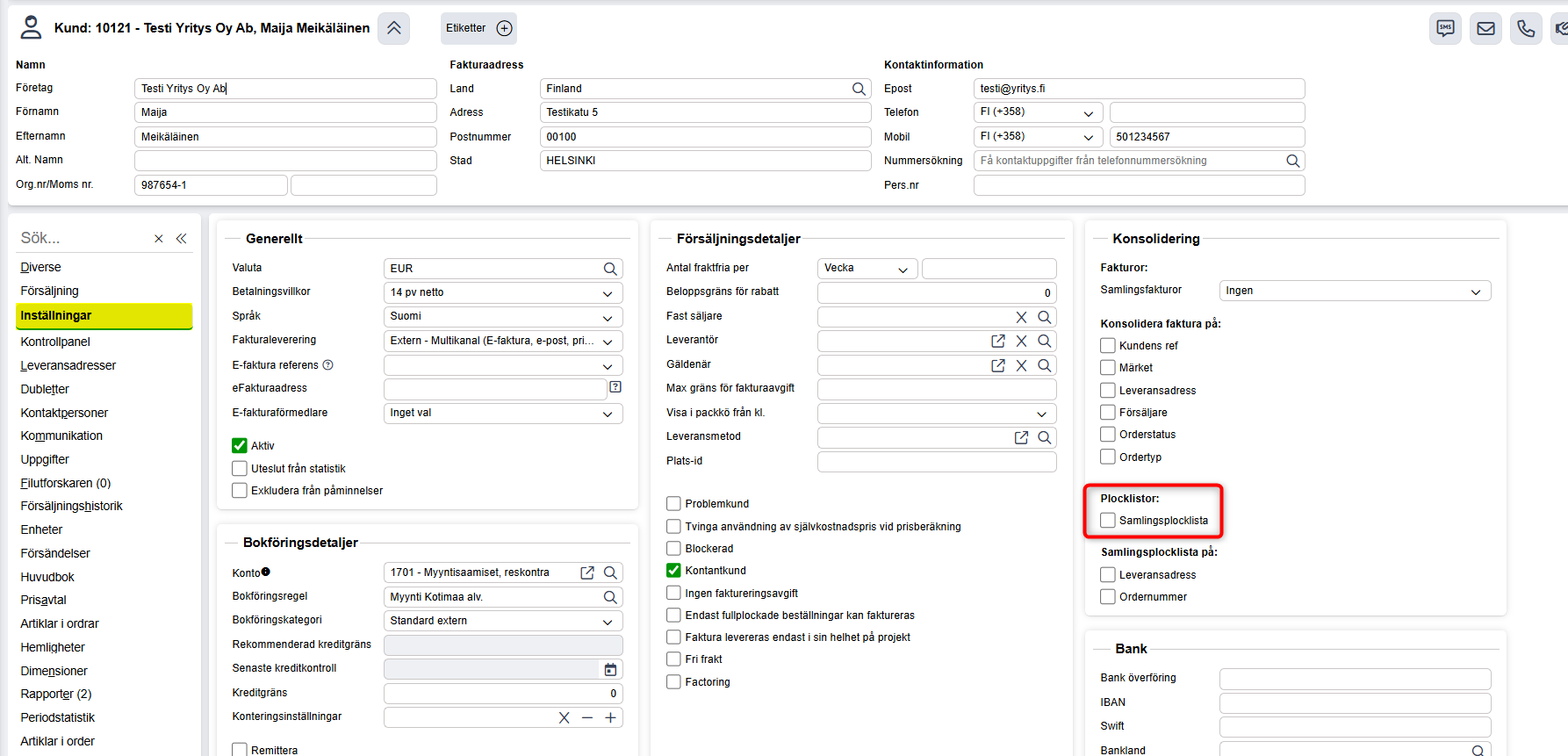
Det finns också en orderspecifik inställning på fliken Tilläggsinfo:
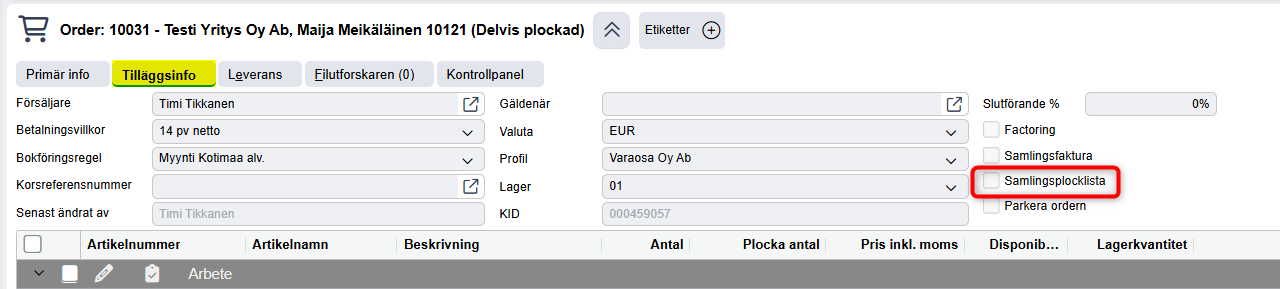
Om du har valt att samla plockningar utifrån leveransadress kan artiklar från olika order hamna på samma plocklista. För att behålla denna sammanställning vid faktureringen måste du fakturera just plocklistan. Du kan också fakturera ordern, men då bör du använda samlingsfakturering med samma kriterier, i detta fall leveransadressen.
Bra att veta:
- Alla plocklistor kan sökas fram via Försäljning > Plocklistesökning i huvudmenyn.
- Använd avancerad sökning för att filtrera utifrån olika sökkriterier, till exempel plocklistans datum eller säljare. Med avancerad sökning hittar du även plocklistor som redan har fakturerats.
- I ordersökningen kan du också filtrera fram order som innehåller artiklar på en plocklista.
Var artikeln till hjälp?
Toppen!
Tack för din feedback
Vi beklagar att det inte var till hjälp
Tack för din feedback
Feddback skickat
Vi uppskattar din feedback och uppdaterar artikeln vid behov