Här behandlar vi försäljning av en ny enhet med hjälp av varunummer NY – Försäljning av ny kapitalvara.
Proceduren är densamma för både nya och begagnade enheter, men det finns vissa skillnader i inställningarna.
För att försäljningen ska genomföras korrekt är det viktigt att följa de riktlinjer som krävs.
Vilka varunummer som ska användas för försäljning av de olika typerna av enheter definieras i Märke-/modellregisteret, och dessa måste följas.
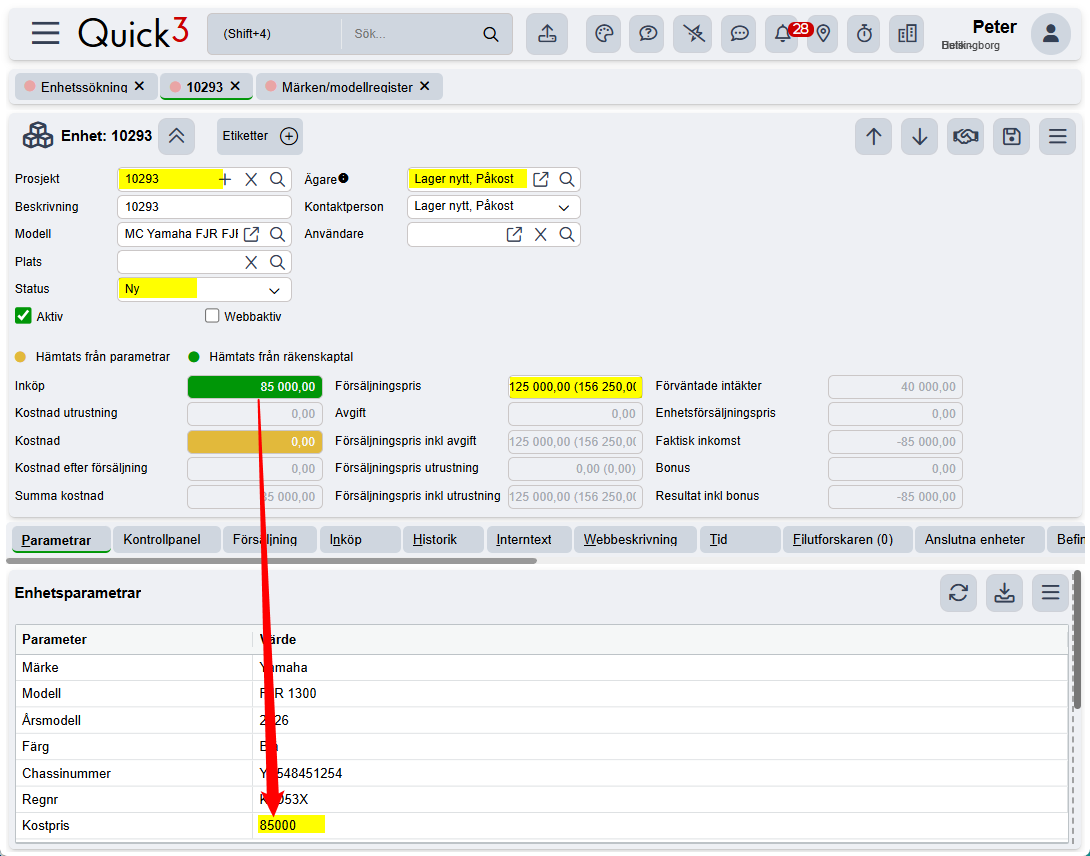
Innan du börjar- Den enhet som ska säljas måste ägas av kunden ”Lager Ny” och ha rätt inställningar för lager. Se artikeln ”Enheter/fordon i lager”. - Kontrollera projektnummer, modell, status och nödvändiga parametrar. - Kontrollera att kostpris och pålägg är korrekta. Se artikeln ”Internfakturering av pålägg/pålägg efter försäljning”. - Det får inte finnas några öppna serviceorders kopplade till personen när fakturering/försäljning ska ske. Dessa måste hanteras först. Automatik - Ägarbyte Överföringen från Lager Ny till köparen/den nya ägaren sker automatiskt. Man ska inte manuellt flytta den sålda varan till köparen. - Försäljning/Inbytespriset fylls i automatiskt på individkortet. - Enheten tas bort från rapporten ”Enheter i lager”. - Det individuella försäljningsresultatet visas i rapporten ”Kretslopp”. OBS! Om någon av de automatiska funktionerna inte fungerar som förväntat måste man kontrollera om det finns några fel. |
Sök upp enheten som ska säljas och kontrollera att den finns i kundens lager under ”Ny” med korrekta uppgifter.
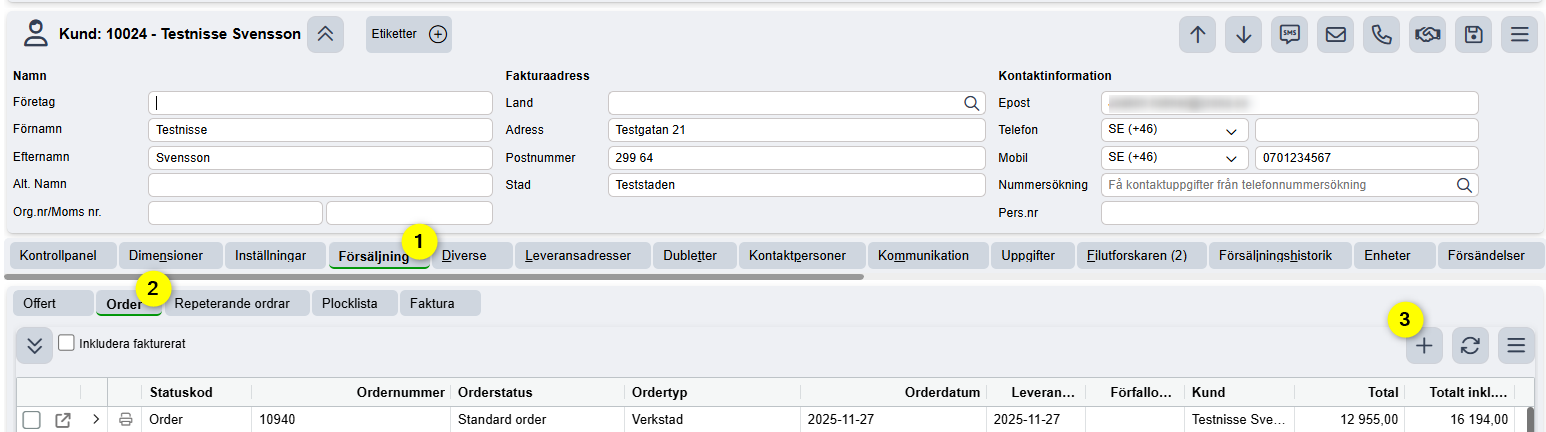
Sök upp kunden som ska köpa varan. Gå till fliken Försäljning – Order och skapa en order med ”+” (1–3).
Eventuellt kan man från menyn välja att skapa en order utifrån ordermallar.
Order skapas och rätt kund är kopplad till ordern.
Det går också att skapa order från Enhet - Försäljning på samma sätt. Då måste man byta kund manuellt från Lager Ny över till riktig kund innan man fortsätter
Lägg artikelnr som skall användas för försäljning av Ny kapitalvara. Det kan ha skapats flera försäljningsartikelnummer för att skilja olika produktgrupper åt och hänföra dem till olika bokföringskonton. I vårt exempel är artikelnumret 'NY'.
För att effektivisera försäljningsprocessen kan man för artikelnummer NY lägga in 'fasta artikelnummer' under Artikelanslutningar, som automatisk läggs till samtidigt. Det kan tex vara engångsavgift, registreringsavgift, CO2 Avgift.
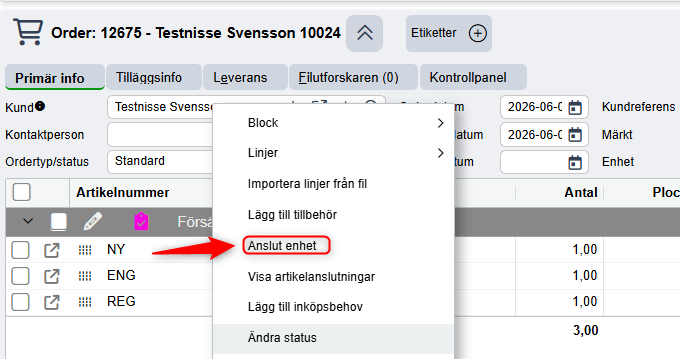
Koppla enhet till order Den specifika enhet som ska säljas kopplas till varuraden NY med H-klick - Anslut enhet
Från enhetssök väljes korrekt enhet.
Exempel på order klar för fakturering:
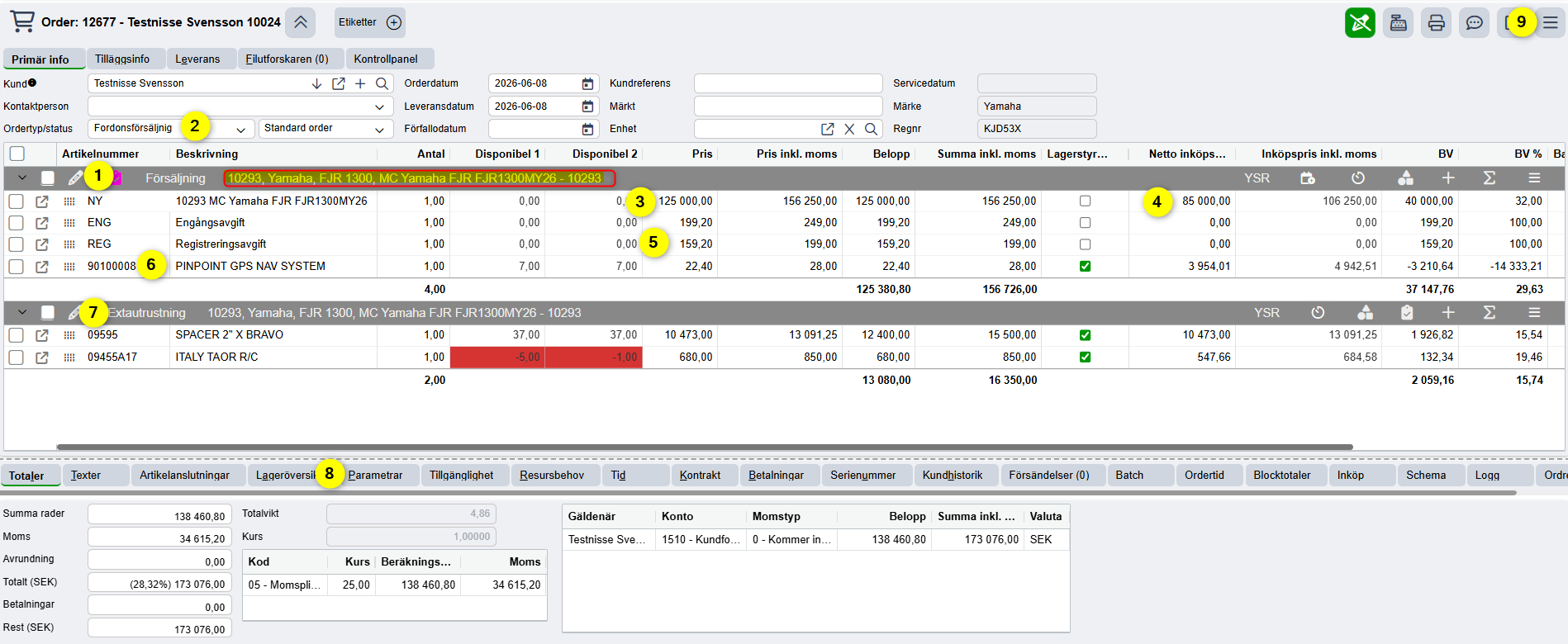
- Enhet kopplas till Blocket (1), och tillgängliga värden för Projektnr, Kostpris, Försäljningspris m.m läggs automatisk på ordern.
- Välj rätt ordertype (2).
- Försäljningspriset (3) har företräde om annat har avtalats än vad som eventuellt anges som rekommenderat försäljningspris i parameter.
- Kontrollera att kostpris är korrekt (4). Det totala inköpspriset för varan läggs automatiskt in på varuraden. Visas när du bläddrar bilden åt höger. Detta är summan av parametrarna Kostpris+Påkost eller poster i huvudboken med Art=Inköp+Omkostnader för detta projektnummer. Värdet omberäknas vid fakturering för att fånga upp eventuella merkostnader som registreras efter det att enheten kopplats till ordern, och före fakturering. Anskaffningsvärdet på varuraden används för bokföring av varukostnad och lageravgång, och är därför väsentligt för redovisningen.
- Om det finns parametrar för fordonet med förutfyllda belopp för engångsavgift, registreringsavgift och koldioxidavgift fylls dessa i automatiskt på beställningen när fordonet kopplas till (5). Se inställningar för märke-/modellregister.
- Lägg till eventuella andra varor som ska ingå i köpet. Fabriksmonterad utrustning placeras i samma block som enheten(6).
- Extrautrustning som inte ska räknas in i projektredovisningen för den enskilde, t.ex. kläder, placeras i ett eget block (7).
Denna indelning är också viktig för att få en korrekt gruppering av köpekontraktet. - Försäljningsparameter De obligatoriska uppgifterna fylls i under fliken Parametrar (8). Du får ett meddelande vid fakturering om uppgifter saknas.
- OBS! Om det finns fält som inte uppdateras som förväntat beror det troligen på ett fel. Kontrollera detta innan du fortsätter.
- Välj fakturerafrån menyn när alla uppgifter har registrerats (9)
- Försäljningsprocessen är nu avslutad.
Exempel på faktura:
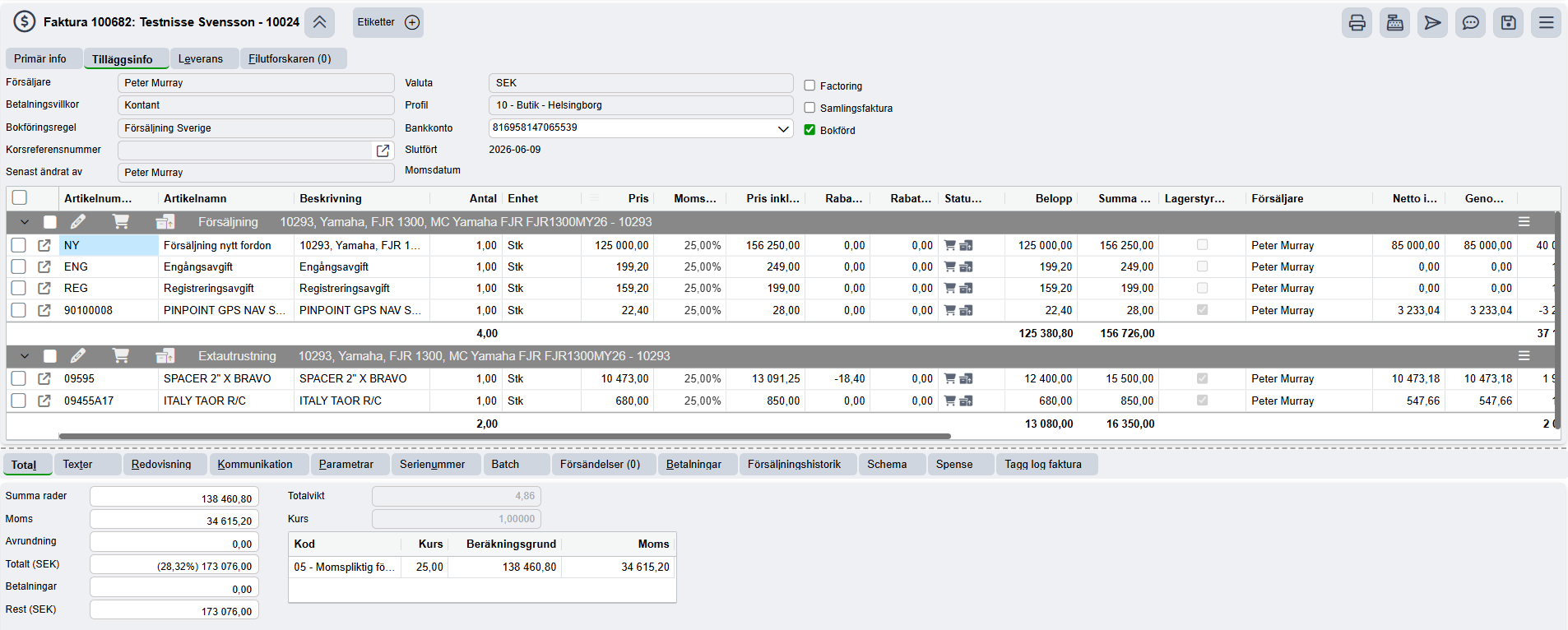
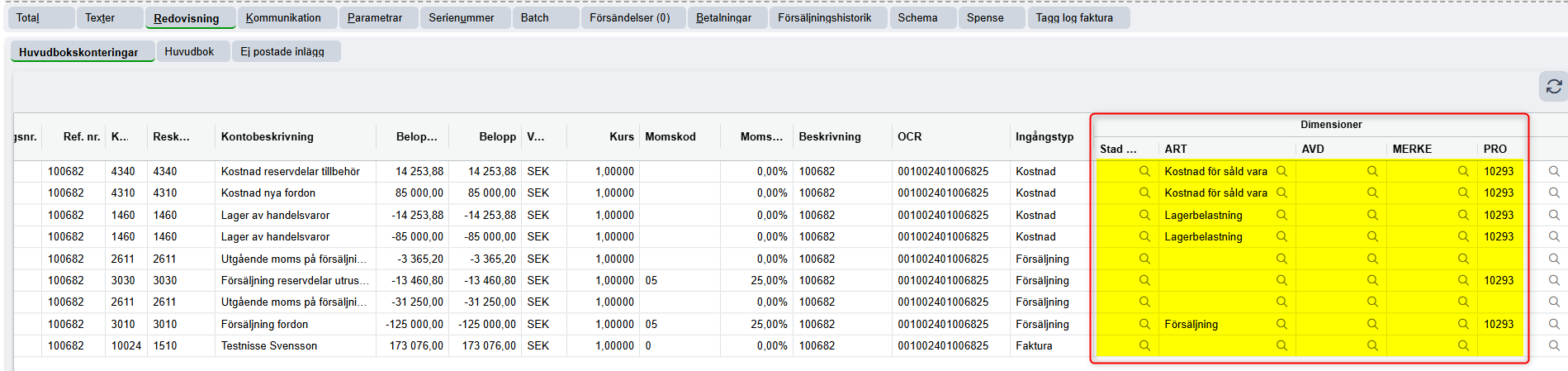
Försäljningen bokförs med hänvisning till aktuella dimensioner, vilket utgör grunden för projektredovisningen. Exempel på kontering:
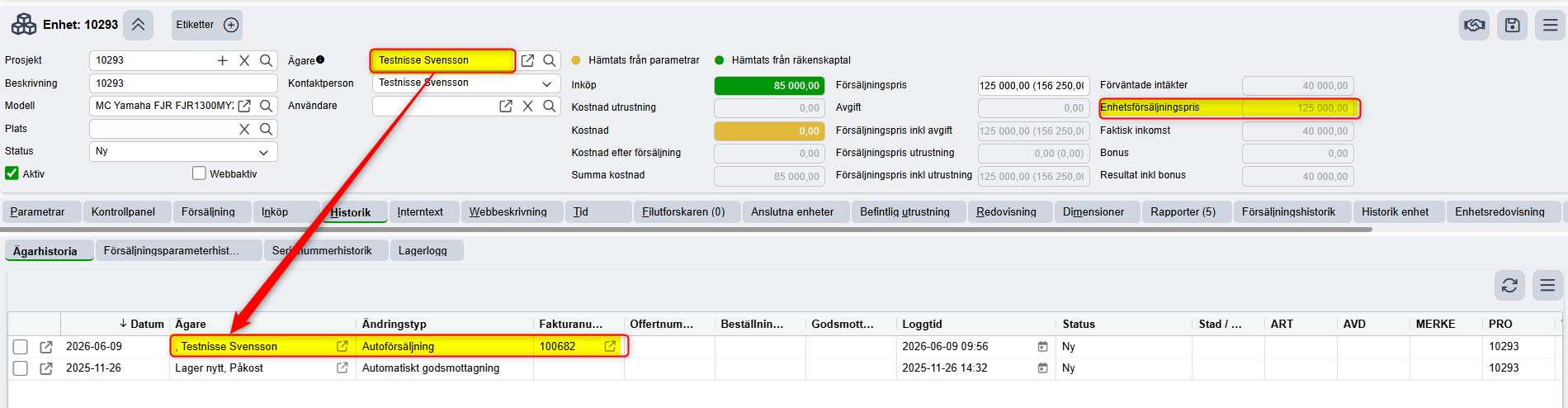
Ägarbyte sker automatiskt från lagerkunden till köparen. Detta loggas i ägarhistoriken för varan.
Det uppnådda priset uppdateras.
OBS! Om ägarbytet inte har genomförts som förväntat måste man kontrollera om det finns eventuella fel.
Tips:
- Ordermall: För att effektivisera rutinerna vid försäljning av kapitalvaror rekommenderas det att skapa anpassade ordermallar för enskilda försäljningar, med separata fält för kapitalvaror, fabriksmonterad utrustning, tillbehör och inbyte. Detta ger en bättre översikt och struktur över vad som ska anges i ordern. Mer om detta i en separat artikel.
- Ordertyp styr bland annat om kunduppgifter ska skrivas ut på fakturan (2). Kan fastställas i mallen för försäljning av kapitalvaror.
- Bruttoförtjänst: Håll dig uppdaterad på total BF% i beställningen för att kontrollera att alla försäljningspriser och inköpspriser är korrekta. För varor som inte ska påverka BF-beräkningen kan man kryssa i rutan Inköpspris = Försäljningspris vid försäljning. Detta görs under fliken Inställningar på artikelkortet. Detta kan vara aktuellt för t.ex. avgifter, artikelnummer för inbyte och frakt.
Var artikeln till hjälp?
Toppen!
Tack för din feedback
Vi beklagar att det inte var till hjälp
Tack för din feedback
Feddback skickat
Vi uppskattar din feedback och uppdaterar artikeln vid behov