Innan du börjar:För att kunna skapa nya resurser i Quick3 måste du ha rätt behörigheter i systemet. Se vår artikel om användarrättigheter för mer information om detta. Alla Quick3-abonnemang inkluderar ett visst antal aktiva resurser i priset. Varje aktiv resurs utöver det angivna antalet medför en höjning av abonnemangets månadspris. Kontakta supporten för aktuell prissättning av fler aktiva resurser. |
Inledning
I Quick3 kan du själv skapa nya resurser (användare) i din klient om du har nödvändiga behörigheter. Ditt företag slipper alltså kontakta Quick Systems varje gång man ska registrera en ny anställd, eller kanske behöver en gemensam användare för en kassa. I den här artikeln går vi igenom den typiska processen för att skapa en ny resurs och de väsentliga inställningarna som måste göras för att resursen ska fungera som avsett.
Innehållsförteckning
- Skapa resurs
- Grundläggande inställningar
- Kalendersortering
- Primärlager, standardprofil, och mallar
- Tilgång till kassa
- Grupper
Skapa ny resurs
För att skapa en ny resurs öppnar du först huvudmenyn (⌨️Alt+H) och sedan Resurs > Resurssökning. Du kan också öppna resurssökningen direkt genom att trycka på ⌨️Alt+R. Tryck sedan på plustecknet uppe i höger hörn av vyn.
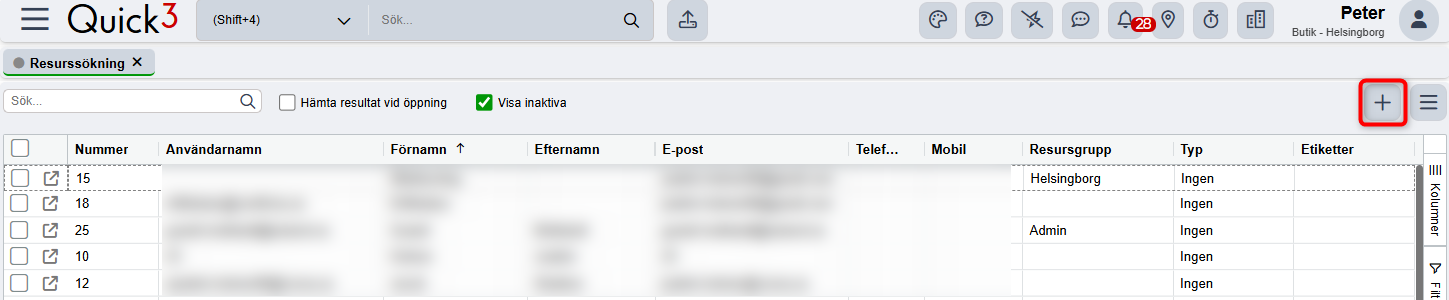
Då öppnas automatiskt ett nytt, tomt resurskort som är klart att fyllas i.
Personuppgifter och kontaktuppgifter
Det finns sex fält i resursens personuppgifter som vi alltid rekommenderar att fylla i för att hålla resursregistret välordnat:
- Förnamn
- Efternamn
- Användarnamn
- E-post
- Mobil
- Typ
Vi utgår från att dessa är självförklarande för de flesta, med undantag för Användarnamn och Typ.
Om resursen ska kunna logga in som en egen användare i Quick3 måste resursens användarnamn anges vid inloggningen till klienten. Detta fält är ett fritextfält och kan innehålla precis vad man vill. De flesta använder gärna sin e-postadress som användarnamn, men det kan lika gärna vara ett förnamn eller ett smeknamn.
| Det är alltså viktigt att notera att resursens e-postadress och resursens användarnamn inte nödvändigtvis är samma sak. För enkelhetens skull rekommenderar vi dock att man använder e-postadressen som användarnamn, eftersom det är lättare att komma ihåg. |
Typ anger om resursen är en anställd eller någon annan typ av resurs som företaget vill ha i sitt resursregister. Det är ju inte nödvändigtvis så att alla resurser i klienten arbetar direkt för klientens företag, och detta är ett snabbt och enkelt sätt att hålla reda på detta.
Här är ett exempel på hur man vanligtvis fyller i uppgifter om resurser:

Vi rekommenderar att ni Sparar när ni fyllt i uppgifterna. Då är man redo att gå vidare med konfigurationen av resursen.
Ny Quick3 användare (intern resurs)
Den vanligaste typen av resurs som skapas i Quick3 är nya användare. Det handlar oftast om nyanställda som behöver tillgång till systemet för att kunna använda det i det dagliga arbetet, men det kan också vara externa användare, till exempel revisorer från en revisionsbyrå, som behöver använda redovisningsmodulerna.
Gemensamt för alla användare är att deras resurs måste:
- Vara angiven som Quick3-användare.
- Vara satt som aktiv.
- Tillhöra en användargrupp.
- Ha ett användarnamn.
- Ha ett lösenord.
För att kontrollera att resursen är en Quick3-användare och är markerad som aktiv öppnar du fliken ”Inställningar” på resurskortet. Du hittar markeringarna för ”Quick3-användare” och ”Aktiv” uppe till vänster. Dessa ska egentligen redan vara aktiverade som standard för alla nya resurser. Kom ihåg att spara (⌨️Ctrl+S) alla ändringar som görs här.
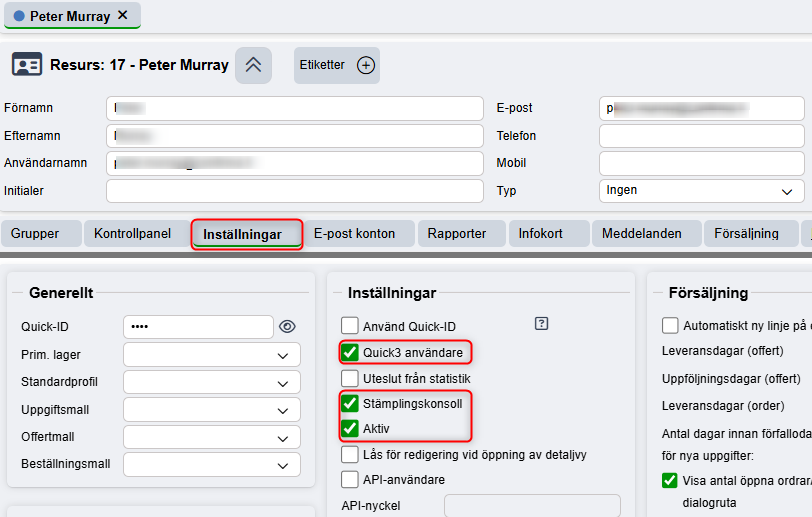
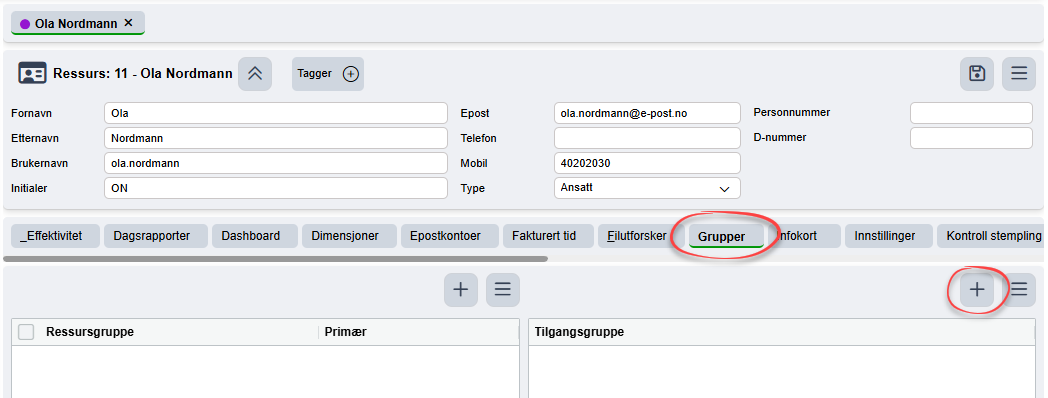
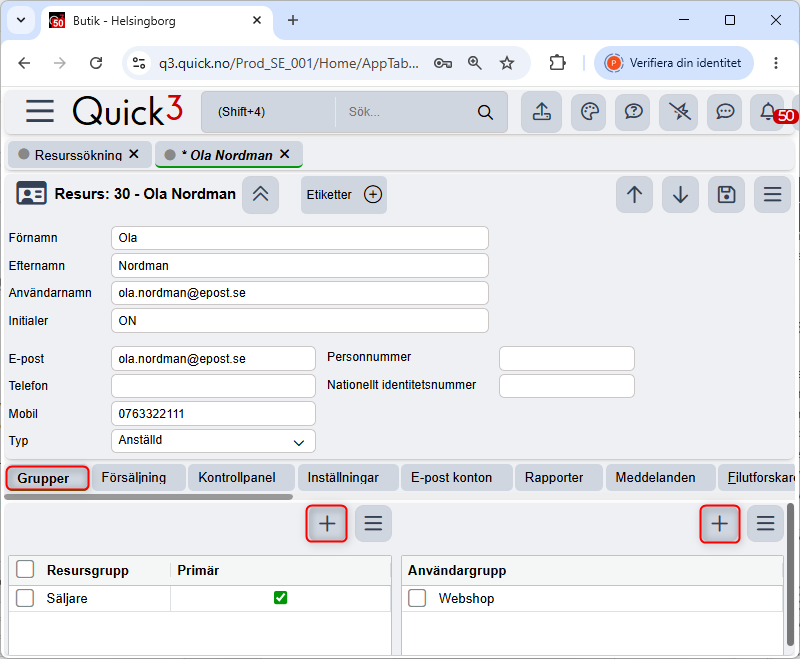
Om resursen inte tillhör någon användargrupp kommer den endast att ha begränsad åtkomst till programmets funktioner. Vi måste därför tilldela resursen en sådan grupp så att den kan arbeta normalt i programmet. Öppna fliken ”Grupper” på resurskortet och klicka på plustecknet i avsnittet ”Användargrupp” för att tilldela resursen en lämplig åtkomstgrupp.
För mer information om åtkomstgrupper och hur ni kan konfigurera dem på ett bra sätt, se vår artikel om "Användarrättigheter".
Nu är den nya användaren klar och redo att logga in!
Vi har angett användarnamnet för resursen under personuppgifterna, men användaren kan själv ange ett lösenord vid den första inloggningen på Quick3. På inloggningssidan kan man då klicka på ”Glömt lösenord” för att få ett e-postmeddelande med instruktioner för återställning av lösenordet.
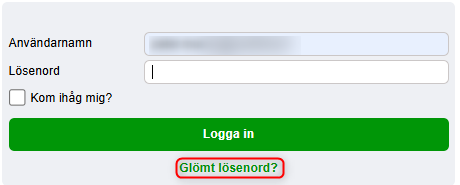
Om användaren inte får något e-postmeddelande i samband med återställningen av lösenordet, kontrollera att den e-postadress som anges i användarens personuppgifter är giltig. Om du fortfarande har problem med inloggningen efter detta, kontakta supporten.
Ny extern resurs
Ibland kan det vara önskvärt att ha en dedikerad resurs för något sådant, till exempel en affärspartner eller en anställd i ett systerbolag. Ett typiskt exempel kan vara en extern IT-konsult som man behöver kunna kontakta snabbt, eller en revisor som inte nödvändigtvis behöver ha tillgång till klienten.
De viktigaste skillnaderna mellan en extern resurs och en vanlig Quick3-användare är:
- Användarnamn behöver inte fyllas i på personuppgifter.
- De ska inte vara ibockat som Quick3 användare i inställningarna.
- De ska inte ha en använfargrupp.
Ett vanligt resurskort för en extern resurs ser ungefär så här ut:
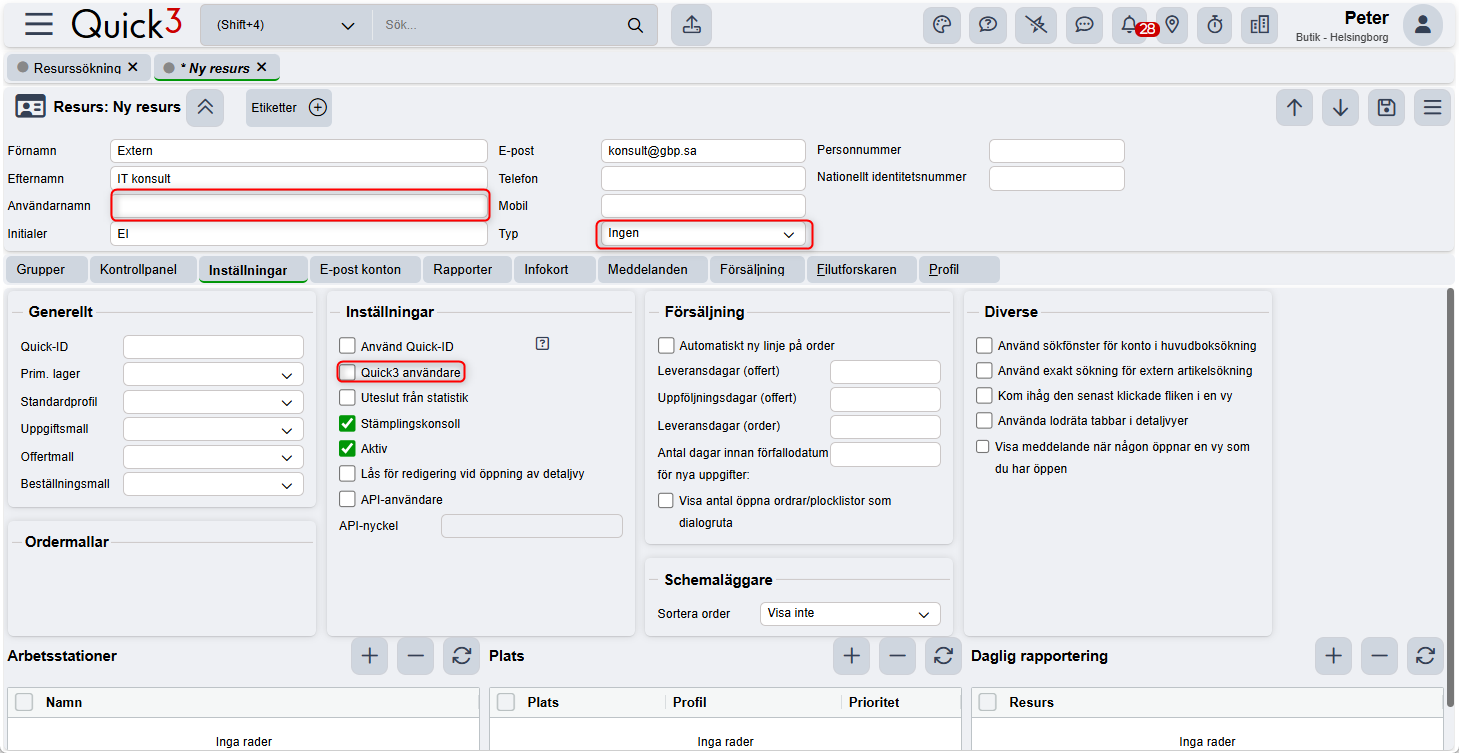
Observera att fälten för användarnamn och Quick3-användare är tomma, och att resursens typ är Ingen istället för Anställd.
Resurs från annan klient
Om din användare är angiven som administratör i flera klienter på samma instans kan du enkelt överföra resurser från en klient till en annan. I resurssökningen (⌨️Alt+R) öppnar du hamburgermenyn och väljer ”Lägg till från annan klient”.
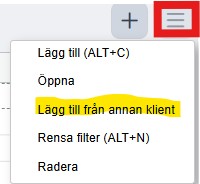
Resursen får automatiskt samma användarnamn och lösenord som i den klient den kopieras från. När de loggar in kan de välja vilken klient de vill arbeta i.
Grundläggande inställningar
Vi kommer inte att gå igenom hela resurskortet i den här artikeln. Det är dock bra att veta vilka inställningar som är direkt relevanta för den vanliga användaren i Quick3. Vi ska gå igenom de viktigaste här.
| Kom ihåg att alltid spara (⌨️Ctrl+S) eventuella ändringar som görs på resurskortet, annars kommer de inte att träda i kraft. |
Kalendersortering
Som standard är alla nya resurser inställda på att inte visas i kalendern. Rullgardinsmenyn ”Sortering” i avsnittet ”Schemaläggare” på fliken ”Inställningar” på resurskortet avgör resursens placering i kalendern.
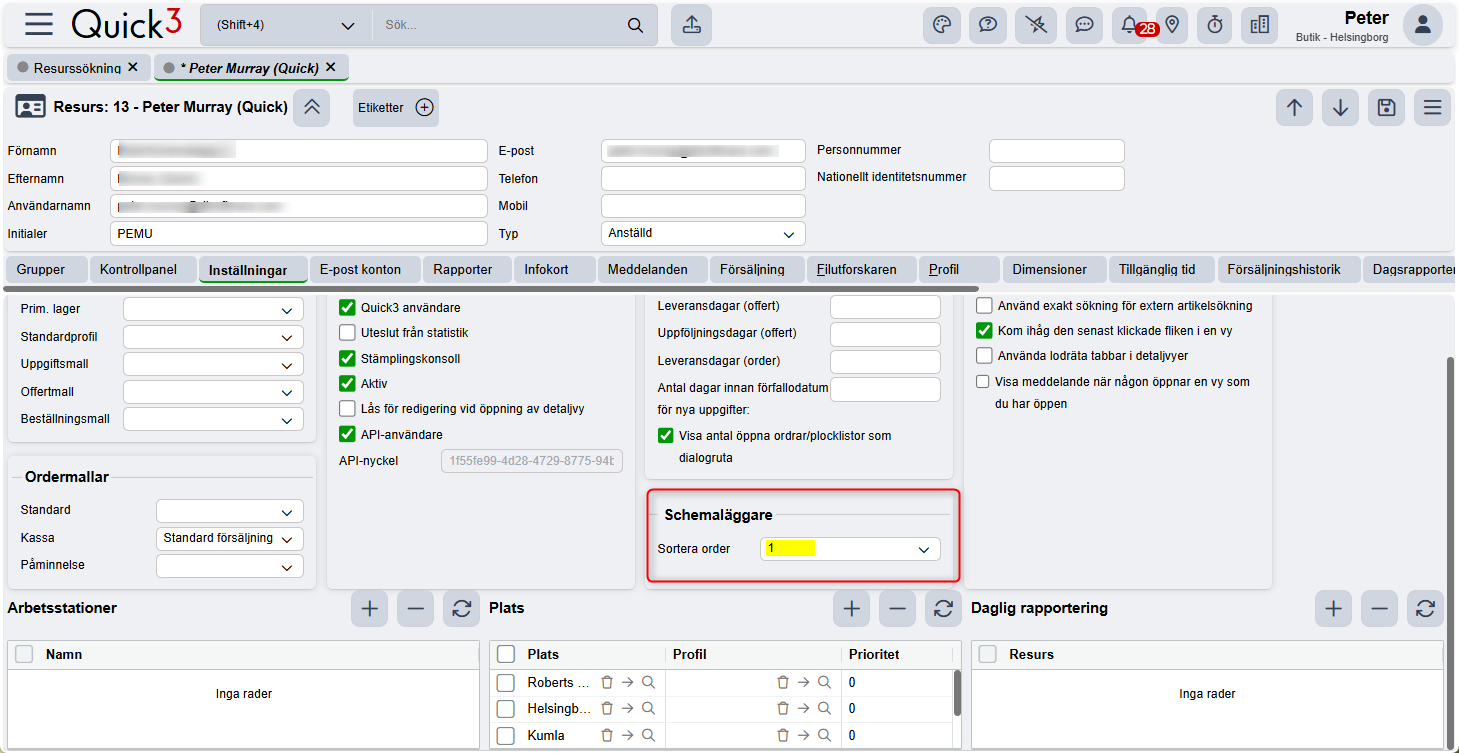
I menyn kan du välja ett nummer mellan 0 och 29, där 0 placerar resursen högst upp i kalendern och 29 placerar den längst ner. Alternativet ”Visa inte” döljer naturligtvis resursen helt från kalendern.
Primärlager, standardprofil, och maller
Dessa fält bör fyllas i för alla nya användare i Quick3. De är inte obligatoriska, men kan vara till hjälp för att spara tid i det dagliga arbetet.
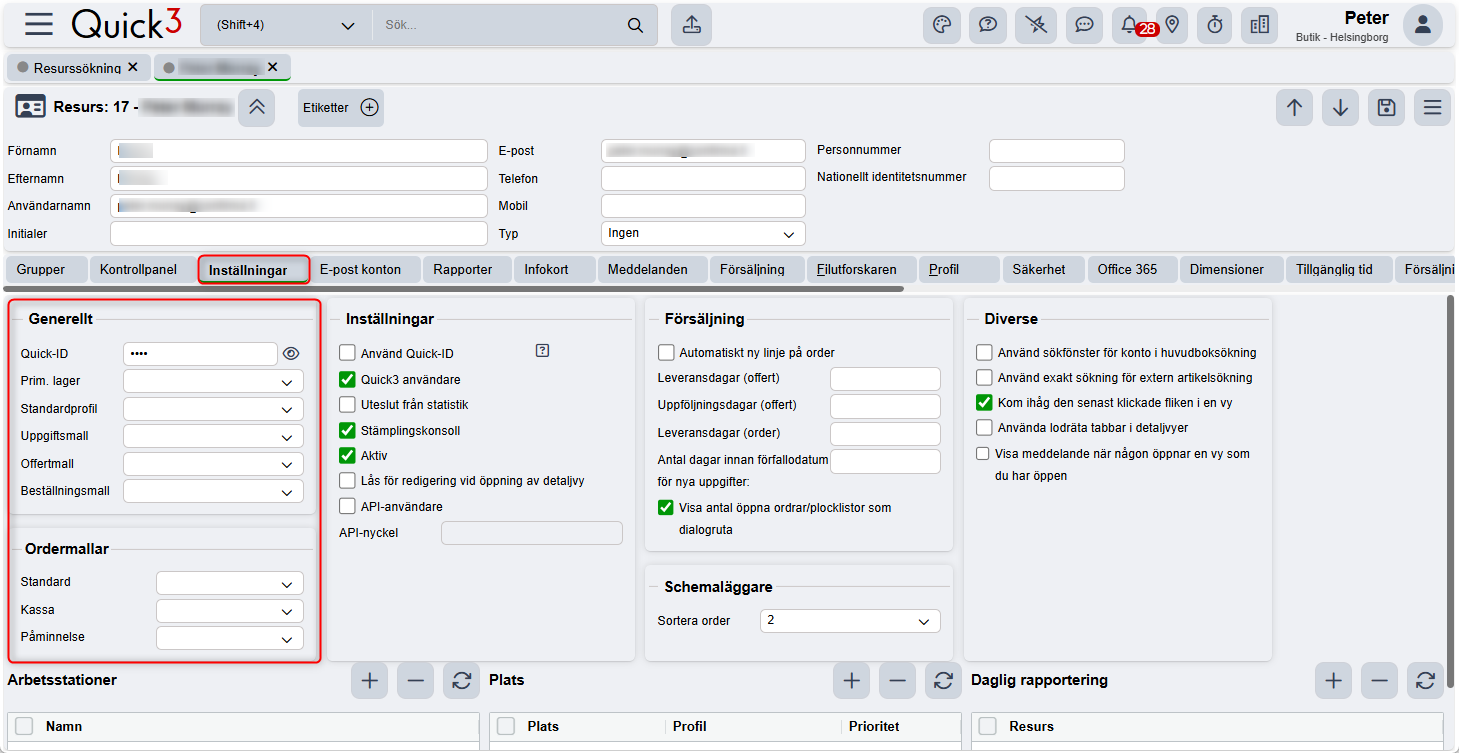
Dessa mallar tilldelas naturligtvis efter behov. Olika medarbetare kan ha olika profiler och mallar att utgå ifrån i sitt arbete. För mer information, se vår artikel om ordermallar här och vår artikel om profiler här.
Tillgång till kassa
Nya resurser i Quick3 får inte automatiskt tillgång till kassan. Om din nya resurs behöver använda kassamodulen öppnar du huvudmenyn (⌨️Alt+H) och väljer Försäljning -> Kassor. Öppna den kassa som resursen behöver kunna använda från tabellen. Gå till listan ”Användare” i kassavisningen och tryck på plustecknet för att lägga till den nya resursen i listan.
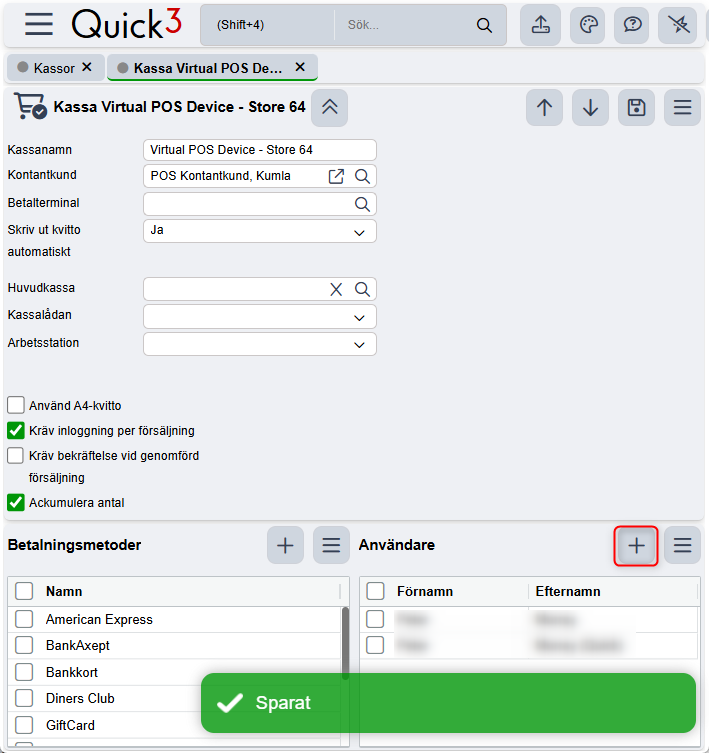
Och glöm inte att spara!
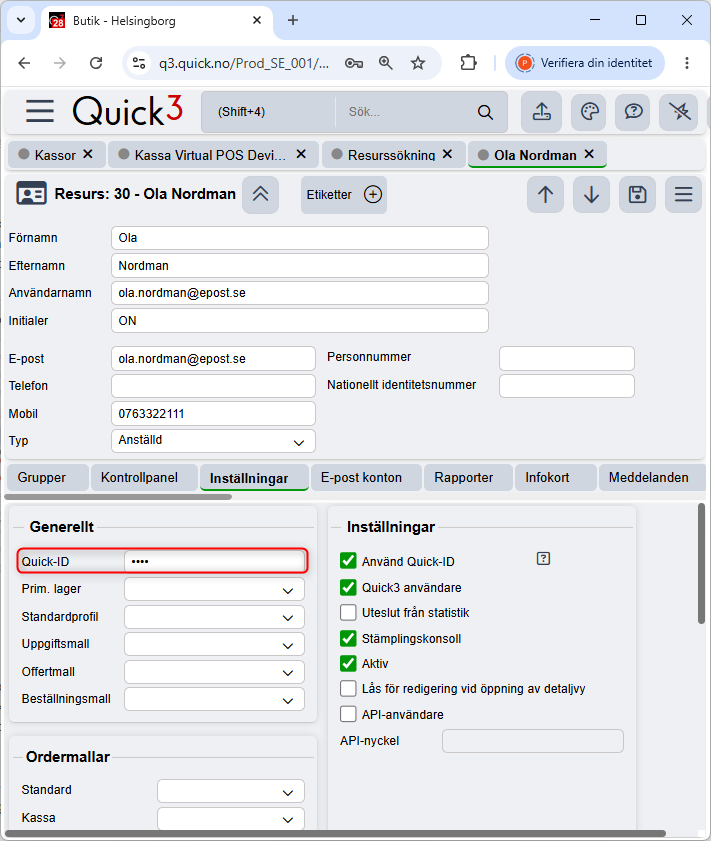
För att kunna använda kassan är det också obligatoriskt att resursen har definierat ett ”snabb-ID”. Detta kan ses som en personlig PIN-kod och används varje gång man ska använda kassan. Resursens snabb-ID definieras på resurskortet under fliken ”Inställningar”. Ett tal kan skrivas in direkt och måste sedan sparas. Talet måste bestå av minst tre siffror!
Grupper
Alla resurser som ska använda Quick3 måste tillhöra minst en åtkomstgrupp, men de kan också tilldelas flera. Det är också möjligt att sortera resurser i så kallade resursgrupper för att dela in personalen i olika team eller avdelningar. Resursgrupper kommer bland annat att spela en roll i Kalendern, där man kan gruppera resurser i grupper för att få en bättre överblick. Du kan läsa mer om resursgrupper här.
För att tilldela grupper till en resurs, gå till fliken ”Grupper” på resurskortet och tryck på plustecknet för den tabell du vill lägga till en grupp i.
Var artikeln till hjälp?
Toppen!
Tack för din feedback
Vi beklagar att det inte var till hjälp
Tack för din feedback
Feddback skickat
Vi uppskattar din feedback och uppdaterar artikeln vid behov