Før du begynner:
For å gjennomføre kassesalg må det først ha blitt utført oppsett av kassene i din klient. Se denne artikkelen for oppsett av kasser.
Innledning
Som de fleste andre ERP-systemer har Quick3 en kasse. Kassen benyttes for alle kontant- og korttransaksjoner som skal utføres i Quick3. I tillegg til å opprette kontantordrer direkte i kassebildet kan man også sende vanlige ordrer til kassen i sin helhet, eller sende spesifikke ordrelinjer til kassen for betaling over disk.
For å åpne kassen direkte, åpne hovedmenyen (⌨️Alt+H), og finn menyvalget Salg > Kasseordre. Om din bedrift har flere kasser tilgjengelig vil det dukke opp en dialogboks hvor man må velge hvilken kasse man ønsker å åpne:
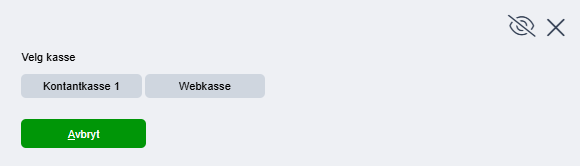
Når kassebildet åpner seg, tast inn din Hurtig-ID for å logge deg inn, og kassen skal være klar til bruk.
Innholdsfortegnelse
Oversikt
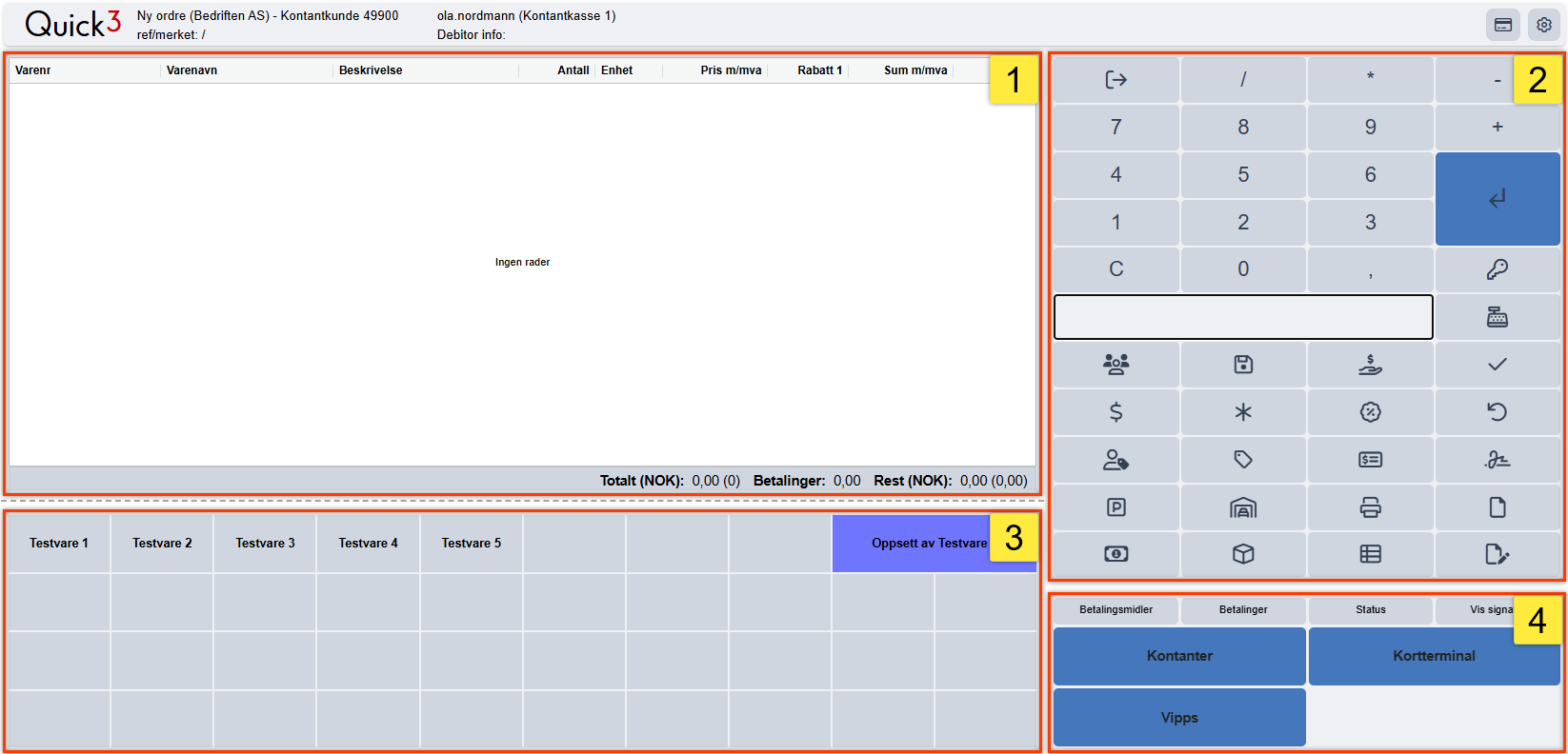
Kassebildet består av fire seksjoner; Ordre (1), Registrering (2), Hurtigvarer (3), og Betaling (4). En blank kasseordre vil se omtrent slik ut:
Ordre (1)
I denne seksjonen vil man se alle ordrelinjer som enten har blitt sendt til kassen, eller har blitt tastet inn manuelt. Kolonnene kan justeres, skjules, og sorteres etter ønske. Merk at ingen felter i tabellen er redigerbare, så alle endringer av antall, pris, el.l. må gjøres via registreringseksjonen.
En oppsummering av totalene for sum, betalinger og eventuelt restbeløp for ordren finner man i det nederste feltet av seksjonen.
Registrering (2)
Registreringseksjonen inneholder alt av inntasting og søk som er relevant for kassebildet. En fullverdig oversikt over alle de individuelle knappene kan du finne senere i artikkelen.
Hurtigvarer (3)
I denne seksjonen kan man se kassens hurtigvarer for kjappe og enkle salg av varer som selges ofte, eller bare som mersalg. Et eget avsnitt senere i artikkelen tar for seg hvordan du oppretter og konfigurerer hurtigvarer i kassebildet.
Betaling (4)
Her vil man finne alt som omhandler betaling av den kurrante ordren. Seksjonen har fire faner; Betalingsmidler, Betalinger, Status, og Vis signatur.
Betalingsmidler
Her velger man simpelthen hvordan kunden ønsker å betale. Trykk på det relevante betalingsmidlet én gang for å automatisk angi totalsummen i tekstfeltet, og trykk enda en gang på samme betalingsmiddel for å ta betalt. Hvis man ønsker å dele opp betaling mellom f.eks. kontant og kort, skriv først inn hvor mye som skal betales i tekstfeltet, og trykk deretter på det relevante betalingsmiddelet for å ta betalt.
Betalinger
Her ser man ordrens betalingshistorikk i en egen tabell. Tabellen viser når betalingen ble gjort, hvilket betalingsmiddel som ble brukt, hva slags bilagstype ordren var, beløpet som ble betalt, og hvilken type betaling som ble gjort. En ordre som ble betalt i sin helhet med kontanter vil f.eks. kunne se slik ut:

Status
I denne fanen vil det dukke opp dynamisk statusinformasjon fra f.eks. en bankterminal under kortbetaling.
Vis signatur
Viser statusen for signatur om eSignering har blitt benyttet på ordren.
Generell bruk
Opprette kasseordre
Via hovedmenyen
Åpne hovedmenyen (⌨️Alt+H) og finn menyvalget Salg > Kasseordre. Etter kassebildet åpnes – og man logger inn med sin Hurtig-ID – vil det åpnes en ny blank kasseordre med "Kontantkunde" som angitt kunde.
Via kasseknappen
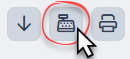
I alle ordrevisninger vil man kunne se kasseknappen. Denne lar deg sende en eksisterende ordre direkte til kassen. Man kan også velge å sende kun spesifikke varelinjer til kassen for betaling dersom man markerer disse før man trykker på kasseknappen. Man vil da få en bekreftelsesdialog som spør om man vil sende alle – eller bare valgte linjer – til betaling:

Legge til varer på ordre
Når man logger inn på kassebildet kan man legge til varer på ordren på forskjellige måter:
- Ved hjelp av en varescanner – Dette fungerer i praksis som å gjøre et direktesøk i tekstfeltet.
- Ved å trykke på den store blåe Enter-knappen i redigeringseksjonen – Dette vil åpne et generelt varesøk.
- Bruke tekstfeltet for å søke etter varenummer.
- Bruke knappene for hurtigvarer.
Om man legger til samme vare flere ganger etter hverandre – og "Akkumuler antall" alternativet er påslått i kassens innstillinger – vil den allerede eksisterende ordrelinjen akkumulere antallet for varen slik at ordrevinduet beholder samme antall ordrelinjer. Denne oppførselen brytes dersom man legger til en annen vare rett etter varen som skal akkumuleres. Da vil denne legges til på en ny ordrelinje.
Velge betalingsmiddel / Fullføre salg
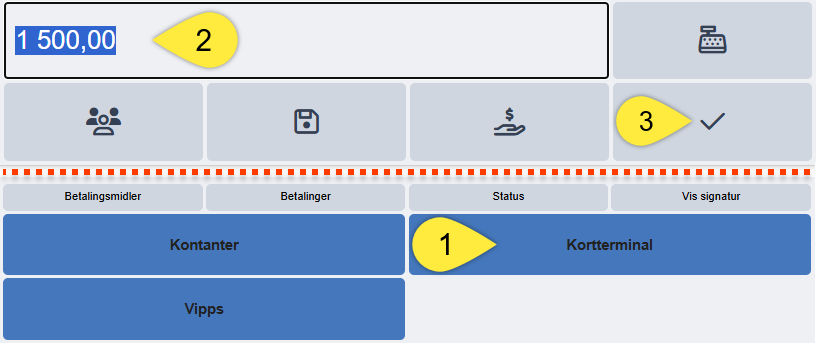
Når ordren omsider skal betales, trykk på ønsket betalingsmiddel i betalingseksjonen nederst til høyre (1). I det man trykker på betalingsmiddelet vil totalsummen for ordren automatisk føres inn i tekstfeltet (2). For å fullføre ordren, trykk enda en gang på samme betalingsmiddel (1), eller på "Fullfør ordre"-knappen (3).
Ordren blir da fullført som en kontantnota. Hvordan kontantnotaen ble betalt samt betalingssummer blir logget i "Betalinger"-fanen i betalingseksjonen.
Reversere betaling
Hvis en betaling ble registrert mot feil betalingsmiddel ved et uhell, kan man enkelt reversere betalingen ved å trykke på reverseringspilen til høyre for betalingens beløp i "Betalinger"-fanen:

Det vil da genereres ny betaling med motsatt fortegn. Registrer deretter korrekt betaling mot riktig betalingsmiddel på vanlig måte.
Kontantuttak
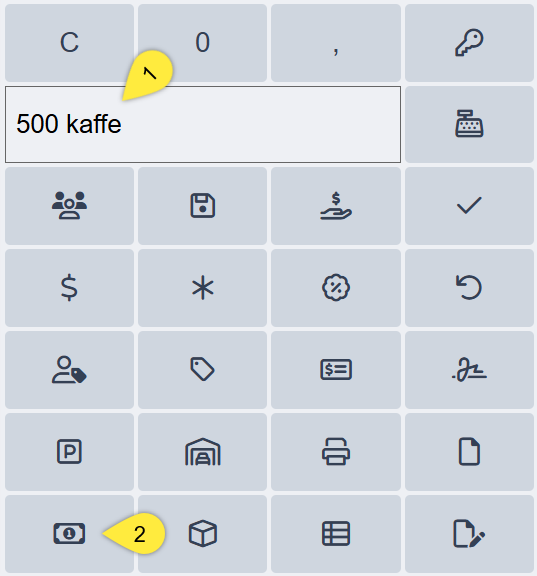
For å ta penger ut av kassen, legg inn et beløp og en beskrivelse i tekstfeltet (1), og klikk deretter på knappen for kontantuttak (2).
Kontantuttaksknappen belaster kassebeholdningen og bokføres mot en mellomregningskonto for uttak fra kasse. Kontoen for dette er oppført under Klientinnstillinger > Regnskap.
For å registrere tilbakebetaling av f.eks. vekslepenger og for å putte penger tilbake i kassen, må man følge samme prosedyre, men da med minusfortegn. Her er det viktig at minustegnet står helt tett inntil beløpet uten mellomrom. Bekreft det negative beløpet med kontantuttaksknappen (2).
Alle kvitteringer for uttak burde heftes sammen med kasseoppgjøret for dagen slik at regnskapsfører kan bokføre kostnadene over fra kontoen for uttak til rett kostnadskonto.
Forskuddsbetaling
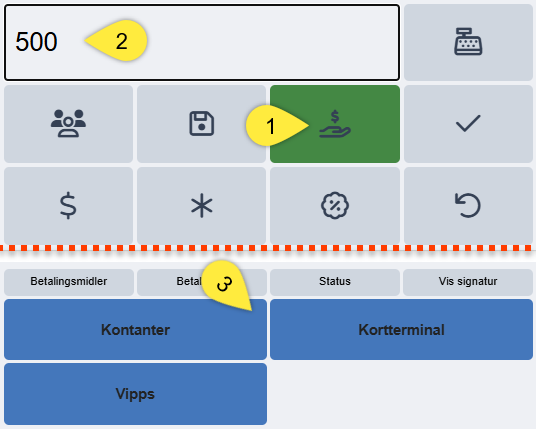
Ved enkelte anledninger er det behov for å registrere forskuddsbetaling/depositum på ordrer. Dette kan f.eks. være når kunden ønsker bestillingsvarer, kapitalvarer, eller varer som skal klargjøres for levering på et senere tidspunkt.
Åpne en allerede registrert ordre i kassen, eller registrer de varene kunden ønsker på en ny kasseordre. Trykk på knappen for forskuddsbetaling (1). Knappen blir da grønn.
Tast inn beløpet som kunden skal betale (2) og velg betalingsmiddel (3). Man kan eventuelt registrere flere betalinger med andre betalingsmidler. Avslutt ved å trykke på forskuddsbetalingsknappen en gang til (1).
Funksjonen slåes da av, kvittering for innbetalt beløp skrives ut, og ordren lagres og stenges. Ordren kan enkelt søkes opp igjen for fullføring senere.
Innbetalt beløp og restsaldo for ordren vises på totallinjen i ordreseksjonen. Beløpet blir reskontroført når kasseoppgjøret for transaksjonen bekreftes.
Tilbakebetaling
Som en tommelfingerregel burde alle ordre som er betalt gjennom en kasse også betales tilbake fra den samme kassen. For å kreditere og betale tilbake en kontantnota, opprett først en kreditnota for ordren i henhold til vanlig rutine. Istedenfor å fakturere kreditnotaen umiddelbart, send denne heller direkte til kassen med kasseknappen. Når kreditnotaen da åpnes i kassen velger man det betalingsmiddelet man ønsker å betale kunden tilbake med, og kreditnotaen slåes dermed ut og fullføres på samme måte som en vanlig ordre.
Registreringsoversikt
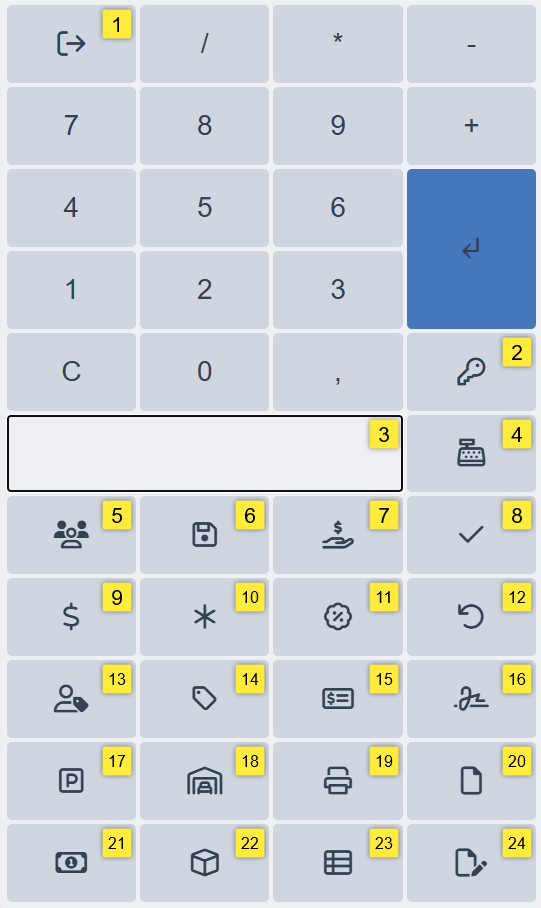
- Steng kassevindu
Sender deg tilbake til Quick3. Merk at om en ordre allerede er påbegynt vil man ikke kunne lukke kassen på denne måten da en ordre må enten parkeres, lagres, eller ferdigstilles først. - Logg ut
Låser kassen, men lar kassevinduet stå åpent. Man må taste en Hurtig-ID for å logge inn og ta kassen i bruk igjen. - Tekstfelt
Dette feltet brukes til bl.a. varesøk, prisendring, og alle andre handlinger som trenger en oppgitt verdi. Når ingen ordrelinjer er markert i ordreseksjonen vil dette feltet være varesøk som standard. - Åpne kasseskuff
Om kassepunktet har en tilknyttet kasseskuff vil denne kunne åpnes med denne knappen. Merk at alle handlinger som omhandler kasseskuff blir logget i systemet. - Kunde
Brukes for å tildele en kunde til ordren. Skriv inn kundenummer eller telefonnummer for raskest mulige søk. - Lagre
Lagrer kasseordren spesifikt som en kasseordre i Quick3 med sitt eget ordrenummer. Disse ordrene vil være synlige i det vanlige ordresøket. Ordrenummeret gjenspeiles i informasjonsvisningen øverst til venstre i kassebildet. - Forskuddsbetaling
Denne knappen lar en delbetale en ordre i forbindelse med f.eks. et depositum. Full veiledning for forskuddsbetaling finner du lenger ned i artikkelen. - Fullføre ordre
Brukes for å fullføre en ordre og ta betalt etter betalingsmiddel er valgt. - Endre pris
Brukes for å endre prisen (m/mva) på en markert ordrelinje. Tast inn ny pris i tekstfeltet og trykk på knappen for å oppdatere prisen. - Endre antall
Brukes for å endre antallet på en markert ordrelinje. Tast inn nytt antall i tekstfeltet og trykk på knappen for å utføre endringen. - Rabatt
Lar deg angi rabatt (sum) på en markert ordrelinje. Tast inn rabattsummen i tekstfeltet, og trykk på knappen for å legge til rabatten. - Annuller valgt ordrelinje
Lager en ny ordrelinje med negativt fortegn, basert på markert ordrelinje. Det er ikke mulig å slette ordrelinjer i kassebildet, så annullering må brukes i f.eks. de situasjonene hvor en kunde ombestemmer seg for enkeltvarer underveis i salget. - Sett kundens ref.
Brukes i de tilfeller hvor man må legge igjen en referanse eller kommentar på ordren. Tast inn referansen i tekstfeltet og trykk på knappen for å lagre den. Referansen vil gjenspeiles i informasjonsfeltet øverst i venstre hjørne av kassebildet. - Sett merket
Lar deg sette en merknad på ordren, lik referanse. Tast inn merknaden i tekstfeltet og trykk på knappen for å iverksette endringen. Merknaden vil gjenspeiles i informasjonsfeltet øverst i venstre hjørne av kassebildet. - Åpne en eksisterende ordre eller faktura
Denne knappen åpner et søk som kjapt lar deg hente inn andre ordre eller fakturaer til kassen for betaling. - Signering
Sender en ordre til digital signering via vår signeringsleverandør. Dette krever selvfølgelig at det er registrert en mottaker/kunde på ordren, og at eSigneringsmodulen er aktiv i klienten. Brukes oftest om ordren inneholder avtaler eller varer som krever skriftlig samtykke. - Parker ordre
Parkerer ordren for videre behandling senere. Vil automatisk logge ut brukeren som parkerer. - Vis kun parkerte ordre
Åpner et søk over parkerte ordre og lar deg hente inn igjen disse til kassen. - Skriv ut kvittering
Sender rapporten "Salg - Kassekvittering" til den valgte skriveren. Krever at Hurtigutskrift er aktivert i klienten. - Ny
Logger ut brukeren for å opprette en ny kasseordre. - Kontantuttak
Lar brukeren registrere kontantuttak fra kasseskuffen. Korrekt prosedyre for dette finner du lenger ned i artikkelen. - Plukkliste
Åpner en egen rad med knapper i registreringseksjonen som styrer hvordan ordren skal plukkes. Alternativene er "Tvungen full-levering", "Auto", "Dellever (Manuell)", og "Avbryt". Du kan lese mer om dette senere i artikkelen. - Vis ordren i ordrevindu
Stenger kassen og åpner ordren som en vanlig ordre i Quick3. - Rediger beskrivelse
Lar deg endre beskrivelsen på markert ordrelinje. Skriv inn den nye beskrivelsen i tekstfeltet og trykk på knappen for å iverksette endringen.
Redigere hurtigvarer
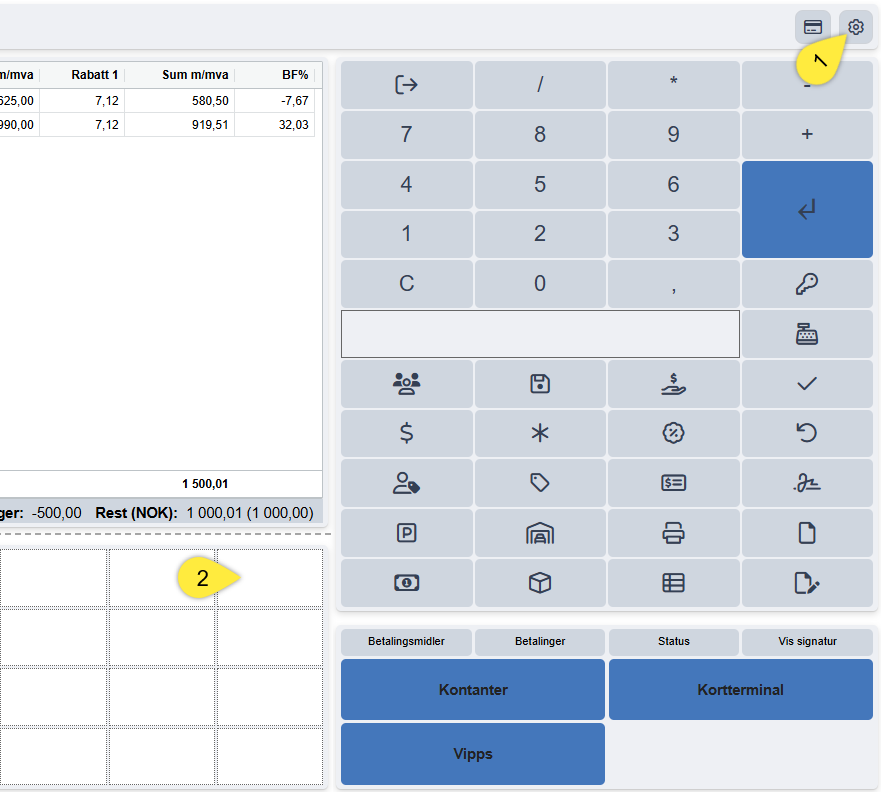
Kassebildet kan tilpasses ved å legge utvalgte varer inn som egne dedikerte knapper i hurtigvareseksjonen. Dette kan f.eks. være arbeidstimer, olje, spylervæske, kioskvarer, bæreposer, eller andre varer som kan gjøre registreringer i kassen mer effektivt. Totalt er det mulighet for opptil 40 forskjellige knapper, men man kan også velge å slå sammen knapper for å gjøre noen varer mer fremtredende.
For å åpne redigeringen av hurtigvarer klikker man på tannhjulet øverst til høyre i kassebildet (1) og velg "Rediger hurtigvarer". Det blir da stiplede felter rundt knappene i hurtigvareseksjonen for å indikere at man er i redigeringsmodus. Klikk på den knappen du vil tilpasse (2), og du vil få opp en dialogboks for selve innstillingene for varen.
Dialogboksen man får opp vil ha følgende alternativer:
- Vare
Søk opp den ønskede varen du vil tildele til knappen her.
- Knapptekst
Her kan man legge inn en valgfri varetekst. Denne kan fint være forskjellig fra varenavnet.
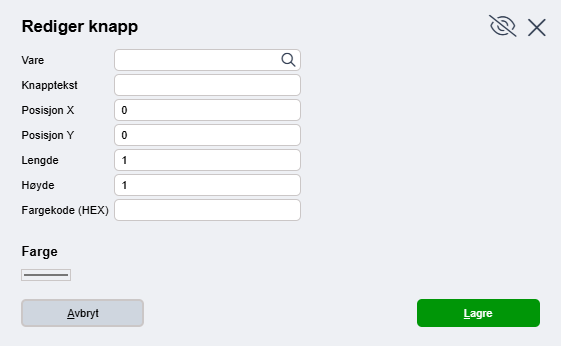
- Posisjon (X og Y)
Angir hvilken knapp som skal redigeres ut fra koordinater i griddet. Disse verdiene fylles automatisk ut basert på hvilken knapp man valgte å redigere, men kan da angis manuelt ved behov.
- Lengde / Høyde
Angir knappens lengde og høyde i ruter. Verdiene tilsvarer hvor mange ruter som knappen skal spenne i griddet, fra venstre mot høyre og topp til bunn. Setter man f.eks. en lengde på 2 vil knappen ha et spenn på to ruter, og vil dermed være dobbelt så bred som en vanlig knapp.
- Fargekode (Hex)
Hvis man ønsker en veldig spesifikk farge på knappen kan man angi fargens hexkode her.
- Farge
Trykk på streken for å få opp en fargevelger. Her kan man raskt finne en farge som passer.
Trykk til slutt på "Lagre" for å fullføre, og knappen vil vises i griddet. For å avslutte redigeringen av hurtigvarer og bruke kassen normal, trykk nok en gang på tannhjulet (1) og velg "Rediger hurtigvarer". Vi oppfordrer kunder til å eksperimentere og tilpasse hurtigvarer etter eget ønske. Alle knappene kan når som helst åpnes for redigering igjen, så her kan man være uredd for å prøve seg frem.
Var denne artikkelen nyttig?
Så bra!
Takk for din tilbakemelding
Beklager at vi ikke kunne være mer til hjelp
Takk for din tilbakemelding
Tilbakemeldingen er sendt inn
Vi setter pris på tilbakemeldingen din og vil prøve å rette på artikkelen