Ennen kuin aloitat:
Kassaan täytyy tehdä ensin tietyt määritykset, jotta sitä voidaan käyttää. Katso tämä ohjeartikkeli Kassarekisteristä.
SISÄLTÖ
Johdanto
Kassan kautta saat otettua käteis- ja korttimaksuja. Kassaa voidaan käyttää suoraan, tai siihen voidaan siirtyä Tilaus-, Lasku- tai Keräilylistanäkymän kautta.
Kassa kannattaa lisätä omaan pikavalikkoon.
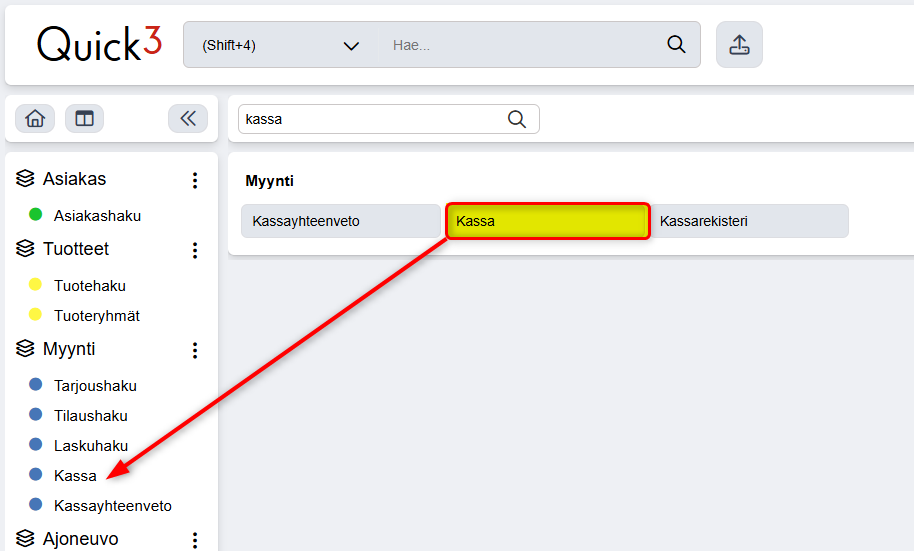
Tässä ohjeessa käsitellään ensin kassan yleinen käyttö. Alempana ohjeessa kerrotaan tarkemmin kassanäkymän eri toiminnoista sekä Pikanäppäimien muokkausesta.
Yleinen käyttö
Uusi kassatapahtuma päävalikon kautta
Avaa Päävalikko (⌨️Alt+H) ja etsi Kassa Myyntiosion alta. Avautuu tyhjä näkymä, jossa asiakkaana on käteisasiakas.
Tilauksen, laskun tai keräilylistan siirto kassaan
Tilaus-, Lasku- ja Keräilylistanäkymistä löytyy Kassapainike näkymän oikeasta ylänurkasta. Sitä painamalla saadaan siirrettyä kyseisen näkymän tuoterivit kassaan.
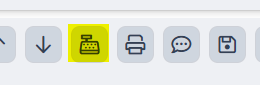
Voit myös valita vain tietyt rivit siirrettäväksi kassaan, jos valitset ne ennen kassapainikkeen painamista. Tällöin avautuu vahvistusikkuna, jossa varmistetaan, siirretäänkö kaikki, vai vain valitut rivit kassaan.

Kassan valinta
Jos käyttäjätunnukseesi on liitetty useita kassoja, sinun on kassaa avatessa valittava, mitä kassaa käytät.
(Kassaan on myös mahdollista liittää tietty työasema, jolloin valittu työasema vaikuttaa valittavissa oleviin kassoihin. Katso tarkempi ohje tästä.)

Tuotteiden lisäys tilaukselle
Jos Kassarekisterissä on päällä asetus Kumulatiivinen määrä, saman tuotteen lisääminen useampaan kertaan lisää tuotteen kpl-määrää, eikä tee jokaisesta lisäyksestä omaa riviä. Tämä toimii kuitenkin vain silloin, kun kyseinen tuote on listassa alimpana, eli viimeksi lisättynä. Jos välissä lisätään muita tuotteita, tulee aiemmin lisätyn saman tuotteen lisäyksestä oma rivi.
Esimerkiksi:
- Lisätään suodatin, suodatin, öljy -> kaksi riviä ja ensimmäisellä rivillä on kpl-määränä 2
- Lisätään suodatin, öljy ja sama suodatin uudestaan -> kolme riviä ja jokaisella on kpl-määränä
Kun kassanäkymä avataan, tuotteita voidaan lisätä seuraavilla tavoilla:
- Kirjoittamalla tuotenumeron Syöttökenttään
- Viivakoodin lukijan avulla - Tämä hakee tuotteita samaan tyyliin kuin Syöttökenttään kirjoitettava hakuehto
- Avaamalla ensin tuotehaun suoraan painamalla isoa sinistä Enter-nappia
- Pikanäppäimiä käyttämällä
Maksutavan valinta
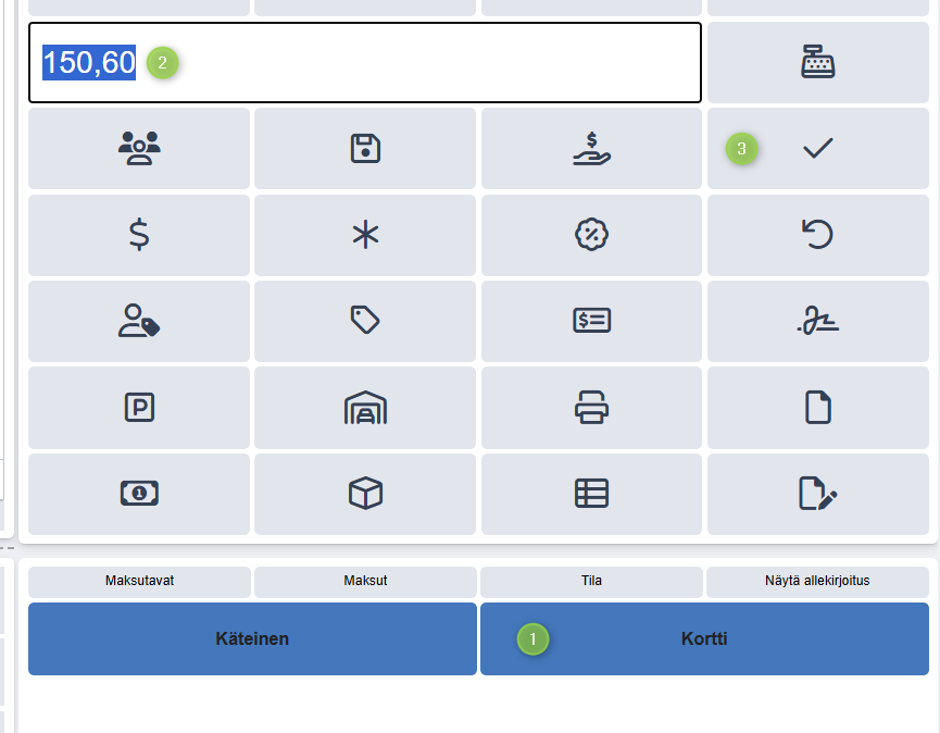
Kun tilaus halutaan maksaa, voit valita maksutavan oikeasta alanurkasta (1). Kun painat maksutapapainiketta, Syöttökenttään (2) tulee automaattisesti tilauksen kokonaissumma. Vahvista painamalla samaa maksutapapainiketta uudestaan (1) tai Suorita tilaus loppuun -painiketta (3).
Näin tilauksesta muodostuu kuitti. Maksutapa ja summa tulevat näkyviin Maksut-välilehdelle.
Maksun peruutus
Jos maksussa on vahingossa klikattu väärää maksutapaa tai on tapahtunut jokin muu virhetilanne, maksun voi peruuttaa Maksut-välilehdeltä peruutusnuolta painamalla.

Tämä luo hyvitysrivin kyseisestä maksusta. Kirjaa sitten maksu käyttäen oikeaa maksutapaa.
Käteisnosto
Käteisnostoissa käytettävä kirjanpidon tili tulee määrittää Omien asetuksien Taloushallinto-välilehdellä. Huomioithan, että on tärkeää kirjata käteisnostot ja vaihtorahojen palautukset juuri silloin, kun ne oikeasti tapahtuvat, jotta kassan saldo pysyy ajan tasalla. Käteisnostot ja talletukset tulevat näkyviin kassayhteenvetoraportille.
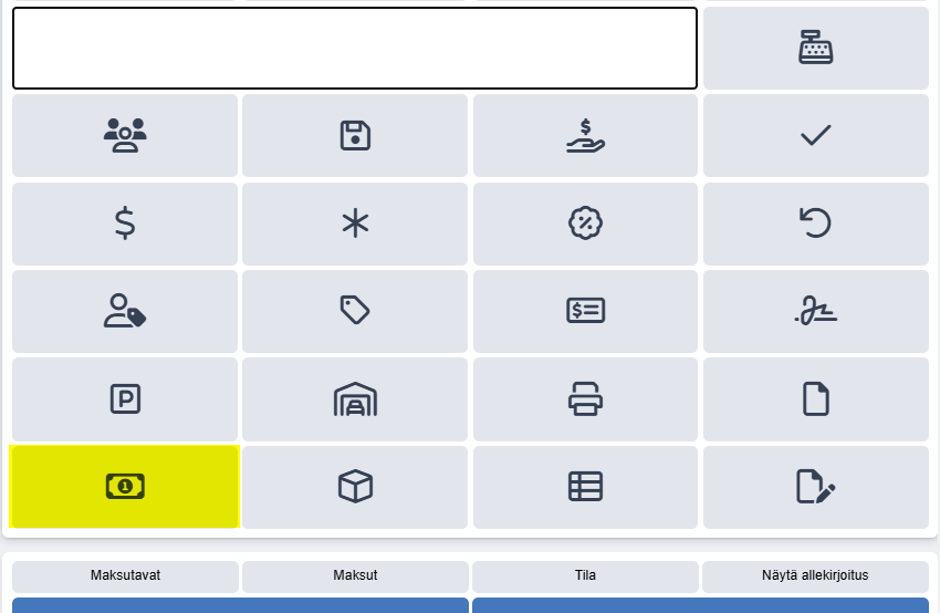
Jos haluat nostaa käteistä rahaa kassasta, voit käyttää kassan Käteisnosto-painiketta. Tee käteisnosto näin:
- Paina Käteisnosto-painiketta. Käteisnostoikkuna aukeaa.
- Kirjoita Kuvaus, esim. "Kahvia myymälään"
- Syötä noston summa
- Kun nostat rahaa kassasta, tyyppi on Nosto
- Jos palautat vaihtorahaa kassaan, valitse samassa ikkunassa vaihtoehdoksi Talletus
Palautus
Kun palautat rahaa maksukortille, huomioithan, että kortin tulee olla sama, kuin millä tilaus on alun perinkin maksettu.
Tuotteiden palautukset ja hyvitykset tulisi aina ensisijaisesti hoitaa käyttämällä hyvityslaskutoimintoa. Katso tarkempi ohje tästä. Hyvityslaskutoiminto luo miinusmerkkisen tilauksen, joka voidaan sitten laskuttaa tai viedä kassaan, kuten tavallinenkin tilaus.
Kassanäkymä
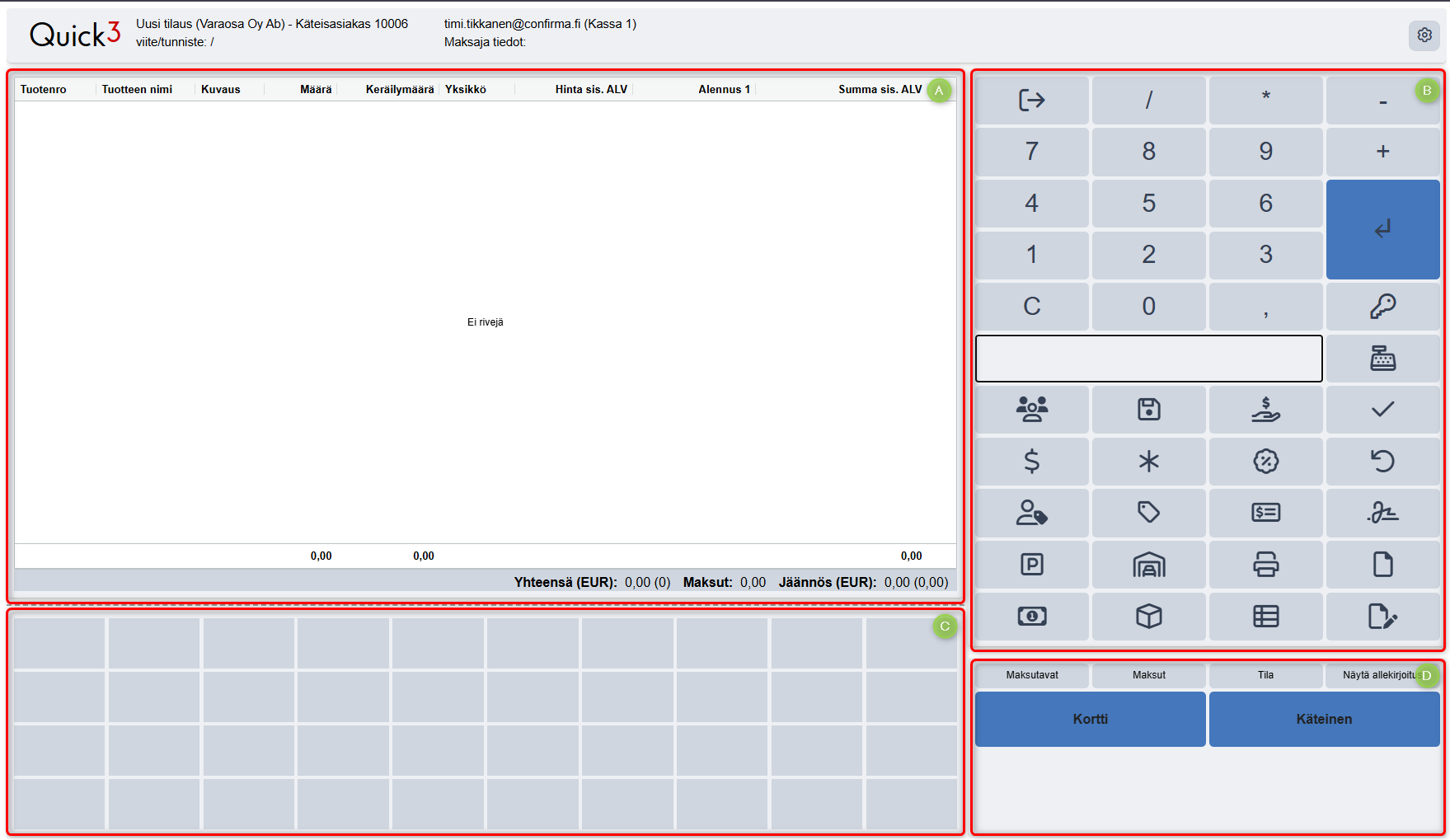
Kassanäkymä koostuu seuraavista osioista: Tilausrivit (A), Toimintopainikkeet (B), Pikanäppäimet (C) ja Maksaminen (D). Tyhjä kassanäkymä näyttää tältä:
Tilausrivit (A)
Tässä osiossa näkyvät kaikki tilausrivit, jotka on joko siirretty kassaan tai syötetty manuaalisesti. Sarakkeita voi piilottaa tai siirtää haluttuun järjestykseen. Huomioi, että muutoksia ei pysty tekemään suoraan näihin kenttiin, vaan muutokset tehdään Toimintopainikkeiden (B) avulla. Yhteenveto tilauksen kokonaissummasta, maksuista ja jäljellä olevasta summasta näkyy tämän osion alalaidassa.
Toimintopainikkeet (B)
Tämä osio sisältää kaikki kassanäkymän syöttö- ja hakutoiminnot. Tässä alla on listattuna, mitä näkymän painikkeet tekevät:
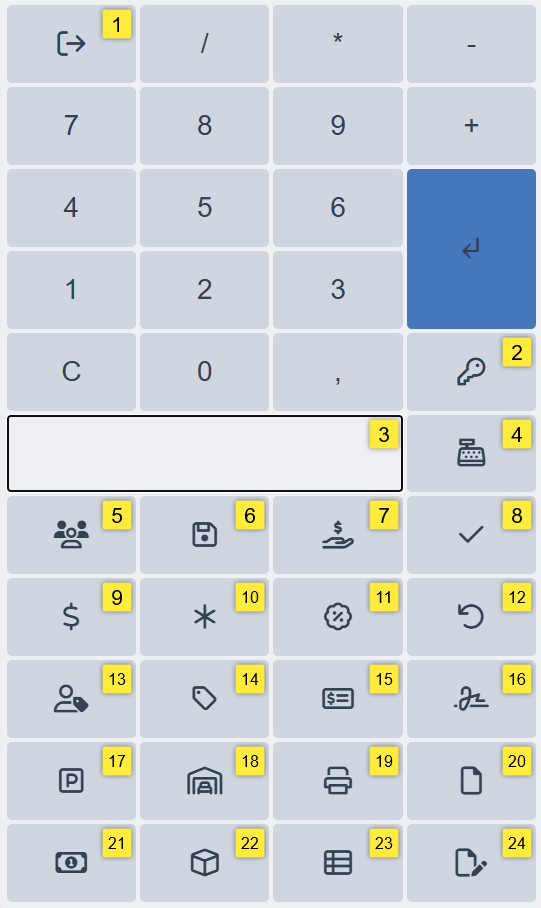
- Sulje kassanäkymä
Siirryt takaisin päävalikkoon. Jos olet jo syöttänyt rivejä kassanäkymään, sinun on keskeytettävä, tallennettava tai vietävä tilaus loppuun ensin. - Kirjaudu ulos
Kassa lukitaan, mutta kassanäkymä jää auki. Sisäänkirjautumiseen tarvitaan käyttäjän PIN-koodi. - Syöttökenttä
Tätä kenttää käytetään mm. tuotteiden hakuun, hinnan muutoksiin ja muihin toimintoihin, joissa syötetään arvo. Oletuksena tätä kenttää käytetään tuotteiden hakuun. - Avaa kassalaatikko
Jos kassaan on liitetty kassalaatikko, se voidaan avata tällä painikkeella. - Asiakas
Käytetään asiakkaan lisäämiseen tilaukselle. Hae mm. asiakkaan nimellä, asiakasnumerolla tai puhelinnumerolla. - Tallenna
Tallentaa kassaan syötetyt tiedot omaksi tilaukseksi, joka voidaan hakea tilaushaun kautta. Tilausnumero tulee näkyviin kassan vasempaan yläkulmaan. - Ennakkomaksu
Lue tästä ohjeesta, miten ennakkomaksua käytetään. - Suorita tilaus loppuun
Tämän avulla tilaus voidaan sulkea, vaikka maksua ei otettaisikaan. Voidaan käyttää esim. silloin, kun tilaus on jo maksettu ennakkoon ja se halutaan sulkea noudettaessa. - Muuta hintaa
Käytetään valitun tilausrivin hinnan (sis. alv) muuttamiseen. Kirjoita uusi hinta Syöttökenttään (3) ja paina tätä painiketta päivittääksesi hinnan. - Muuta määrää
Käytetään valitun tilausrivin kappalemäärän muuttamiseen. Kirjoita uusi kappalemäärä Syöttökenttään (3) ja paina tätä painiketta päivittääksesi määrän. - Alennus
Tämän avulla voit antaa alennusprosentin valitulle tilausriville. Kirjoita alennus Syöttökenttään (3) ja paina tätä painiketta, jotta alennus tulee voimaan. - Peruuta valittu tilausrivi
Tämä luo uuden negatiivisen rivin valitusta tilausrivistä. Tilausrivejä ei voi kokonaan poistaa kassanäkymässä, vaan poiston sijaan lisätään miinusrivi. Rivien poisto on mahdollista tilausnäkymässä. - Asiakkaan viite
Tämän avulla voidaan lisätä viite/kommentti tilaukselle. Kirjoita kommentti Syöttökenttään (3) ja paina tätä painiketta lisätäksesi tekstin. Teksti näkyy kassanäkymän vasemmassa yläkulmassa. - Asiakkaan tilaus
Tämä toimii samalla tavalla kuin yläpuolella mainittu Asiakkaan viite (13). Tämän avulla voidaan lisätä toinen teksti/viite/kommentti. - Avaa olemassa oleva tilaus tai lasku
Tämä painike avaa haun, josta voit nopeasti hakea olemassa olevan tilauksen tai laskun ja veloittaa sen kassanäkymässä. - Allekirjoitus
Lähettää tilauksen eSigning-allekirjoituspalveluun. Tämä edellyttää, että tilauksella on asiakas, jolla on tarvittavat tiedot ja että eSigning-moduuli on yrityksellänne käytössä. Tätä käytetään esim. sopimuksien kanssa tai jos tilaus sisältää tuotteita, jotka tarvitsevat kirjallisen suostumuksen. - Aseta tilaus pitoon
Laittaa tilauksen pitoon, jotta sen käsittelyä voidaan jatkaa myöhemmin. Kassanäkymä tyhjenee, ja uuden tilauksen käsittely voidaan aloittaa. Jos käytetään PIN-koodilla kirjautumista kassalla, tilauksen tehnyt käyttäjä kirjataan automaattisesti ulos. - Näytä pidossa olevat tilaukset
Tämän avulla voidaan hakea pitoon laitetut tilaukset (17) takaisin kassanäkymään. - Tulosta kuitti
Tulostaa kuitin valittuun tulostimeen. Pikatulostuksen tulee olla päällä, jotta tämä toimii. - Uusi
Kirjaa käyttäjän ulos (jos PIN-koodit käytössä kassassa) ja luo uuden kassatilauksen. - Käteisnosto
Käyttäjä voi tämän avulla tehdä käteisnoston kassasta. Lisää tästä alempana tässä ohjeessa. - Keräilylista
Avaa erilliset vaihtoehdot keräilytavan valintaan. Vaihtoehdot ovat: Pakotettu täysi toimitus, Automaattinen toimitus ja Manuaalinen osittainen toimitus. Voit lukea lisää keräilylistasta tästä ohjeesta. - Näytä tilaus tilausnäkymässä
Sulkee kassan ja avaa tilauksen tilausnäkymässä. - Muokkaa kuvausta
Tämän avulla voit muokata valitun tilausrivin tuotteen kuvausta. Kirjoita kuvaus Syöttökenttään (3) ja paina tätä painiketta päivittääksesi kuvauksen.
Pikanäppäimet (C)
Tässä osiossa voit käyttää pikanäppäimiä, joihin voidaan laittaa usein myytäviä tuotteita. Tätä käsitellään tarkemmin alempana tässä ohjeessa.
Maksaminen (D)
Täältä löydät kaiken, mikä liittyy nykyisen tilauksen maksamiseen. Osio sisältää neljä välilehteä: Maksutavat, Maksut, Tila ja Näytä allekirjoitus.
Maksutavat
Tässä valitaan, miten asiakas haluaa maksaa. Klikkaamalla maksutapaa kerran, kokonaissumma tulee näkyviin Syöttökenttään (3). Painamalla toisen kerran maksutapanappia maksu vastaanotetaan. Jos halutaan käyttää useampaa maksutapaa, kirjoita ensin summa Syöttökenttään (3) ja paina sitten oikeaa maksutapanappia.
Esim. jos 150 € ostoksesta halutaan maksaa 50 € käteisellä ja loput kortilla:
- Kirjoita Syöttökenttään 50
- Paina Käteinen
- Syöttökenttään tulee näkyviin jäljellä oleva summa, 100 €
- Paina Kortti
Maksut
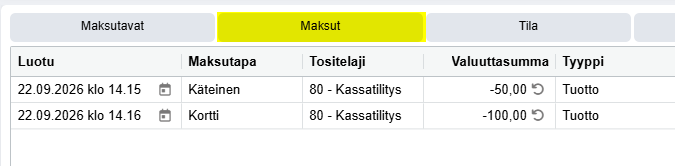
Tilauksen maksuhistoria näkyy omalla välilehdellään. Täältä näet maksun suoritusajankohdan, maksutavan, tositelajin, summan ja tyypin. Yllä mainittu esimerkki näyttäisi tältä:
Tila
Tälle välilehdelle tulee tietoa maksupäätteen tilasta.
Näytä allekirjoitus
Näyttää allekirjoituksen tilan, jos eSigning-palvelua on käytetty.
Pikanäppäimien muokkaus
Kassanäkymään saadaan helposti lisättyä useimmin myytyjä tuotteita omiksi pikanäppäimikseen.
Pikanäppäimiä voi olla yhteensä 40, mutta niitä on myös mahdollista yhdistää, jotta saadaan tietyt tuotteet erottumaan paremmin.
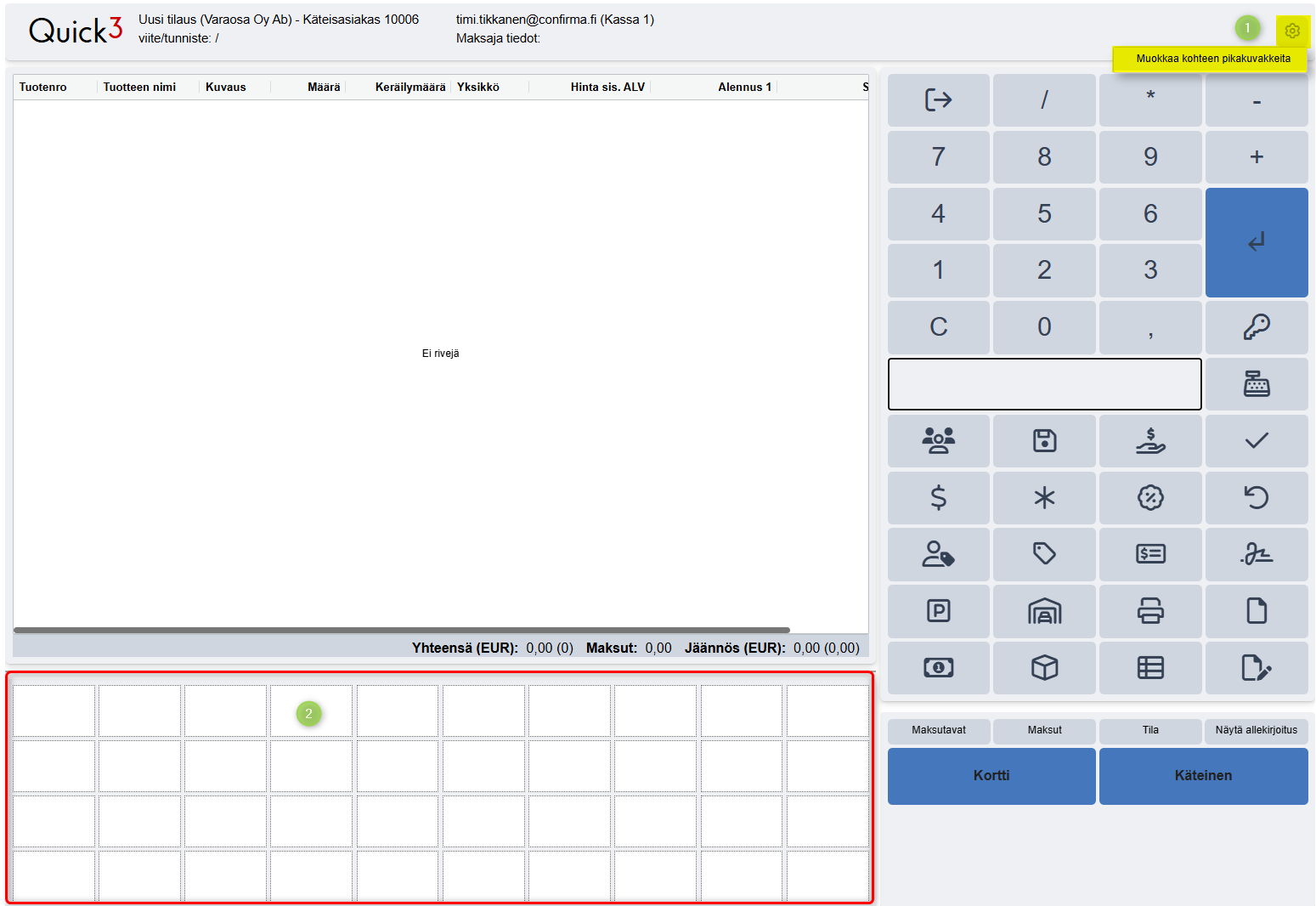
Saat pikanäppäimen muokkauksen käyttöön painamalla oikeassa yläkulmassa olevaa hammasrataskuvaketta (1). Valitse Muokkaa kohteen pikakuvakkeita. Tällöin pikanäppäimien ympärille tulee katkoviivat, mikä tarkoittaa muokkaustilan olevan aktiivinen.
Valitse haluamasi näppäin klikkaamalla sitä (2). Valintaikkuna aukeaa.
Valintaikkunassa voit määrittää seuraavat asetukset:
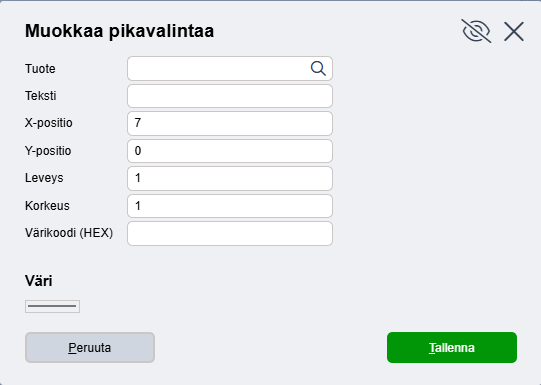
- Tuote
Hae tuotehakusta haluamasi tuote tähän. - Teksti
Valitse tähän pikanäppäimen teksti. Se voi siis olla eri kuin tuotteen nimi. - Positio (X ja Y)
Määrittää, mitä painiketta ruudukossa muokataan. Nämä täytetään automaattisesti, kun klikkaat painiketta, mutta ne voidaan myös syöttää manuaalisesti. - Leveys / Korkeus
Määrittää painikkeen leveyden ja korkeuden ruutuina. Jos esimerkiksi leveydeksi asetetaan 2, painike on kaksi kertaa tavallista painiketta leveämpi. - Värikoodi (HEX)
Jos haluat painikkeelle tietyn värin, voit asettaa HEX-värikoodin tähän. - Väri
Tätä painamalla avautuu värin valitsin. Täältä löydät nopeasti sopivan värin.
Paina lopuksi Tallenna-nappia, niin painike tulee näkyviin. Päätä vielä sen jälkeen pikanäppäimien muokkaus painamalla hammasratasta uudelleen ja valitsemalla Muokkaa kohteen pikakuvakkeita.
Auttoiko tämä artikkeli?
Loistavaa!
Kiitos palautteestasi
Pahoittelut ettemme voineet auttaa
Kiitos palautteestasi
Palaute lähetetty
Kiitos palautteesta. Yritämme korjata artikkelin