Innledning
I de fleste tilfeller vil nye brukere av Quick3 allerede ha en kundedatabase som ble overført fra et gammelt system, men før eller siden trenger man selvfølgelig å kunne opprette nye kunder også. I Quick3 eksisterer det to metoder for å opprette nye kunder; manuell oppretting via nytt kundekort og hurtigoppretting via dialog. I de fleste tilfeller anbefaler vi sistnevnte, siden dette forenkler prosessen og gir deg mulighet til å angi samtykke for kunden som en integrert del av prosessen.
Man legger til nye kunder via disse to knappene i Kundesøket:

Merk at denne artikkelen kun tar for seg kundeopprettelsesprosessen. For mer detaljert informasjon rundt selve kundekortet og dets forskjellige faner, se vår Kundekort artikkel.
Hurtigoppretting
Åpne Kundesøk (⌨️Alt+K). Trykk på "Legg til via dialog"-knappen til høyre for Plusstegnet for å opprette en ny kunde.
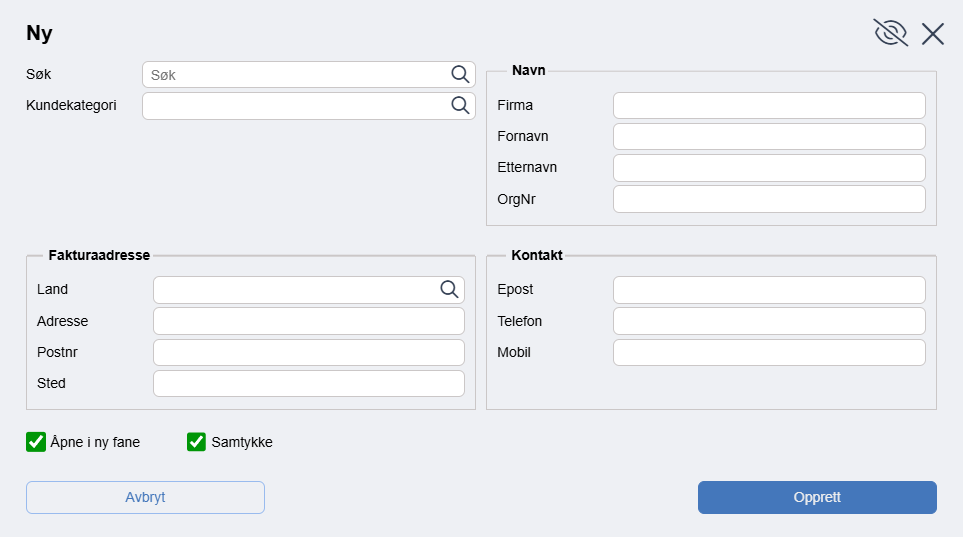
I denne dialogboksen får du først muligheten til å angi hvilken Kundekategori den nye kunden skal tilhøre, om det er ønskelig. Om ingen kategori blir definert blir kategori 0 (Standard) brukt.
For en privatkunde (B2C), fyll inn deres Fornavn og Etternavn. La feltene for Firma og OrgNr stå blanke. Fyll deretter inn kundens Fakturaadresse og Kontaktinformasjon.
Om kunden derimot er bedriftskunde (B2B), fyll inn Firma og OrgNr, og la feltene for Fornavn og Etternavn stå blanke. Fyll så inn firmaets Fakturaadresse og Kontaktinformasjon.
Om du ønsker å angi videre informasjon på kunden etter oppretting, huk av for "Åpne i ny fane". For å umiddelbart håndtere kundens samtykke for markedsføring og datasanking, huk av for "Samtykke".
Trykk til slutt Opprett for å opprette og lagre kunden.
Manuell oppretting
Åpne Kundesøk (⌨️Alt+K). Trykk på Plusstegnet oppe til høyre i visningen for å opprette og åpne et nytt blankt kundekort.
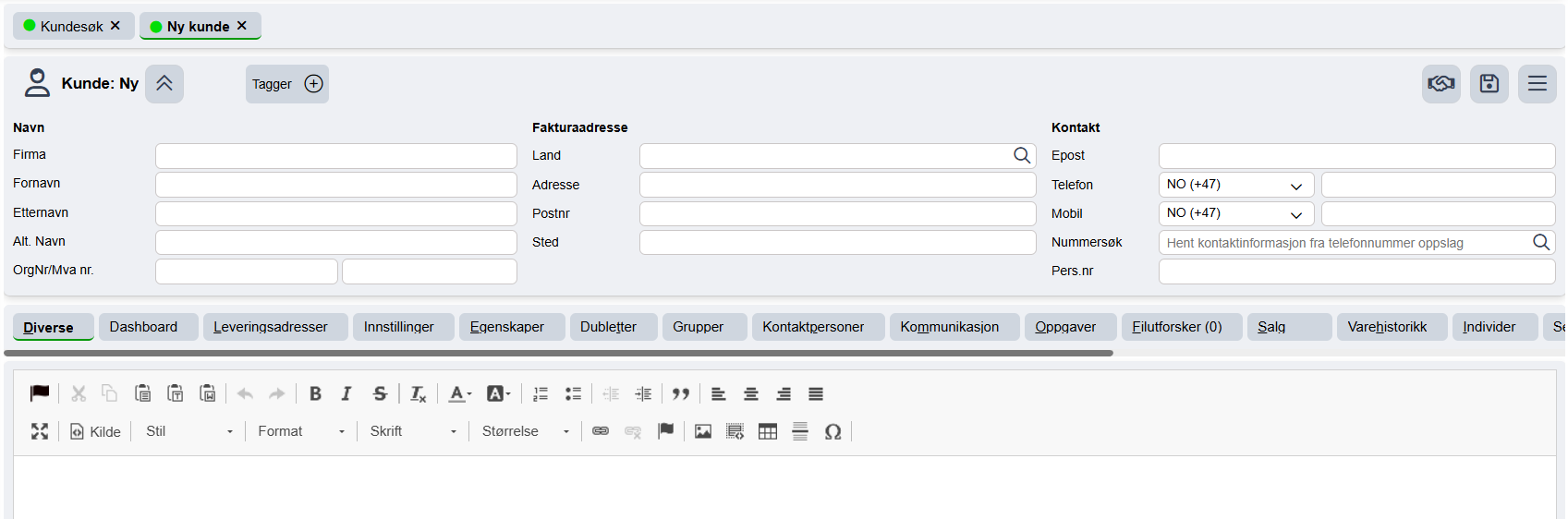
Om kunden er privatkunde (B2C), fyll inn kundens personalia og kontaktinformasjon. La feltene for OrgNr og Firma stå blankt. Om kunden derimot er bedriftskunde (B2B), fyll inn Firma og OrgNr, men la Fornavn og Etternavn stå blankt. For bedriftskunder er også feltene for Fakturaadresse påkrevet.
Trykk til slutt på Disketten øverst til høyre, eller trykk ⌨️Ctrl+S på tastaturet for å lagre. Ved lagring vil kunden få tildelt et kundenummer.
Kundemal
Alle kunder som opprettes i Quick3 kommer fra en eller flere kundemaler. Du kan se eller redigere hvilke maler som eksisterer i din klient ved å åpne hamburgermenyen i kundesøket og velge "Rediger mal".
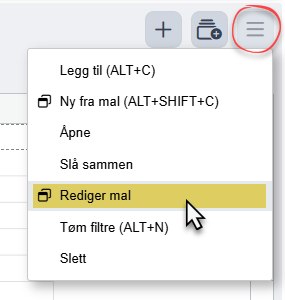
Velg én av malkundene fra nedtrekksmenyen i dialogen som popper opp for å åpne den valgte malen for å se detaljene, og eventuelt redigere den.
Hvis klienten din kun har én kundemal (oftest kalt "Standard") så pass på å ikke gjøre unødvendige endringer i denne. All informasjon som lagres på standardmalen for kunder vil følgelig brukes på alle nye kunder man oppretter.
Opprette ny kundemal
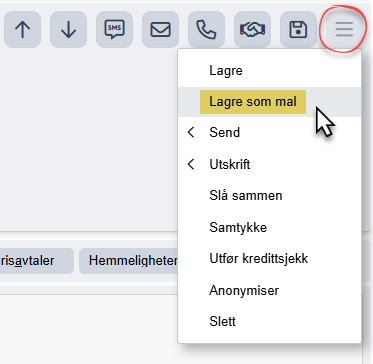
Nye kundemaler opprettes på samme måte som når man ville opprettet en vanlig kunde ellers. Den eneste forskjellen er hvordan maler lagres. Etter man har opprettet og lagt inn informasjonen man skal ha på kundemalen, åpne hamburgermenyen og velg "Lagre som mal". Gi malen et passende navn, og trykk OK.
Det er visse kriterier som er obligatoriske for alle kundemaler. Disse er:
- Hovedbokskonto
- Bokføringsregel
- Valuta
- Betalingsbetingelser
- Fakturalevering
- Kontantkunde
- Fakturagebyr
Systemet vil nekte å lagre en kundemal om disse kriteriene ikke er angitt.
Var denne artikkelen nyttig?
Så bra!
Takk for din tilbakemelding
Beklager at vi ikke kunne være mer til hjelp
Takk for din tilbakemelding
Tilbakemeldingen er sendt inn
Vi setter pris på tilbakemeldingen din og vil prøve å rette på artikkelen