Før du begynner:
Oppsettet for sendinger i Quick3 kan kun settes opp av brukere med tilgang til Klientinnstillinger, og forutsetter også et aktivt abonnement med Logistra Cargonizer eller Consignor. Om din bruker ikke har tilgang til Klientinnstillinger, se vår artikkel om Tilgangsstyring.
Innledning
I Norge tilbyr Quick3 integrasjon mot Logistra og Consignor som sendingsløsninger. De forskjellige leveringsmåtene importeres direkte fra løsningen som egne varer i Quick3, og man kan deretter opprette forsendelser direkte i programmet. Alle opprettede sendinger havner også i vår Pakkekø visning hvor man har full kontroll over pakkeprosessen ifbm. plukking.
Man finner alle opprettede sendinger, tilgjengelige leveringsmåter, pakkemaler, muligheten for bulk-sendinger, og muligheten for å definere farlig gods, under Salg > Sendinger.
Innholdsfortegnelse
Oppsett
Kobling mot sendingsløsning
Kontoinformasjon for din sendingsløsning må legges inn i Klientinnstillinger under fanen Diverse > Sendinger:
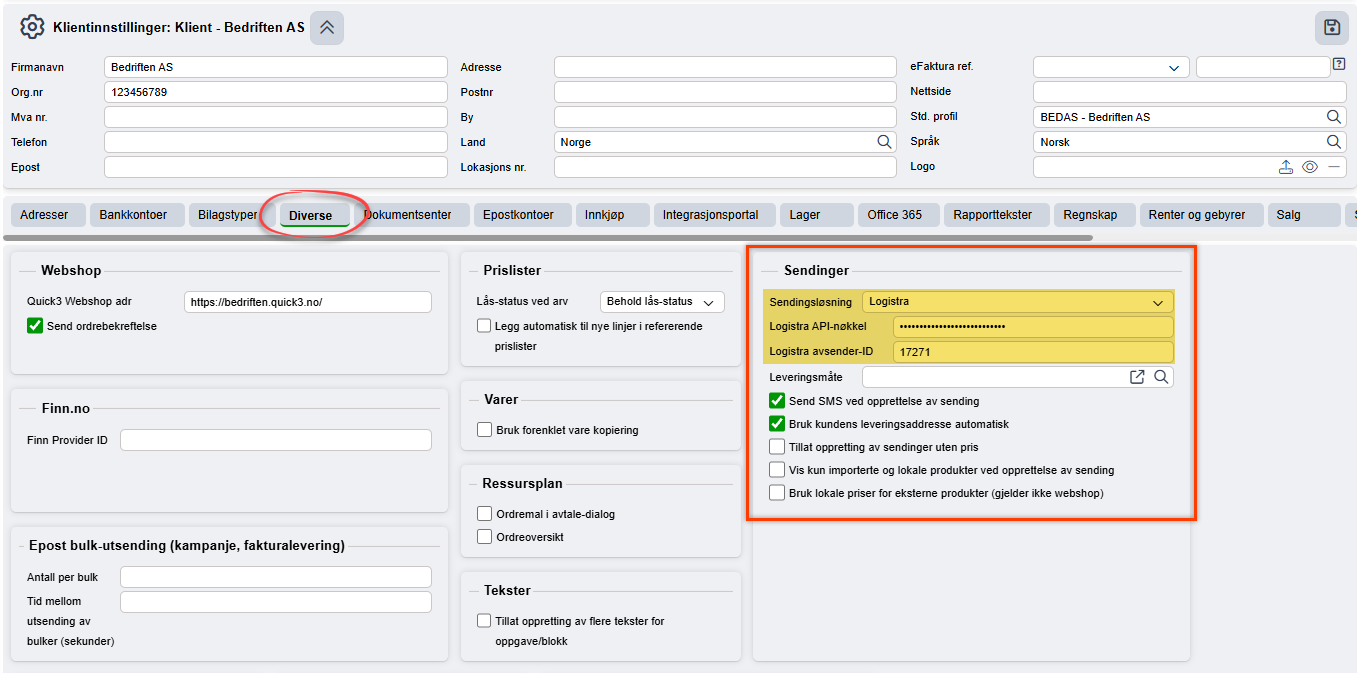
Velg din Sendingsløsning fra nedtrekksmenyen og før inn de nødvendige opplysningene før du lagrer (⌨️Ctrl+S). Koblingen vil iverksettes ved lagring.
Her kan man også aktivere diverse generelle alternativer som er tilgjengelige for sendinger i Quick3, bl.a. standard leveringsmåte, automatisk utsending av SMS til kunder ved opprettelse av nye forsendelser, og muligheten til å kunne opprette forsendelser uten pris.
Oppsett av leveringsmåter
Når integrasjonen mot Logistra eller Consignor er etablert må man aktivere de tilgjengelige leveringsmåtene man ønsker å benytte seg av. Man finner utvalget av leveringsmåter under Salg > Sendinger > Leveringsmåter.
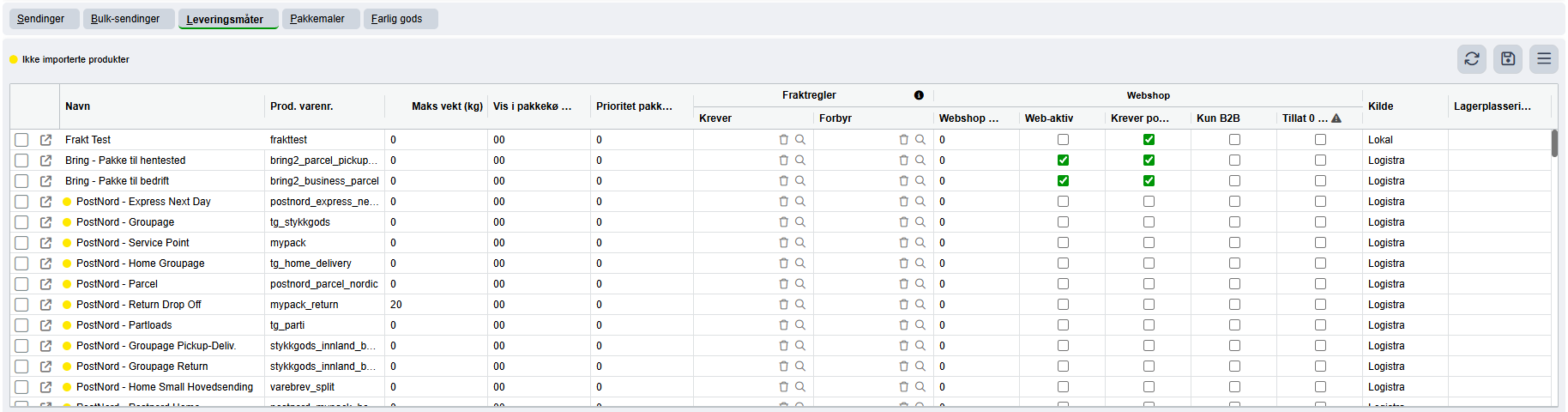
Linjene markert med gul prikk er varer importert fra sendingsleverandøren. For å ta disse i bruk må de aktiveres. Dette gjør man ved å trykke på den gråe pilen helt til venstre i raden for produktet man vil aktivere. Dette vil åpne et nytt varekort hvor man må fylle inn disse obligatoriske feltene:
- Varenummer
- Leverandør
- Primærvaregruppe
- Lagerstyring: Av
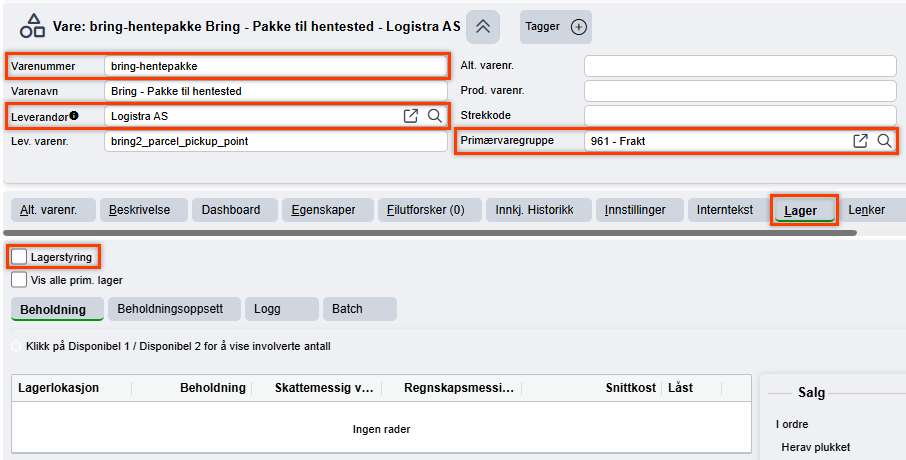
VIKTIG: Ikke endre Lev. varenr. på varen som blir opprettet ved aktivering. Dette nummeret skal tilsvare Prod. varenr. fra leveringsmåtetabellen, og disse nummerene må være like for at leveringsmåten skal kunne benyttes.
Varens pris trenger ikke å føres inn med mindre man ønsker fastpris for spesifikke leveringsmåter. Etter du har lagt inn de obligatoriske opplysningene for varen, trykk Lagre (⌨️Ctrl+S). For å sjekke om varen er opprettet riktig, gjenoppfrisk Leveringsmåter-tabellen og se om raden har mistet sin gule markeringsprikk.
Om man ikke har Logistra eller Consignor tilgjengelige som leverandører i sin klient allerede, kan disse opprettes via leverandørveiviseren i leverandørsøket (⌨️Alt+L).
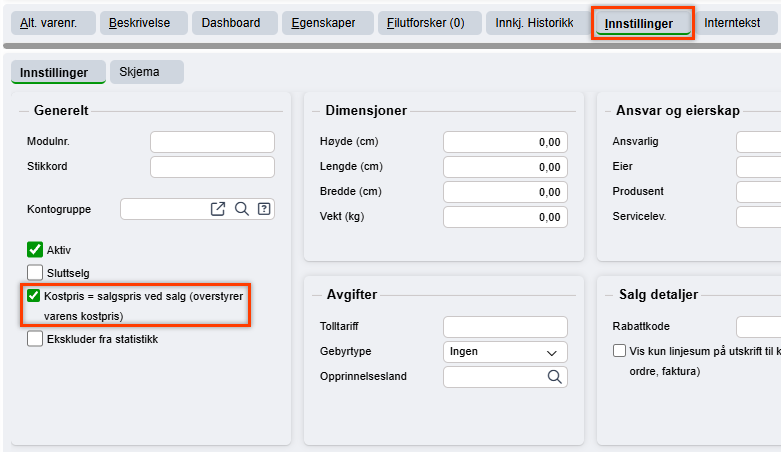
For å unngå at frakten blir med 100% fortjeneste, åpne fanen Innstillinger og merk alternativet for "Kostpris = Salgspris ved salg".
Dersom man ønsker å koble leveringsmåter til nettbutikken må man gå til Leveringsmåter-tabellen og krysse av for de leveringsmåtene som skal brukes der.

Oppretting av sendinger
Sendinger kan opprettes fra kunde, leverandør, og ordrer, samt direkte fra Sendinger-visningen.
Fra ordre
Å opprette sendinger fra ordrer er den vanligste måten å opprette sendinger på i Quick3.
På ordrer vil man ha en egen leveringsfane. Skjermbildet nedenfor viser de forskjellige alternativene man vil få opp der, bl.a. Leveringsmåte, Leveringsprioritet, Samlet levering, og Fraktfri ordre.
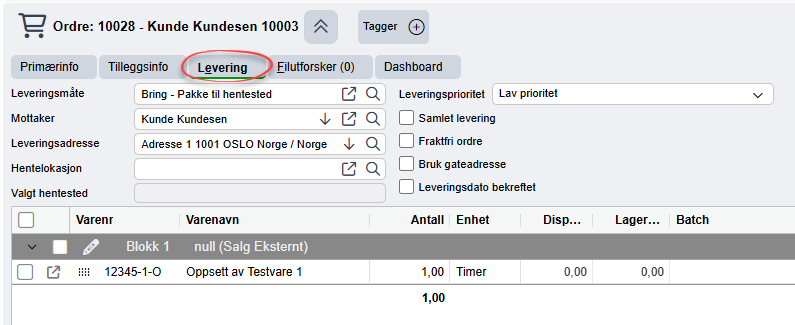
Sørg for at det er angitt en Leveringsadresse. Om kunden bare har én adresse på kundekortet vil denne bli benyttet. Hvis mottaker har flere leveringsadresser må man velge rett leveringsadresse via nedtrekksmenyen. Hvis leveringsadresse mangler må denne legges inn ved å trykke på søkeikonet og velge "Legg til" fra menyen i søkeboksen. Husk å legge inn landskode dersom mottakeradressen er utenfor Norge.
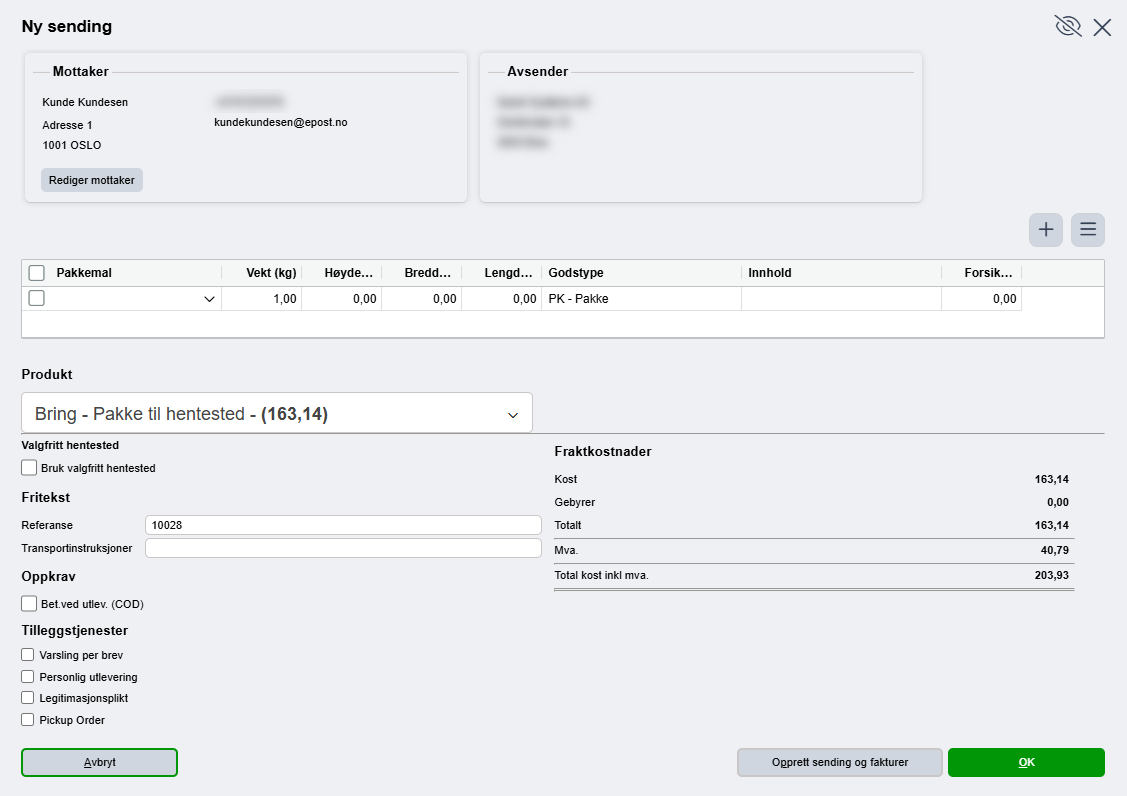
For opprette sendingen, finn fanen "Sendinger" i nedre del av ordrevisningen, og trykk på Plusstegnet.

Du vil få et popup-vindu med den valgte leveringsmetoden forhåndsvalgt. Her kan du gå videre med å bl.a. angi flere kolli, riktige dimensjoner, vekt, om leveringen skal være oppkrav, og eventuelle tilleggstjenester og transportinstruksjoner. Detaljer om disse tilleggstjenestene finner man på hjelpesidene til sendingsleverandøren.
Når sendingen er opprettet vil den være lagt til som en rad i Sendinger-fanen på ordren. Man kan også finne den i selve Sendinger-visningen tilgjengelig fra hovedmenyen. Tabellen vil vise det meste av relevant informasjon, som f.eks. sendingsnummer, kollinummer, porto, m.m..
Fra kunde- og leverandørkortet
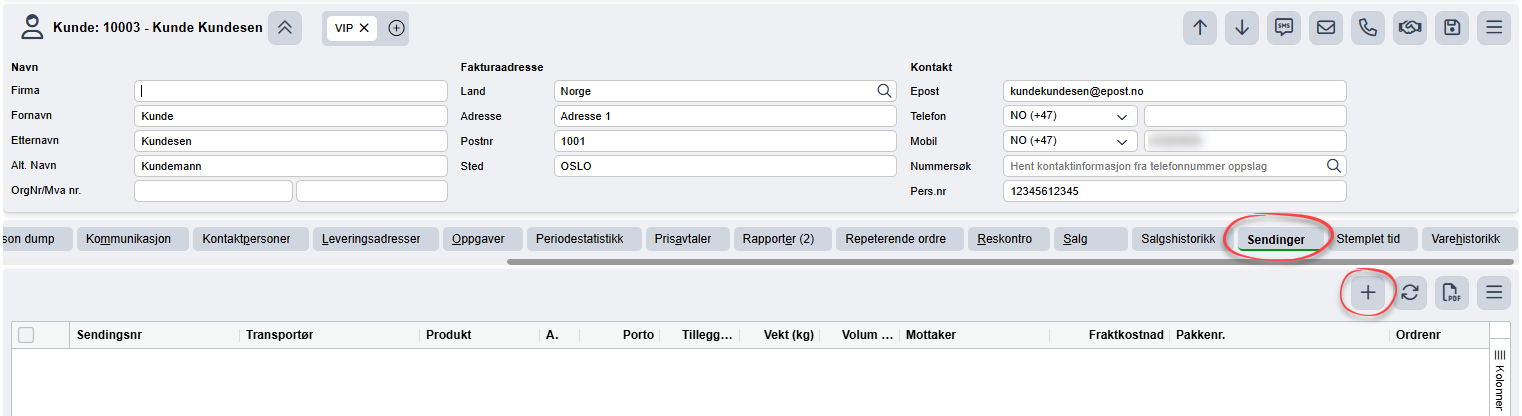
Kunde- og leverandørvisningene har også sine egne Sendinger-faner hvor man kan opprette sendinger direkte til kunden eller leverandøren.
Fra sendinger
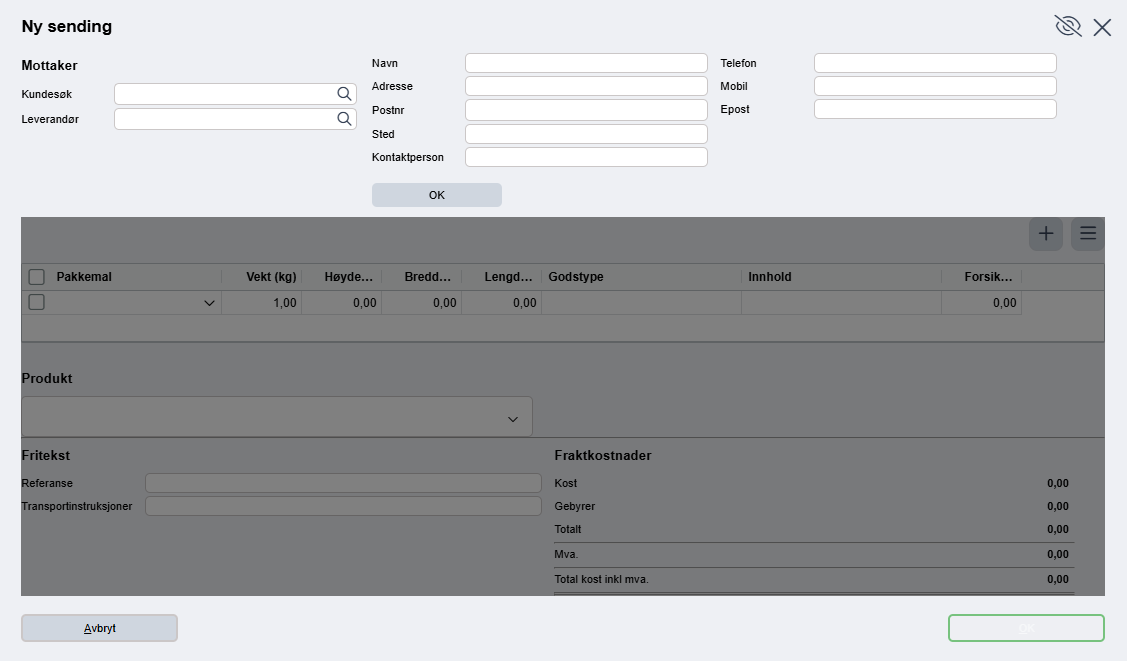
Man kan også selvfølgelig opprette nye sendinger direkte fra Sendinger-visningen. Her vil popup-vinduet være helt blankt uten noen form for forhåndsutfylt informasjon. Når tilstrekkelig med informasjon om kunde og leveringsmåte er angitt vil man få mulighet til å definere dimensjoner, tilleggstjenester, etc..
Et blankt sendingsvindu vil se slik ut (merk at sendingens egenskaper er grået ut grunnet manglende mottaker):
NVIT (Norske Varer i Transitt)
Quick3 har støtte for å legge til obligatorisk NVIT-informasjon i sendinger. Under opprettelse av ny sending, slå på alternativet kalt "Inkluder vareinfo" under nedtrekksmenyen for produkt. Her skal man inkludere den nødvendige NVIT-informasjonen om varene i sendingen.
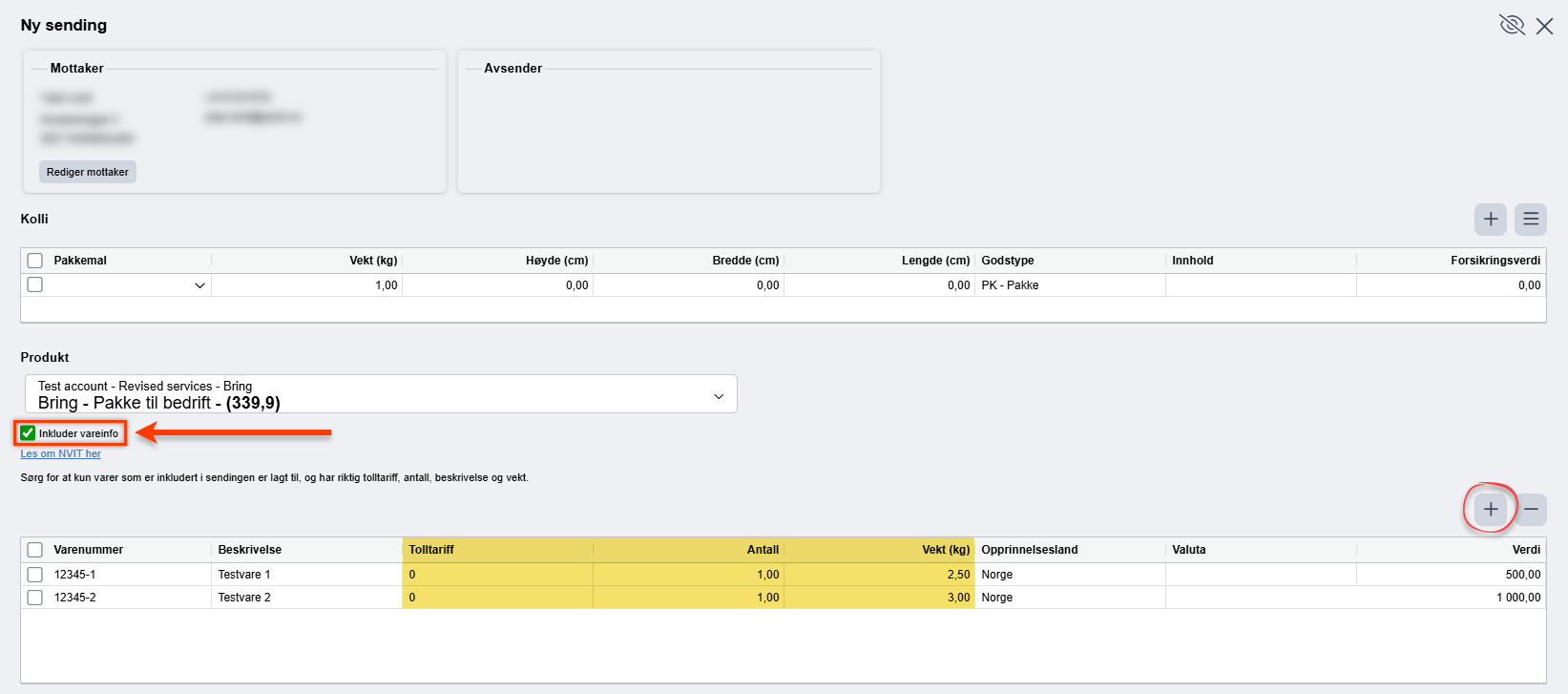
Brukere står selv ansvarlige for å finne informasjon om bl.a. tolltariffer for sine varer. Egenskaper som beskrivelse og vekt hentes direkte fra varekortet, men dersom informasjon mangler kan denne skrives inn manuelt i tabellen ved behov.
For mer informasjon om NVIT, trykk på lenken under "Inkluder vareinfo" for å gå direkte til Tolletatens nettsider.
Pakkemaler
Man kan forhåndsdefinere størrelse og maksvekt på pakker med Pakkemaler funksjonen i Sendinger visningen. Trykk på Plusstegnet for å angi en ny rad, gi pakkemalen en beskrivelse, og angi maksvekt, lengde, høyde, og bredde på pakken. Ikke glem å lagre (⌨️Ctrl+S)!

Når disse er opprettet og lagret vil de være tilgjengelige som pakkemaler når man oppretter nye sendinger.
Bulk-sendinger
Info kommer...
Farlig gods
Varer kan defineres som "farlig gods", og tildeles ulike regler for hvordan disse skal håndteres ved sending. Åpne varesøket (⌨️Alt+V), søk opp varen, og åpne varekortet til fanen Innstillinger. Der finner man flagget for Farlig gods under seksjonen Frakt og emballasje.
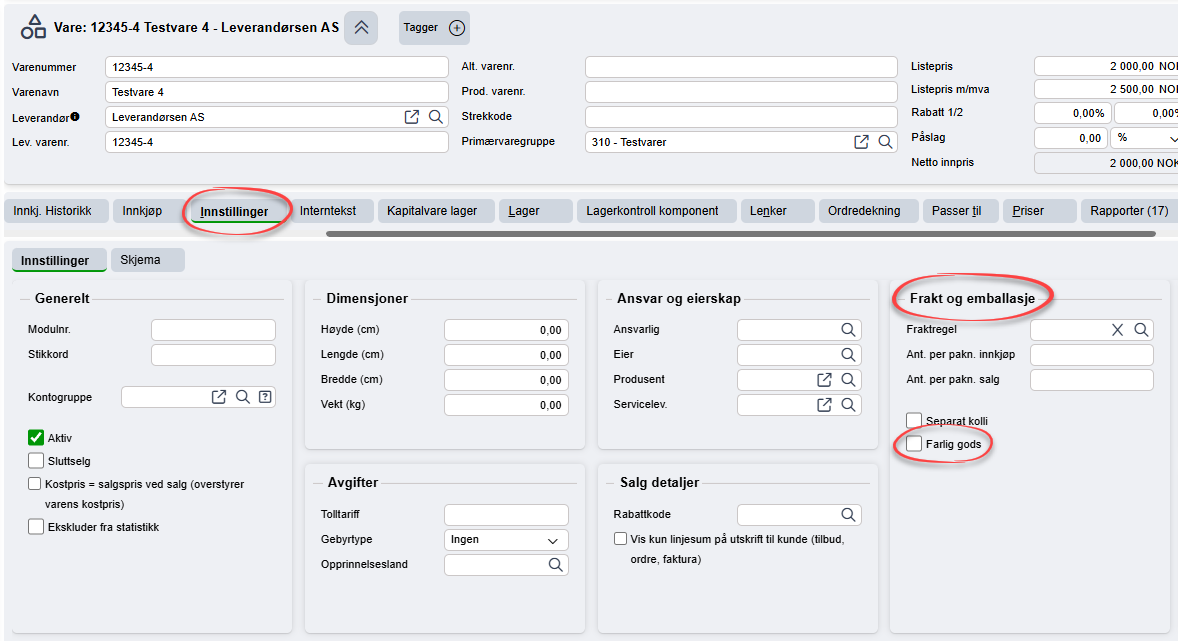
Alle varer som er merket som farlig gods blir skrevet ut på en egen plukkliste, da disse gjerne krever ekstra merking og håndtering ved sending og levering.
Ulike typer farlig gods
I Sendinger-visningen kan du registrere ulike typer farlig gods, og senere knytte disse mot bestemte sendinger. Gå til "Farlig gods"-fanen, åpne hamburgermenyen, og trykk på Legg til for å legge til en ny type.

Her må man angi UN-Nummer, en god beskrivelse, Klasse og Pakkegruppe for hver enkelt type farlig gods som er relevant for ens sortiment. Detaljer om alle mulige forskjellige farlig gods kan letes opp i Farlig Gods-Permen hos DSB.
Husk å lagre (⌨️Ctrl+S)!
Alle opprettede typer av farlig gods kan knyttes til individuelle sendinger via Sendinger tabellen.
Farlig gods rapport
Rapport for transportdokument som skal følge sendinger med farlig gods kan skrives ut fra Hovedmeny > Rapporter > Rapporter. Skriv inn "Farlig gods" i søkefeltet, og åpne rapporten som heter "Transportdokument farlig gods".
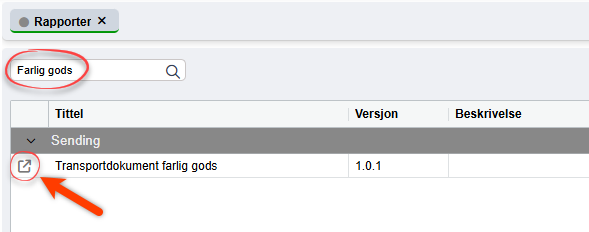
Skriv deretter inn sendingsnummeret for sendingen som inneholder farlig gods, trykk på Utskrift, og du vil få opp en forhåndsvisning av rapporten for utskrift eller nedlasting.
TIPS: Varen eller varegruppen til det farlige godset kan også knyttes til ulike fraktregler hvis enkelte leveringsmåter f.eks. skal forbys for den typen gods. Les mer om fraktregler her.
Ordre med debitor
Om en ordre skal faktureres til flere ved bruk av debitor på blokk vil opprettet sending alltid havne på fakturaen til den første blokka som faktureres. Om sendingen skal faktureres på andre enn den første blokka som faktureres må sendingsvaren legges til manuelt på blokka til den som skal faktureres for sendingskostnaden.
Var denne artikkelen nyttig?
Så bra!
Takk for din tilbakemelding
Beklager at vi ikke kunne være mer til hjelp
Takk for din tilbakemelding
Tilbakemeldingen er sendt inn
Vi setter pris på tilbakemeldingen din og vil prøve å rette på artikkelen