Innledning
Denne artikkelen vil veilede deg gjennom leverandørkortet og alle dets felter og faner. Leverandørkortet har mye til felles med kundekortet, men vil selvfølgelig ha faner og innstillinger som er leverandørspesifikke.
Før du leser videre, merk at denne artikkelen er under revidering, og er ikke fullstendig per Januar 2026.
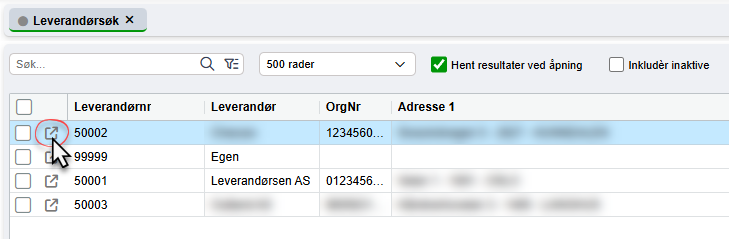
Man kan åpne et leverandørkort ved å åpne et leverandørsøk (⌨️Alt+L), søke opp leverandøren, og trykke på åpneknappen på leverandørens rad i tabellen.
Innholdsfortegnelse
- Toppseksjon (Header)
- Faner
- Bestillingsforslag
- Betingelser
- Dashboard
- Dimensjoner
- Dokumentssenter
- Dubletter
- Eksterne prislister
- Filutforsker
- Grupper
- Import / Eksport
- Individer
- Innkjøp
- Innkjøpshistorikk
- Kommunikasjon
- Kontaktpersoner
- Lenker
- Leverbare ordre
- Leveringsadresser
- Periodestatistikk
- PIM Priskontroll
- Pris BF kontroll
- Prishotel
- Reskontro
- Salgshistorikk
- Sendinger
- Solgte varer
- Tekst
- Transaksjoner per periode
- Varegrupper
- Varer i bestilling
- Varer i ordre
- Varer m levgruppe
- Varer på lager
Toppseksjon (Header)
Headeren på leverandørkortet er delt inn i forskjellige seksjoner (klikk på bildet for å gjøre det større):

- Leverandørnummer, leverandørnavn, og knappen for å skjule/vise leverandørdetaljene.
- Knapper for å bla frem og tilbake i leverandørdatabasen.
- Lagringsknappen iverksetter alle endringer gjort på leverandørkortet. Hamburgermenyen viser alternativer og handlinger for leverandøren utover de man allerede har knapper for i headeren, som "Slå sammen" og "Slett".
- Leverandørdetaljer for Navn. Feltene for Fornavn og Etternavn her er generelt overflødige. Det anbefales å fylle inn OrgNr og Momsnummer i tillegg til leverandørens Navn.
- Leverandørens Adresse.
- Leverandørens Kontaktinformasjon. Det er gunstig å både ha e-post og telefonnummer registrert her.
| Som i de fleste andre visninger i Quick3 må alle endringer på et leverandørkort lagres (⌨️Ctrl+S) for at de skal iverksettes. |
Faner
Bestillingsforslag
Med dette verktøyet kan du få en rask oversikt over hvilke varer fra denne leverandøren som det kan være smart å legge inn ekstra bestillinger for.
Trykk på knappen "Generer statistiske data" for å få detaljert informasjon over hver enkelt vare i leverandørens sortiment, sammen med nylige salgsdata. Om du ønsker å bestille varer direkte fra dette vinduet kan du skrive et antall for hver vare i "Bestill" kolonnen, åpne hamburgermenyen, og velge "Generer bestilling".
Betingelser
Generelt
Her kan man aktivere og deaktivere leverandøren, sette betalingsbetingelser, språk, og valuta.
Regnskapsdetaljer
Her finner du alle relevante regnskapsegenskaper for kunden, som; Konto, Bokføringsregel, Kreditor, o.l..
Terms of purchase
Her legger du inn dine bestillingsbetingelser som gjelder for deg som kunde hos leverandøren; Kundenummer, Ordregrense, Bestillingsdager, etc..
Bank
All relevant bankinformasjon for leverandøren, som IBAN, Swift, osv..
Integrasjonsdetaljer
Info mangler.
Dashboard
Gir deg visuell salg- og inventarstatistikk for denne leverandøren.
Dimensjoner
Lister alle dimensjoner som denne leverandøren tilhører.
Dokumentssenter
Inneholder underfanene "Bilagsdokumenter", "Profilvelger", og "Konteringsoppsettvelger".
Bilagsdokumenter
Viser alle relevante bilag for denne leverandøren.
Profilvelger
Om bedriften har flere profiler kan man bestemme her hvilke profiler som skal ha tilgang til denne leverandøren.
Konteringsoppsettvelger
Info mangler.
Dubletter
Med dette verktøyet vil du kunne se mulige dubletter av leverandøren du har åpen.
Eksterne prislister
Inneholder underfanene "Varegrupper" og "Rabattkode". I denne fanen behandler man informasjon som er importert via Quick3's prishotell. Du kan lese mer om Prishotell her.
Filutforsker
Her kan du laste opp og lagre dokumenter som bilder, e-poster, PDF-filer, el.l. som er relevante for leverandøren.
Grupper
I denne fanen kan du putte leverandøren i en eller flere leverandørkategorier. Kategorier for leverandører er langt mer begrenset enn kategorier for kunder. Man kan ikke definere kategorikoden selv, og all håndtering av kategorier må gjøres via dialogen som man får opp ved å trykke på Plusstegnet i "Grupper"-fanen.
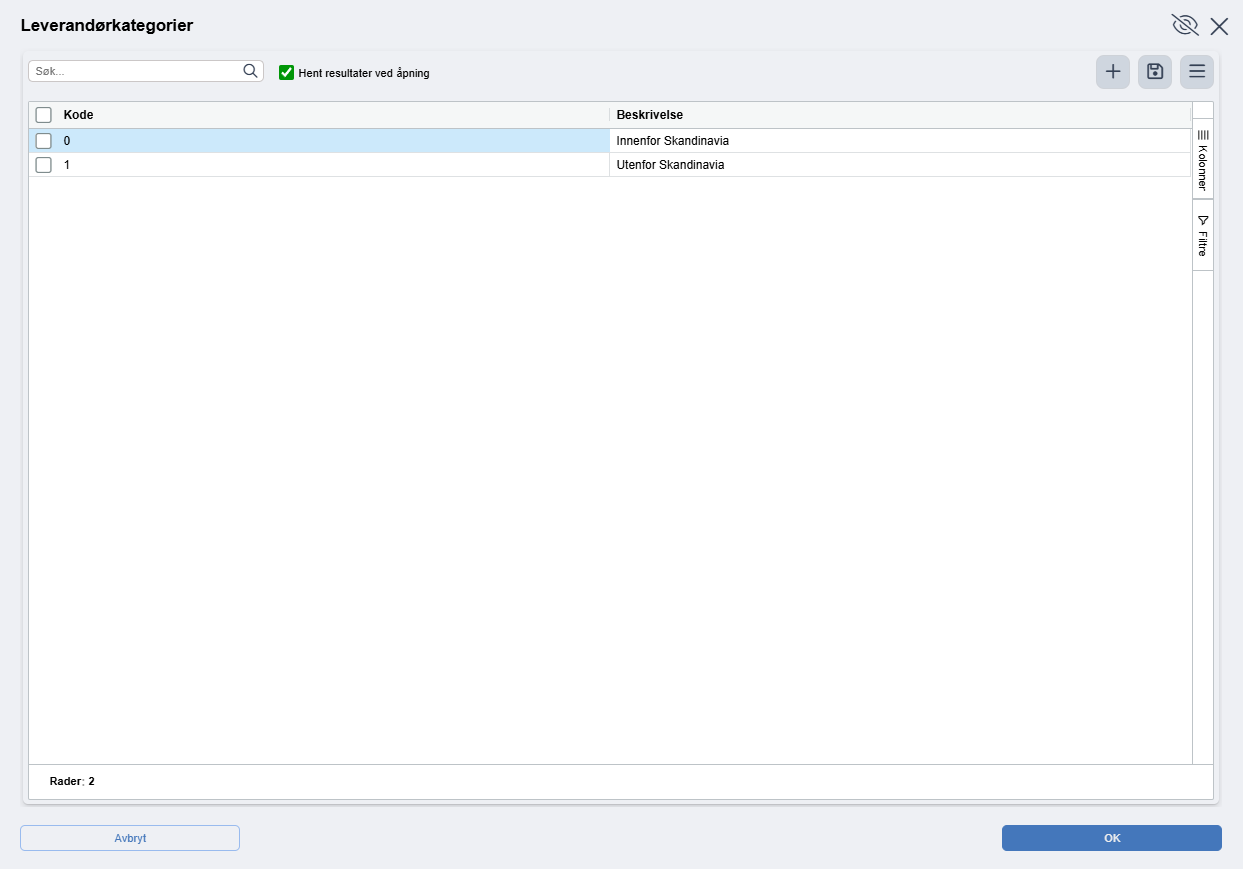
Her kan man opprette og slette nye kundekategorier fra hamburgermenyen. Om man oppretter en ny kategori må denne lagres før man prøver å opprette en ny. Kategorikoden kan kun være et siffer, og tillater ikke alfabet- eller spesialtegn. En god beskrivelse her er derfor høyst nødvendig.
Import / Eksport
Inneholder underfanene "Bestillingseksport", "Forhåndsmeldt mottak", og "Bestillingsimport".
Bestillingseksport
Info mangler.
Forhåndsmeldt mottak
Herfra kan man administrere leverandørens forhåndsmeldte mottak som er relevante for import/eksport. Mer informasjon om forhåndsmeldte mottak her.
Bestillingsimport
Info mangler.
Individer
Lister alle individer knyttet til leverandøren.
Innkjøp
Inneholder underfanene "Bestilling", "Varemottak", "Fakturakontroll", "Forhåndsmeldt mottak", og "Bestillingsdokumenter til gjennomgang".
Bestilling
Her kan du se og opprette bestillinger direkte til leverandøren uten å gå gjennom bestillingssøket. Du kan lese mer om bestillinger her.
Varemottak
Viser en oversikt over alle varemottak relevant til leverandøren. Les mer om varemottak her.
Fakturakontroll
Her kan du se alle fakturakontroller gjort i forbindelse med leverandøren.
Forhåndsmeldt mottak
Herfra kan man administrere leverandørens forhåndsmeldte mottak. Les mer om forhåndsmeldte mottak her.
Bestillingsdokumenter til gjennomgang
Info mangler.
Innkjøpshistorikk
En meget detaljert oversikt og et statistikkverktøy for alle innkjøp gjort i forbindelse med denne leverandøren.
Kommunikasjon
Inneholder underfanene "Leveringslogg" og "Kontakthistorikk".
Leveringslogg
Viser deg en full oversikt over alle leveringer som har blitt opprettet mot leverandøren.
Kontakthistorikk
I denne fanen kan du legge til korrespondanse og dialog som er holdt med leverandøren utenom det som er generert automatisk av systemet. Dette gjør at alle ansatte enkelt kan holde oversikt over all kommunikasjon med leverandøren.
Trykk på Plusstegnet for å legge til en ny kontakthendelse. Dette kan være alt fra en telefonsamtale du har hatt med kunden, eller en dialog over e-post. Fyll inn informasjon som er nyttig å vite for andre ansatte som skal ha kontakt med leverandøren, eller som simpelthen er hendig å ha arkivert.
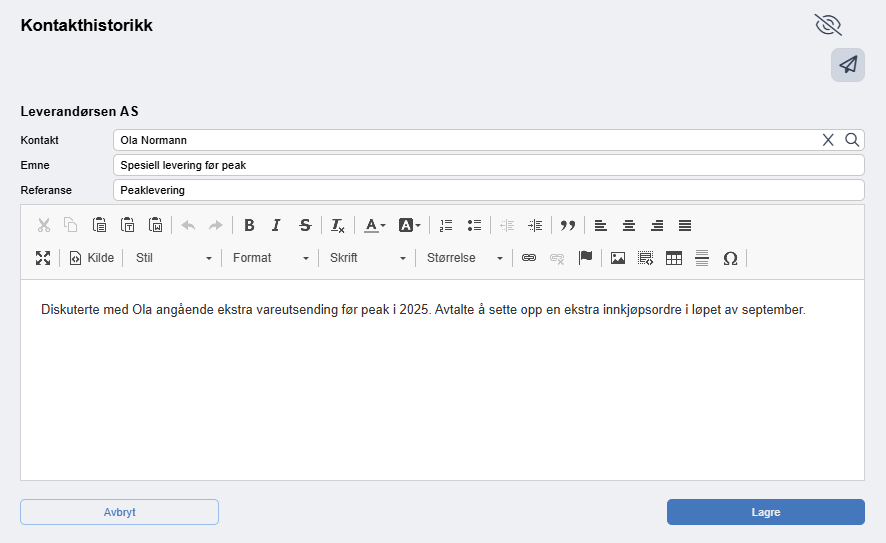
Når du klikker på "lagre" lagres denne kommunikasjonen som en egen post under Kontakthistorikk som alle ansatte kan åpne og lese. Du kan også velge å sende hele innslaget som en e-post via papirflyet øverst i høyre hjørne.
Kontaktpersoner
Fra denne fanen administrerer man leverandørens kontaktpersoner. Trykk på Plusstegnet for å legge til nye kontaktpersoner. Informasjon fylles inn direkte i tabellen. Merk at kolonnen "Mottaker av" er spesielt viktig her for å passe på at all kommunikasjon mellom dere og leverandøren havner på riktig sted. Husk å lagre (⌨️Ctrl+S) etter endringer.
Lenker
Her kan man legge til relevante internettadresser for leverandøren.
Leverbare ordre
Denne fanen viser alle ordre med varer fra leverandøren som ikke har blitt plukket og fakturert. Disse ordrene kan åpnes herfra, og håndteres i egne visninger.
Leveringsadresser
For sendinger til leverandør, f.eks. i forbindelse med returer, må det foreligge leveringsadresser. Disse håndterer du herfra.
Periodestatistikk
Viser deg salgsstatistikk for varer fra denne leverandøren. Denne fanen kan hjelpe deg å oppdage f.eks. sesongsvingninger i salget, og vurdere innkjøpsbehov deretter.
PIM Priskontroll
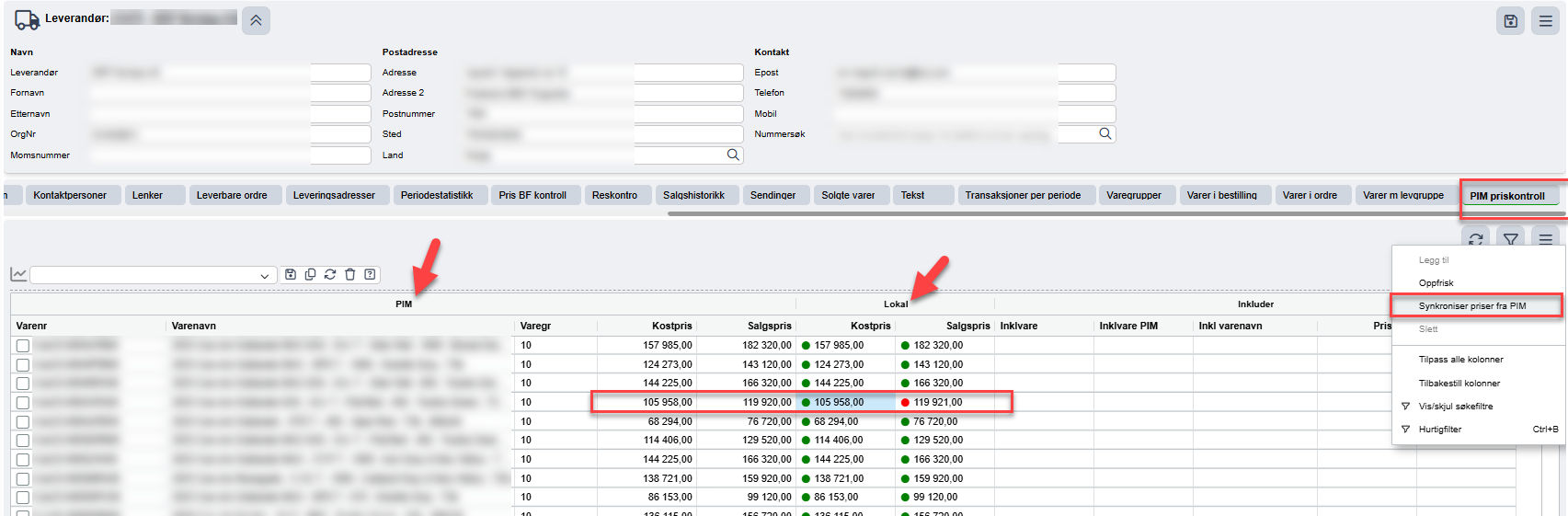
Lar deg enkelt holde kontroll på at priser på kapitalvarer er synkronisert mot PIM ved å sammenligne prisene lokalt og fra PIM. Kontrollen hensyntar tilhørende engangsavgift for de som har dette. Eventuelle tilbehørsprodukter som er koblet til modellen vil også hensyntas hvis PIM også er prismaster for disse produktene (dette varierer fra leverandør til leverandør).
Ved avvik mellom lokale priser og PIM, vil avviket være markert med rødt som vist i eksempelet under. For å synkronisere (rette prisene) klikk hamburgermenyen, og velg "Synkroniser priser fra PIM".
Merk at for noen leverandører vil priser bli oppdatert på PIM før prisene trer i kraft, det er derfor viktig og da eventuelt holde tilbake synkronisering av disse prisene til prisene skal tre i kraft.
Pris BF kontroll
Info mangler.
Prishotel
Viser deg detaljert informasjon om varer og priser fra Prishotellet, om dette er aktivert for denne leverandøren.
Reskontro
Inneholder underfanene "Bokførte poster" og "Ikke bokførte poster". Lar deg jobbe med åpne regnskapsposter i forbindelse med leverandøren. Les mer om reskontro her.
Salgshistorikk
En mer detaljert visning av salgshistorikk enn hva du finner i fanen "Periodestatistikk". Her kan man velge hvor langt bakover man ønsker å se historikken og sette opp detaljerte filtre og visninger.
Sendinger
Viser en tabell over alle sendinger tilknyttet til kunden. Man kan også opprette nye sendinger til kunden herfra. Les mer om sendinger her.
Solgte varer
I denne fanen kan man se årlig salgsstatistikk på varenivå.
Tekst
Denne fanen fungerer på samme måte som "Diverse" fanen på Kundekortet; Den består simpelthen av et fritekstfelt. Alt av diverse informasjon vedrørende kunden som man mener det er nødvendig å ha som generell kunnskap for ansatte, kan registreres her. Teksten kan formateres og struktureres helt etter eget behov.
Om det er informasjon som anses som kritisk for ansatte, kan feltet flagges ved å trykke på flagget øverst til venstre i verktøylinjen. Ikonet vil bli rødt når det er aktivt.
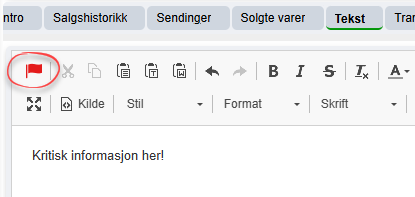
Når dette flagget er på (rødt) vil all informasjon i tekstfeltet vises direkte til brukeren når leverandørkortet åpnes.
Transaksjoner per periode
En periodisk visning av alle transaksjoner mot leverandøren.
Varegrupper
Detaljert styring av leverandørens varegrupper i forbindelse med vår Webshop modul.
Varer i bestilling
Viser detaljert informasjon om alle varer i aktive bestillinger mot leverandøren.
Varer i ordre
Viser detaljert informasjon om leverandørens varer i åpne ordre.
Varer m levgruppe
Info mangler.
Varer på lager
Viser deg informasjon om lagerstatus for alle varer fra leverandøren.
Var denne artikkelen nyttig?
Så bra!
Takk for din tilbakemelding
Beklager at vi ikke kunne være mer til hjelp
Takk for din tilbakemelding
Tilbakemeldingen er sendt inn
Vi setter pris på tilbakemeldingen din og vil prøve å rette på artikkelen