Innledning
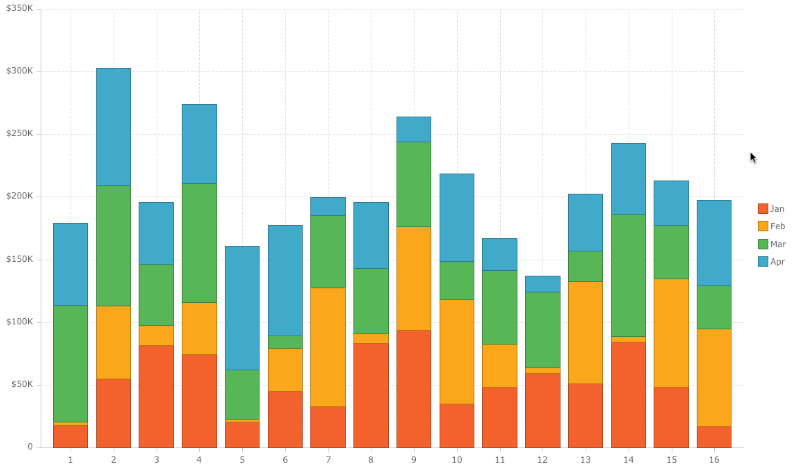
Brukerstyrte diagrammer tar utgangspunkt i data fra en tabell, og ved hjelp av gruppering, filtrering, dreiing, og egendefinerte diagrammer, kan man lage forhåndsinnstillinger for presentasjon av data som er viktig for seg og sin bedrift.
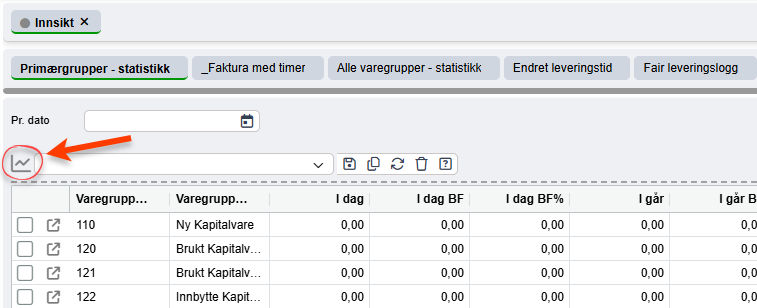
Slike diagrammer kan opprettes fra alle datavisninger i Quick3 hvor man kan se dette diagramikonet:
Prosedyre
Etablere datagrunnlag
Før man kan opprette et diagram må man primært sikre at datagrunnlaget er korrekt. Pass på først og fremst på at du bruker riktig rapport- eller innsiktsvisning for dataene du er ute etter; Det er nemlig ikke mulig å legge til mer data i en tabell enn de kolonnene som allerede eksisterer i visningen.
Mange av tabellene kan også ha et datofelt øverst til venstre som heter "Historikk fra dato". Dette feltet angir hvor langt bakover man skal hente data. Jo lengre bak man ønsker å hente data fra, jo lengre tid vil spørringen ta, og tabellen må laste inn mer data hver gang den gjenoppfriskes.

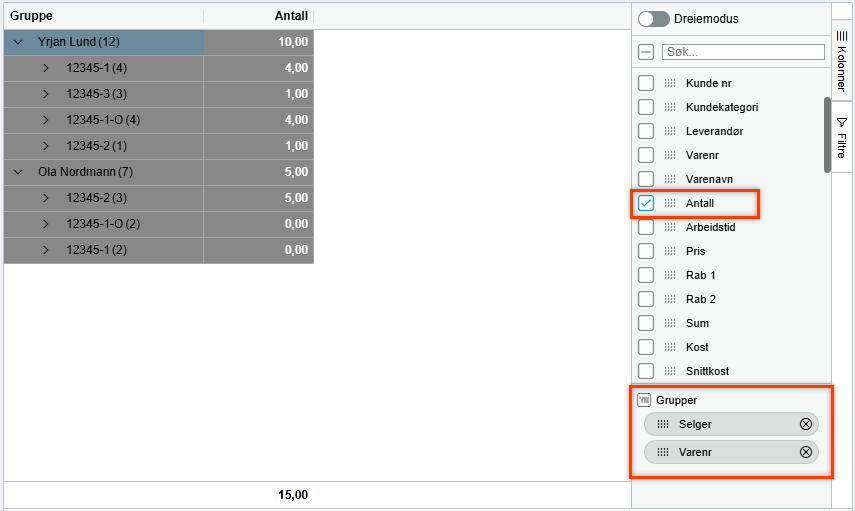
Bruk også god tid i Filtre og Kolonner verktøyene for å fjerne unødvendige datapunkter. Slik vil du kun sitte igjen med de relevante dataene du skal basere diagrammet ditt på. Man kan f.eks. velge å gruppere data basert på spesifikke kolonner ved å dra disse fra kolonnelisten og ned i "Grupper" seksjonen, og deretter sortere disse gruppene etter ønske for å få riktig 'rekkefølge' i dataene. Når det gjelder Filtre så kan eksempelvis det å sette et riktig datospenn gjøre mye for å snevre inn dataene ytterligere.
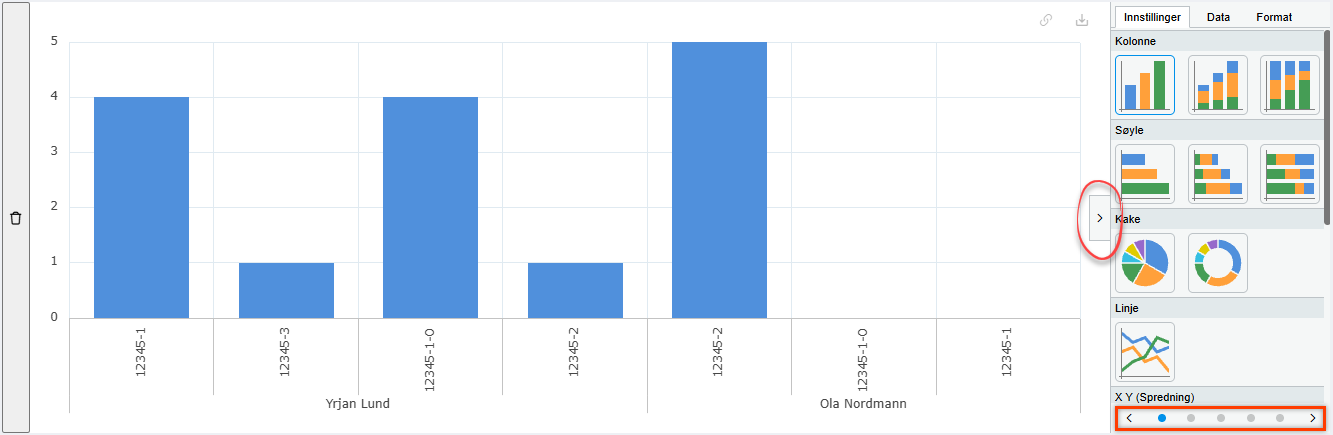
Som eksempel har vi satt opp et utvalg hvor vi ønsker å se antallet av hver enkelt vare som selger har solgt siden 1. Januar 2025. Her har vi valgt å gruppere på Selger, og deretter Varenr, med Antall tilgjengelig som et siste datapunkt.
Opprette diagram
Når datagrunnlaget er på plass kan man begynne å bygge diagrammet sitt. Markér først dataene i tabellen som du ønsker å bygge diagrammet på ved å klikke og dra. Høyreklikk for å få opp kontekstmenyen, og velg diagramtypen du ønsker. Denne prosessen kan gjentas om man vil ha flere typer diagrammer for samme data, eller til og med separate diagrammer for spesifikt utvalgte data fra tabellen.
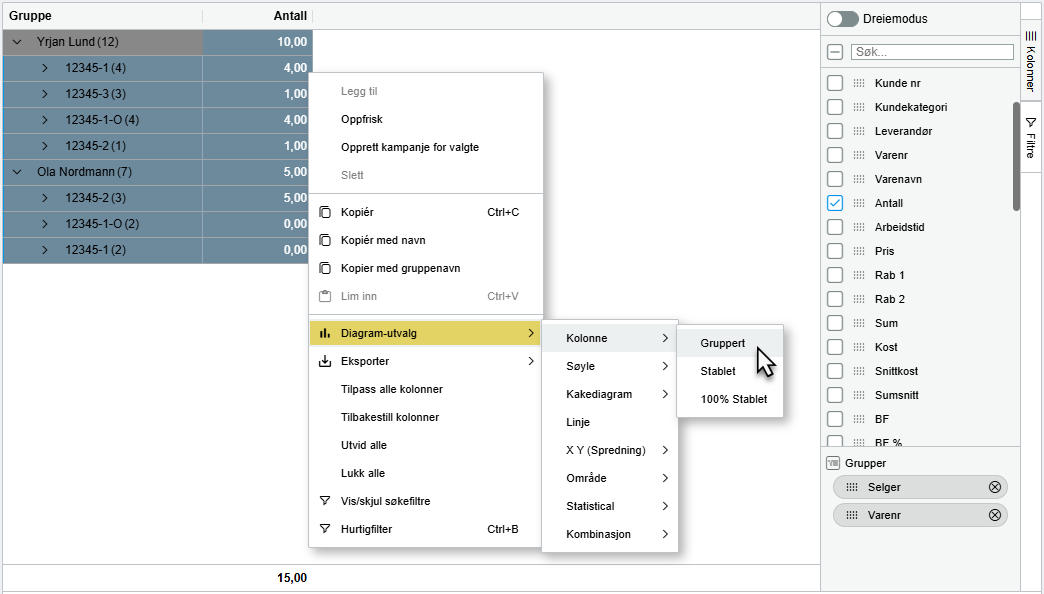
Dersom man har brukt Dreiemodus for å filtrere dataene sine anbefaler vi å bruke et dreiediagram.
I enkelte tilfeller kan diagramvisningen være skjult som standard. Man kan ordne dette ved å klikke og dra den gråe stiplede linjen mellom tabellen og diagrammet for å justere størrelsen av visningen. Ikke vær redd for å eksperimentere med forskjellige diagrammer, siden disse kan legges til og slettes akkurat som man vil uten at de påvirker rapporten.
Eksempeldiagrammet vårt endte opp med å se slik ut:
Tilpasse diagram
Man kan endre på diagrammets stil og farger ved å åpne diagrammenyen med pilen til høyre. Fargevalget finner man i stilvelgeren nederst. Begge disse er merket i skjermbildet over. Via diagrammenyen kan man også videre tilpasse data og format etter ønske.
Lagre forhåndsinnstilling
Når man har bygget et datautvalg og et diagram som man ønsker å ta vare på til en senere anledning, kan man trykke på lagringsknappen ved siden av nedtrekksmenyen for forhåndsinnstillinger:

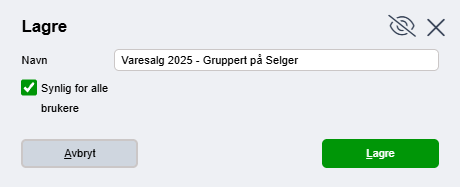
Man vil få opp en dialogboks som ber deg navngi forhåndsinnstillingen, samt fortelle hvorvidt denne skal være tilgjengelig for alle brukere eller bare din egen:
Etter lagring kan man fortsette å gjøre endringer, kopiere en eksisterende forhåndsinnstilling, eller lage en ny. Man kan lagre så mange forhåndsinnstillinger man ønsker. For å finne tilbake til en tidligere forhåndsinnstiling, bare bruk nedtrekksmenyen.
Var denne artikkelen nyttig?
Så bra!
Takk for din tilbakemelding
Beklager at vi ikke kunne være mer til hjelp
Takk for din tilbakemelding
Tilbakemeldingen er sendt inn
Vi setter pris på tilbakemeldingen din og vil prøve å rette på artikkelen