Innledning
I virkeligheten er ikke en oppgave simpelthen "ny" eller "ferdig". Det er oftest flere definerte stadier en oppgave må gjennom før den kan anses som utført. Derfor er det mulig i Quick3 å definere de forskjellige statusene som oppgaver kan ha, og hvordan disse bestemmer en oppgaves flyt i systemet, helt fra opprettet til fullført.
Man finner klientens oppgavestatuser i hovedmenyen under Oppgave > Oppgavestatuser.
Oversikt
La oss først etablere en oversikt over Oppgavestatuser tabellen.
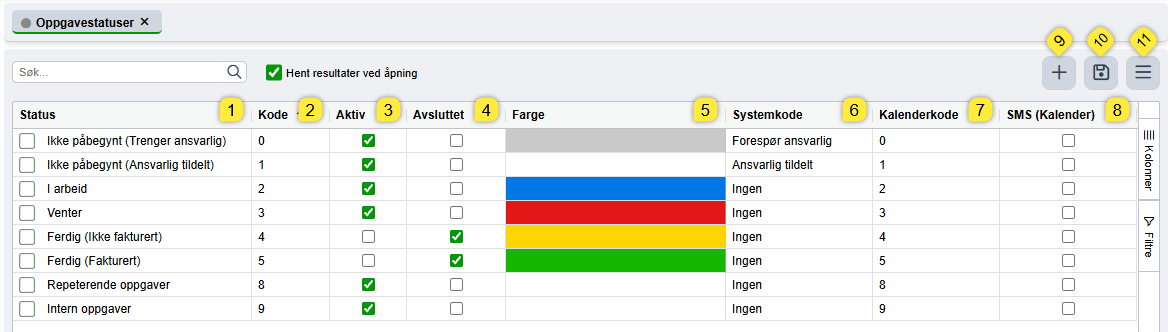
- Status
Dette fungerer simpelthen som statusens navn. Dette feltet er fullstendig egendefinert, og settes etter behov. Det er denne verdien som vil vises stort sett overalt i Quick3 hvor oppgavestatus er relevant. - Kode
Alle statuser trenger en unik kode. Kodene kan bestå av både tall og bokstaver, og brukes hovedsakelig som en kort referanse for statusen i forskjellige visninger i programmet. Kodene er egendefinerte, og kan settes etter behov, men vi anbefaler å holde disse kodene korte og konsise. - Aktiv
Dette flagget indikerer hvorvidt oppgaver med denne statusen anses som aktive eller ikke. Om en oppgave er aktiv indikerer det at oppgaven enten er ny, eller er under behandling. - Avsluttet
Oppgaver med denne statusen anses som avsluttede/ferdige, og skal ikke lenger behandles videre. Det er derimot selvfølgelig mulig å gjenåpne oppgaver ved å bytte tilbake til en aktiv status ved behov. - Farge
Mange steder i Quick3 vil det være fargeindikatorer for oppgavestatuser. Disse fargene definerer du her. - Systemkode
Dette er en intern systemstatus som handler om hvorvidt oppgaven har fått (eller skal få) tildelt en ansvarlig ressurs. Klikk i feltet for å få frem de tilgjengelige alternativene; "Ingen", "Forespør ansvarlig", og "Ansvarlig tildelt". Man kan lese mer om ansvarlig ressurs på oppgaver i vår Oppgaver artikkel. - Kalenderkode
Denne kolonnen er spesifikt for funksjonalitet i den gamle kalenderen, og vil ikke være relevant for kunder som bruker den nye kalenderen. Koden som defineres her vil vises som et prefiks foran en oppgaves "Tema"-tekst når plassert i den gamle kalenderen. Denne kolonnen vil bli fjernet når den gamle kalenderen pensjoneres. - SMS (Kalender)
Dette alternativet indikerer hvorvidt oppgaver med den angitte statusen skal kunne plukkes opp av den automatiske jobben for SMS påminnelser for avtaler i kalenderen. - Legg til
Opprett en ny status i tabellen med denne knappen. - Lagre
Lagrer og iverksetter endringer gjort i tabellen. - Hamburgermeny
Denne menyen inneholder ytterligere handlinger som kan utføres for rader i tabellen, bl.a. muligheten for å slette rader.
Beste praksis og gode tips
- Fargevalg for statuser gjør ofte mer for arbeidsflyten enn man skulle tro. Prøv å holde fargene så distinkte som mulig mellom hver status, og gi de en naturlig kontekst; grønn for 'klar', rødt for 'stengt', osv.
- Pass på å ikke overkomplisere utvalget av statuser. For mange statuser å velge mellom kan gjøre statuser forvirrende for brukere. Quick3 kommer allerede med et grunnleggende utvalg av statuser som burde være tilfredsstillende for de aller fleste bedrifter, og alle statusene som allerede eksisterer som standard kan endres for å tilpasses bedriftens behov istedenfor å opprette nye.
- Vær nøye med hvilke statuser som kan trigge SMS-påminnelser fra kalenderen. Hvis dette flagget motsier det tilsvarende flagget på en ordretype (eller omvendt) vil kunden ikke motta påminnelser fra kalenderen.
Var denne artikkelen nyttig?
Så bra!
Takk for din tilbakemelding
Beklager at vi ikke kunne være mer til hjelp
Takk for din tilbakemelding
Tilbakemeldingen er sendt inn
Vi setter pris på tilbakemeldingen din og vil prøve å rette på artikkelen