Innledning
Med Rabattmatrise kan man definere rabatter for kombinasjoner av ulike produktgrupper til ulike kunder eller kundekategorier. Varene tildeles selvdefinerte varekoder og kundene tildeles selvdefinerte kundekoder, og når systemet oppdager en riktig kombinasjon av disse på et salg tildeles den korresponderende rabatten på varelinjen.
Ved å lage en god struktur i dette oppsettet vil man kunne bygge et nokså avansert og helautomatisk rabattsystem.
Oppsett av matrise
Får å sette opp din egen rabattmatrise, åpne hovedmenyen (⌨️Alt+H) og finn menyvalget Salg > Rabattmatrise. Du vil bli møtt av en visning som ser omtrent slik ut:
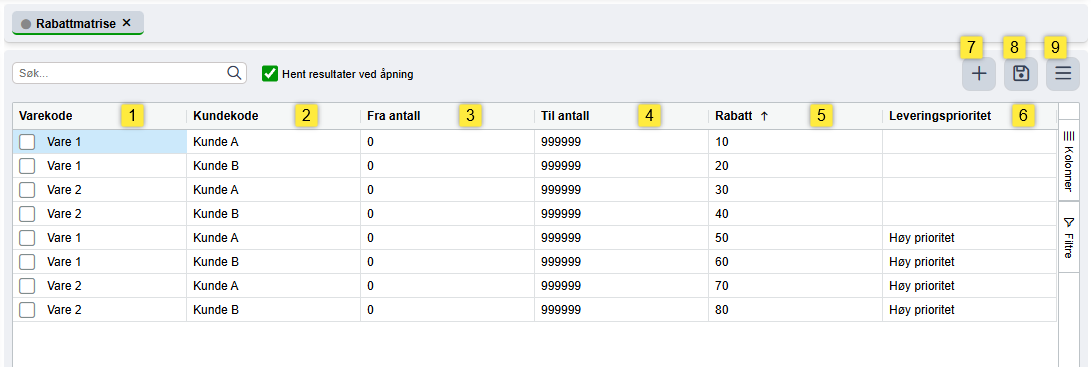
- Varekode
Denne koden defineres her i tabellen, og settes deretter inn på varenivå eller på varegruppenivå for de varene man ønsker at enkelte kunder skal få rabatter på. Mer om dette lenger ned i artikkelen. - Kundekode
Denne koden defineres her i tabellen, og settes deretter inn på kundenivå eller kundekategorinivå for de kundene som skal kunne få rabatter på visse varer. Mer om dette lenger ned i artikkelen. - Fra antall
Angir minimumsantallet av en vare som må selges før rabatten slår inn. - Til antall
Angir maksantall av en vare som det skal gis rabatt på. - Rabatt 1
Angitt rabatt i prosent. Fast sum er ikke mulig å definere her. - Leveringsprioritet
Dette tredje og siste kriteriet er valgfritt for raden, men kan brukes for å definere en verdi som må være oppfylt på et salg for at rabatten skal gjelde. Mer om leveringsprioritet lenger ned i artikkelen. - Legg til
Brukes for å legge til en ny rad i tabellen. - Lagre
Lagrer og aktiverer føringene i tabellen. - Hamburgermenyen
Gir ytterligere valg for valgte rader; Legg til, Lagre, Tøm filtre, Slett.
I denne tabellen lager man altså de forskjellige kombinasjonene som skal gi rabatt når en av de er oppfylt på et salg. Hvis en kunde matcher mot flere forskjellige kombinasjoner i rabattmatrisen vil systemet alltid gi den beste rabatten som er tilgjengelig.
Som vi kan se av tabellen over vil alle disse føringene gi forskjellige rabatter basert på de unike kombinasjonene av varekode, kundekode, og leveringsprioritet.
| Merk at hvis man endrer noen av disse kodene etter de har blitt tildelt til diverse varer og kunder, vil ikke kodene automatisk oppdateres på vare- og kundenivå. Disse må da manuelt oppdateres. |
Varekode
De forskjellige varekodene defineres først i rabattmatrisen som en del av en hel kombinasjon. Disse kodene er fullstendig egendefinerte så de kan navngis akkurat slik du ønsker for å holde orden i oppsettet. Når kombinasjonen er opprettet og lagret, så må varekoden legges til på de varer eller varegrupper som du ønsker skal inkluderes i rabattutvalget.
For enkeltvarer må koden legges til i "Rabattkode" feltet i varens Innstillinger på varekortet. Ikke glem å lagre (⌨️Ctrl+S) etter koden er lagt til.
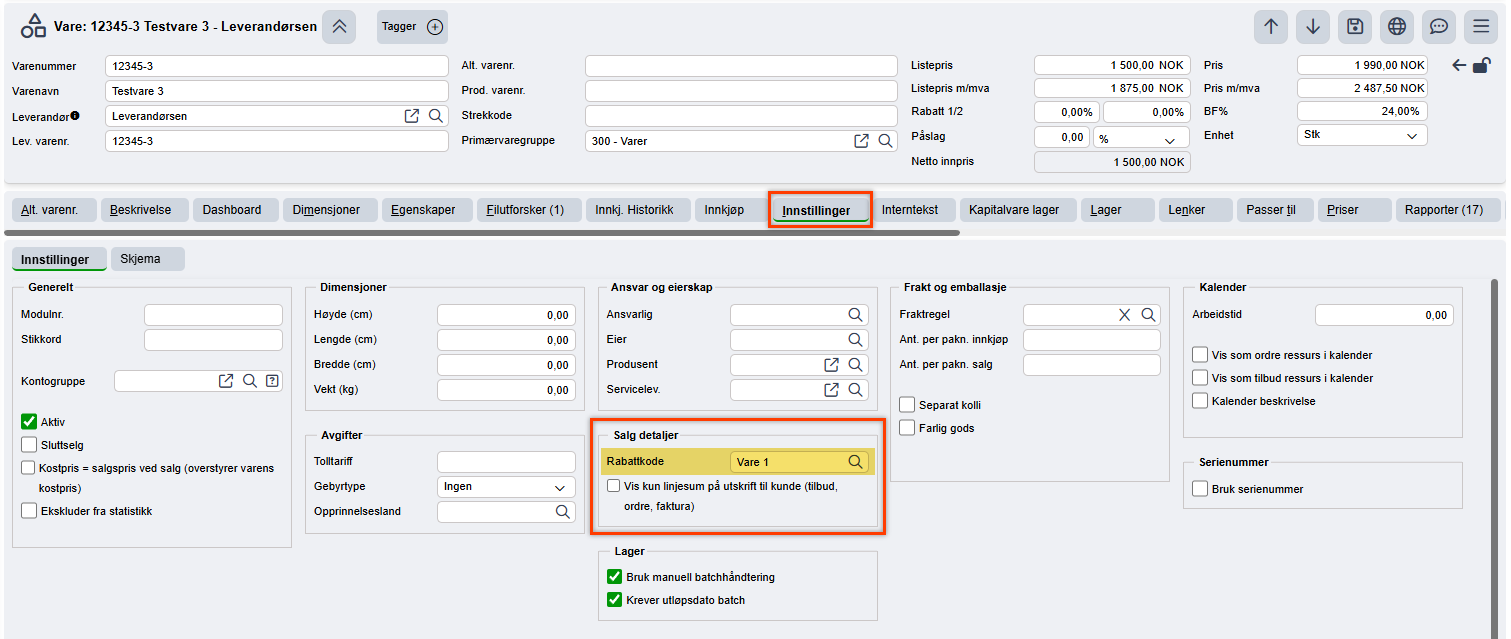
For å bruke koden i en varegruppe kan denne legges til i headeren på varegruppekortet:

Igjen, husk å lagre (⌨️Ctrl+S).
| Alle varer som skal knyttes til en rabattmatrise må være "tillatt rabatt" i sine respektive prislister for at rabattmatrisen skal fungere som tiltenkt. |
Kundekode
Likt som med varekoder, må kundekodene først defineres i rabattmatrisen. Man kan også navngi disse kodene slik man ønsker. Når koden er opprettet og lagret går man deretter inn på et kundekort eller en kundekategori for å angi koden.
Ulikt varekoder derimot, så kan kunder og kundegrupper ha opp til 2 forskjellige kundekoder definert for enda mer kontroll over hvilke rabatter de skal kunne få i matrisen.
For enkeltkunder, søk opp kundekortet deres. Der vil du finne Rabattmatrise under fanen Prisavtaler.
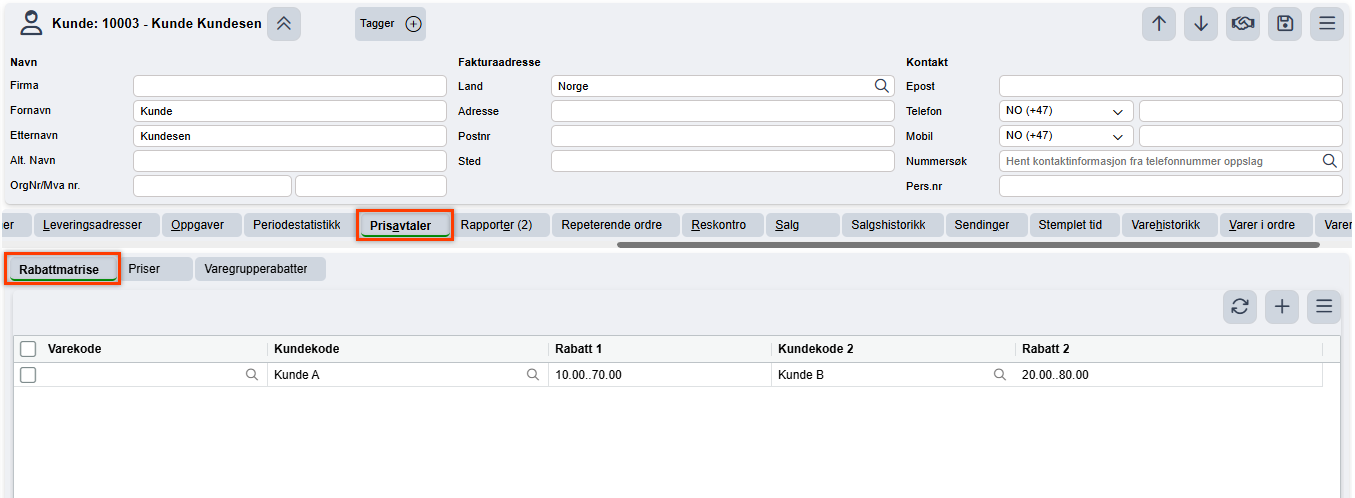
Som vi kan se har denne kunden fått tildelt to forskjellige kundekoder, og rabattomfanget som er tilgjengelig fra matrisen ser vi henholdsvis i kolonnene Rabatt 1 og Rabatt 2. Disse rabattene vil gjenspeiles i salgsvisningen i sine respektive kolonner der når denne kunden får treff på en varekode i matrisen.
Husk å lagre (⌨️Ctrl+S) !
Man vil også se at det er mulig å definere en varekode i denne tabellen også, hvis man ønsker å være meget presis med hvilke varekoder som kunden skal kunne få rabatter på. Om man ønsker at kunden skal få rabatt basert utelukkende på kundekodetreff i matrisen så lar man varekodefeltet stå blankt.
For å tildele en kode til en kundekategori, åpne kundekategorien du ønsker å legge til i rabattmatrisen, og finn Rabattmatrise fanen. Oppsettet her vil være likt som på en enkeltkunde; Du angir hvilke kundekoder som skal gjelde for kategorien, og eventuelle varekoder.
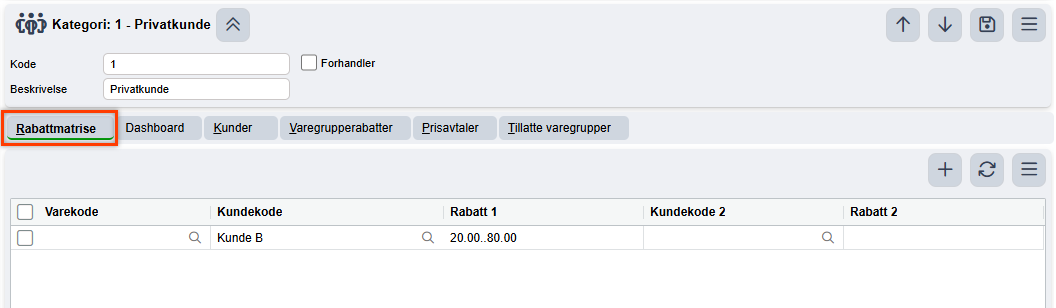
Husk å lagre (⌨️Ctrl+S) eventuelle endringer her også.
Leveringsprioritet
I versjon 3.1.37 av Quick3 introduserte vi muligheten for å benytte leveringsprioritet på en ordre som et kriterie i rabattmatrisen. Siden leveringsprioritet også er et egendefinert tekstfelt kan man opprette disse spesifikt for bruk i rabattmatrisen om man ønsker det.
| Bruk av leveringsprioritet i rabattmatrisen krever at modulen Sendinger er aktivert i din klient. Kontakt Support om du ikke har mulighet til å sette leveringsprioritet under Levering på ordre du oppretter. |
Åpne hovedmenyen (⌨️Alt+H) og finn menyvalget Salg > Leveringsprioritet. Der finner du en enkel tabell som ser slik ut:
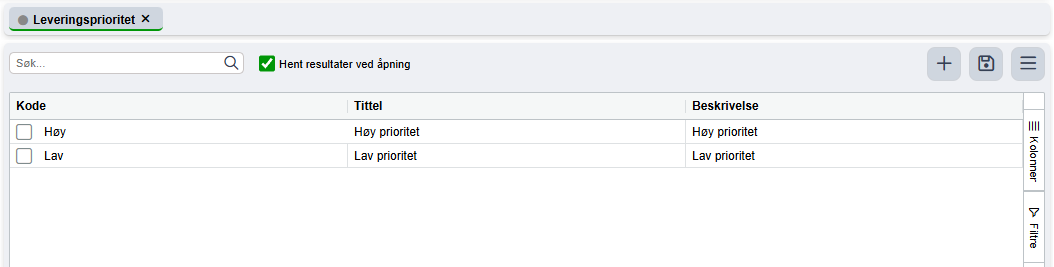
Her kan man definere egne leveringsprioriteter ved å opprette nye med Plusstegnet, eller man kan redigere de eksisterende radene med f.eks. mer detaljerte titler og beskrivelser om man ønsker å benytte de i rabattmatrisen. Husk selvfølgelig å lagre (⌨️Ctrl+S) etter eventuelle endringer her også!
Når en leveringsprioritet er definert i rabattmatrisen må salget som opprettes spesifikt tildeles denne leveringsprioriteten for at rabattene skal aktiveres.
Kunderabatt basert på innkjøpspriser
Med koblinger mellom rabattkoder fra leverandørs prisfil og rabattmatrisen kan man f.eks. gi rabatt ut til kunde basert på hvor mye rabatt man selv får ved innkjøp av varer.
For mer om oppsett for rabattkoder ved innkjøp, se artikkelen vår om dette her.
Var denne artikkelen nyttig?
Så bra!
Takk for din tilbakemelding
Beklager at vi ikke kunne være mer til hjelp
Takk for din tilbakemelding
Tilbakemeldingen er sendt inn
Vi setter pris på tilbakemeldingen din og vil prøve å rette på artikkelen