Johdanto
Kun käyttäjä tulostaa raportin Quick3:sta ja Pikatulostus on päällä, on mahdollista valita oletustulostin kyseiselle raportille. Raporttien kohteista käyttäjä voi katsoa, mitä tulostimia on valittu oletukseksi millekin raporteille.
Raporttien kohteet voivat aiheuttaa tulostuksessa sekaannuksia, joten on hyvä ymmärtää, miten tämä toimii. Mikäli tulostuksessa on ongelmia, kannattaa Raporttien kohteet tarkistaa ensin.
Yleiskatsaus
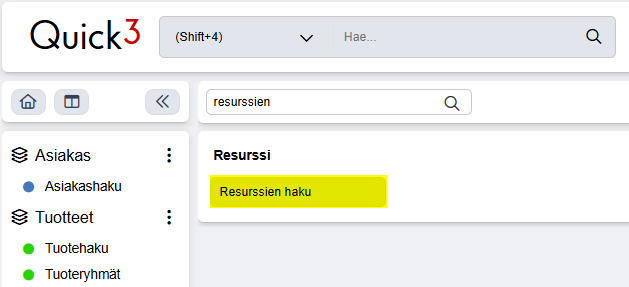
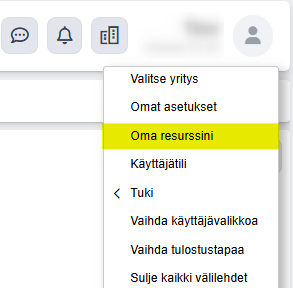
Raporttien kohteet ovat käyttäjäkohtaisia ja löytyvät ne Resurssin Raportit-välilehdeltä. Pääset tänne menemällä päävalikon kautta Resurssien hakuun (kaikki käyttäjät) tai painamalla oikeassa ylänurkassa omaa nimeäsi ja valitsemalla Oma resurssini (oma käyttäjä).
Katsotaan, mitä asetuksia Raporttien kohteet -välilehdeltä löytyy.
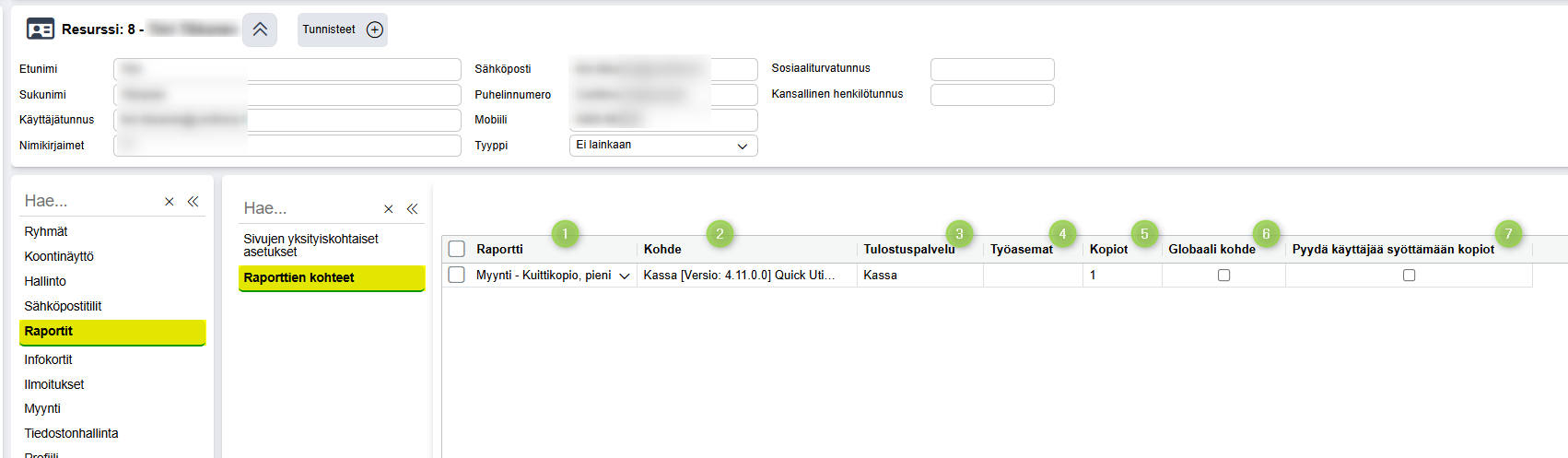
- Raportti
Valitse, mistä raportista on kysymys. Se voi olla tarjous, tilaus, lasku, kuitti tai muu tuloste. - Kohde
Näyttää, mistä Utility Servicestä ja tulostimesta raportti tulostetaan. - Tulostuspalvelu
Näyttää tulostuspalvelimen nimen (yleensä Utility Servicen nimi). - Työasemat
Jos oletustulostin halutaan määrittää työasemakohtaisesti, voidaan Työasema valita tässä. Jos tämä kenttä jätetään tyhjäksi, oletustulostinta käytetään riippumatta siitä, minkä työaseman olet valinnut. Työasemat voidaan määrittää Omien asetuksien Sekalaista-välilehdellä (näiden käyttö ei ole pakollista). - Kopiot
Valitun raportin tulostuksessa käytettävä kopioiden määrä. Tämä voi olla myös 0. Valitsemalla määräksi 0, voidaan jättää tietyt raportit tulostamatta (esim. Maksupäätteen kuitti, joka tulostaa maksukortin tiedot). - Globaali kohde
Mikäli raportti halutaan aina tulostaa tietyllä tulostimella riippumatta käyttäjästä tai työasemasta, se voidaan määrittää globaaliksi kohteeksi. Tällöin sama asetus tulee kaikille käyttäjille. Usein esim. kassakuitit määritetään näin. - Pyydä käyttäjää syöttämään kopiot
Valitse tämä, jos haluat, että käyttäjä valitsee tulostettavan määrän joka kerta, kun kohdetta käytetään.
Auttoiko tämä artikkeli?
Loistavaa!
Kiitos palautteestasi
Pahoittelut ettemme voineet auttaa
Kiitos palautteestasi
Palaute lähetetty
Kiitos palautteesta. Yritämme korjata artikkelin