Denna funktion kräver att BoxNet-modulen är aktiverad. Hör av dig för att aktivera modulen i ditt Quick3-paket.
Åtkomstnyckel
Först måste en åtkomstnyckel skapas som BoxNet använder för att kontakta Quick3. Detta görs genom att öppna klientinställningar. Öppna sedan fliken "Säkerhet" och skapa en ny åtkomstnyckel och ställ in typen på BoxNet. Kom ihåg att spara
Kassalayout
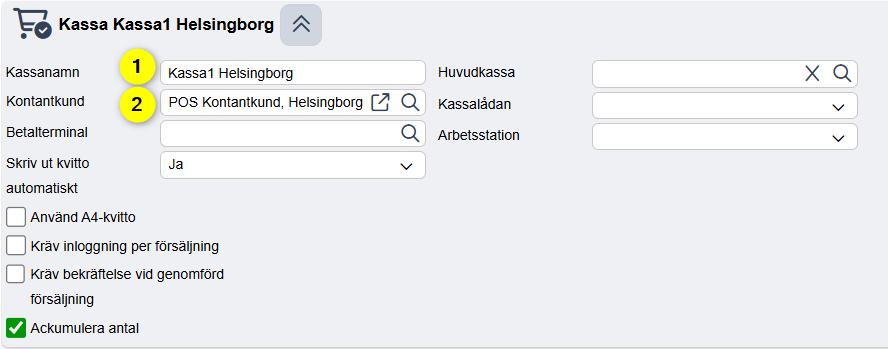
För att Quick3 ska kunna registrera de betalningar som görs via BoxNet (Crona POS) måste en kassa sättas upp där dessa är registrerade. Skapa en ny kassa, döp den till ett förklarande namn (1). Spara.
Lägg även till en "kassakund" som har inställningen "(endast kontantkund) ibockad på kundens kundkort i fliken "Inställningar" (2)
När detta är gjort ska betalningsmedel kopplas till betalningsmetoder som BoxNet (Crona POS) kan utföra.
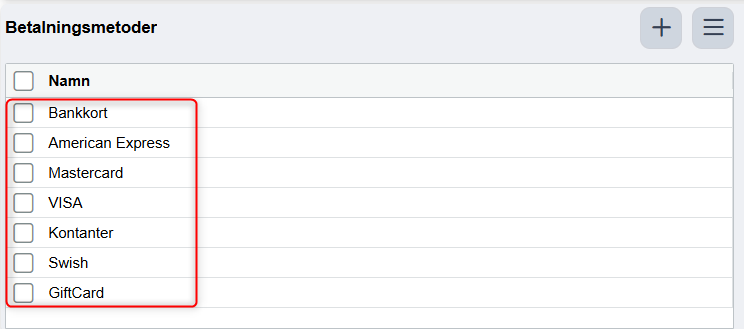
Möjliga betalningstyper för BoxNet är "Kontanter", "Tillgodovitto", "Presentkort", "Kortterminal", "Swish" och "Faktura". Här är det viktigt att sätta upp alla betalningstyper som används, annars kommer inte Quick3 att kunna registrera betalningen.
Installation i BoxNet (Crona POS)
Nästa steg är att markera PC:n som ett kassaregister i Crona POS. Om det redan är markerat kan detta steg hoppas över.
Gå in på https://pos.boxnet.se/ och logga in. Om POS Desktop inte är installerat på PC:n kan du trycka på Hjälp längst ner till vänster och klicka på knappen märkt "POS Desktop". När POS Desktop har laddats ner och installerats, gå till Inställningar och tryck på Cashpoints.
Tryck sedan på "Märk plats" i rätt kassa. Du loggas då ut och rutan markeras.
Kassavyn
När ni har loggat in i Crona POS så ser kassavyn ut på detta sätt:
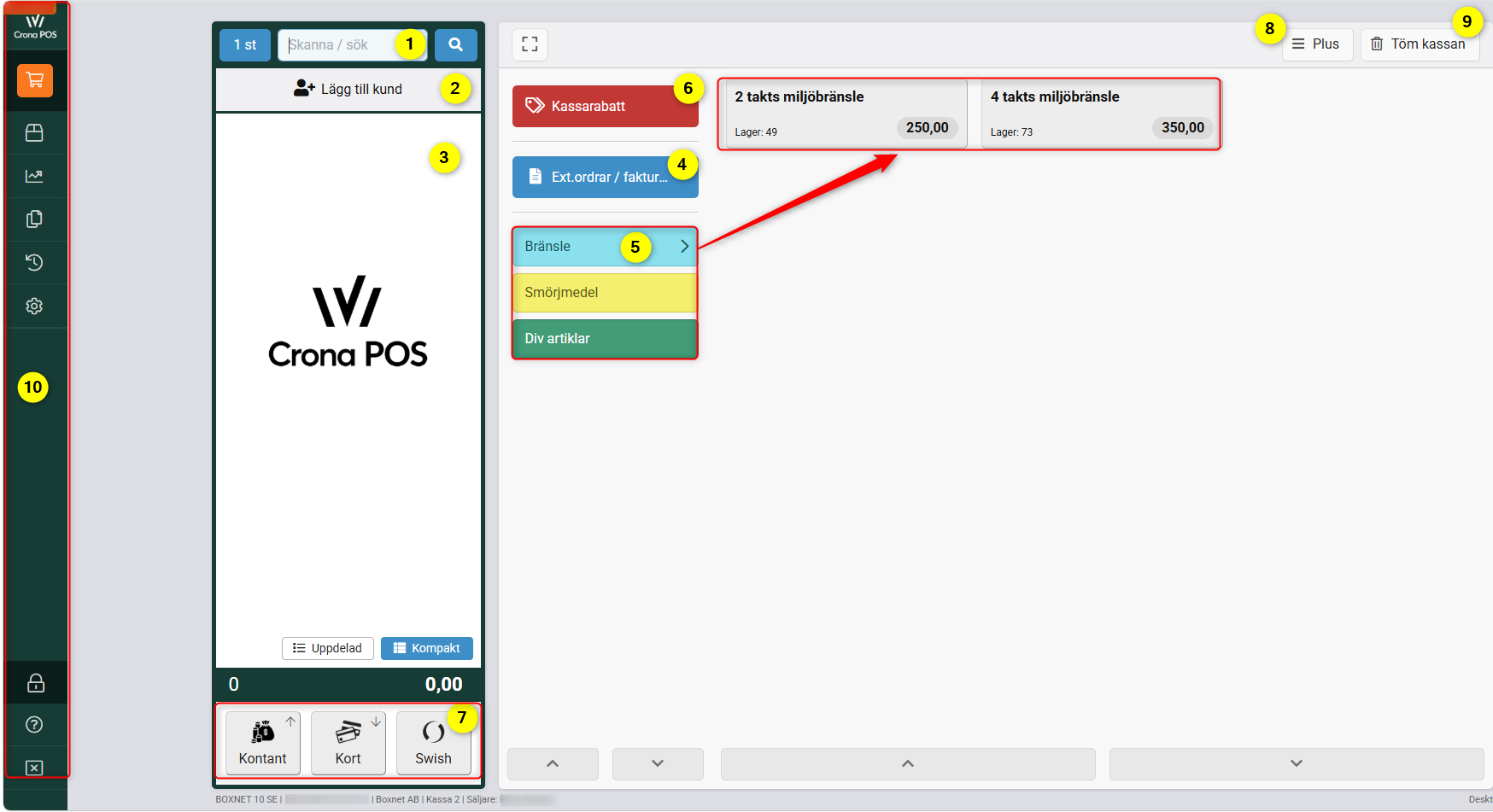
- Sökfönster för artiklar. Manuell inmatning eller med handscanner på produktens streckkod.
- Kundsökning. Väljs ingen specifik kund här så används en förvald "kassakund".
- Varukorg. Här visas alla artiklar inklusive antal och pris.
- Externa order/Fakturor. För att söka rätt på en befintlig order eller faktura skapad i Quick 3 så används denna knapp.
- Gruppering av snabbartiklar. Varje grupp kan innehålle et antal snabbartiklar som går att välja direkt i kassan utan att behöva söka upp dem. OBS! Priserna uppdateras ej med automatik mellan Q3 och POS.
- Kassarabatter. Här kan ni lämna kassarabatt på hela kassaordern eller enstaka artiklar. OBS! Får ej användas på en redan befintlig order som hämtas upp från Q3.
- Betalsätt. Det går även att delbetala en del med kontanter och en del med kort. OM kunden även har rätt enligt inställningar på kundkortet så dyker även fakturaknapp upp.
- Plusinställningar. Här finns flera inställningar/alternativ som kan göras i kassan. Se eget avsnitt.
- Töm Kassan. OM man vill tömma och rensa hela kassahändelsen används denna knapp. Alla artiklar samt kunden tas då bort från kassan och POS är beredd på en ny kassatransaktion.
- Menyfält för rapporter och inställningar.
Kassaorder (order som ej redan finns i Q3)
Sök kund
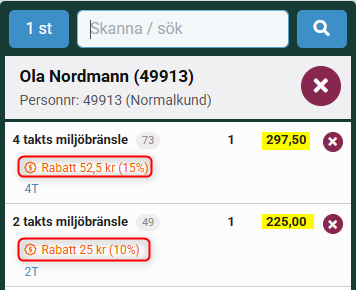
Om det skall finnas en kund på kvittot måste kunden sökas upp i POS. Om kunden läggs till efter att varor lagts till i varukorgen så ändras priserna efter de rabatter som kunden ev har på artiklarna. De behöver alltså inte läggas till igen.
Så här ser det ut innan kund har blivit vald. Ordinarie priser listas.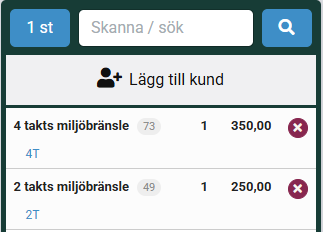
- Klicka på knappen "Lägg till kund"
- Skriv in börjar på det namn du söker efter.
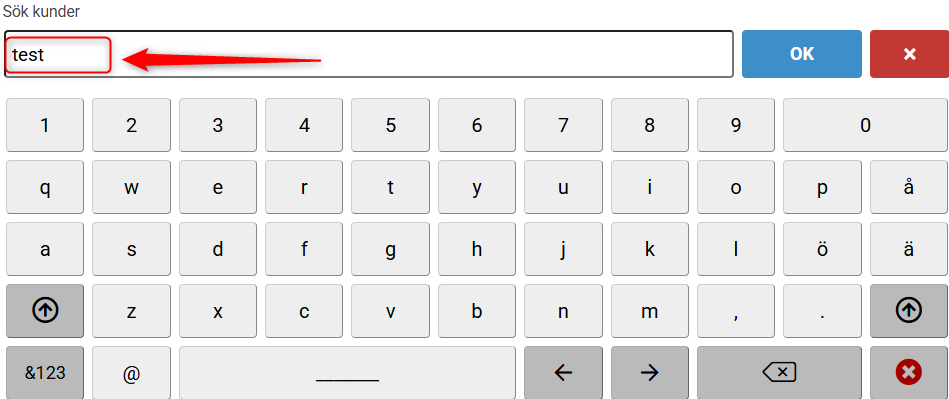
- En lista visas med det som stämmer in.

- Välj kunden genom att klicka på "plusset" eller dubbelklicka på raden.
- Nu ändras priserna om kunden har rabatter på olika artikelgrupper eller om de ingår i en kundkategori som har rabatter.
Lägga till artiklar
- Se till att markören är i fältet "Skanna/Sök" och skanna av streckoden på artikeln eller skriv in artikelnummer.
Du kan även skriva in tecken som du vet finns i artikelnamnet. - OM POS hittar artikeln direkt läggs den i varukorgen annars kommer ett sökfönster upp med förslag. (se bild)
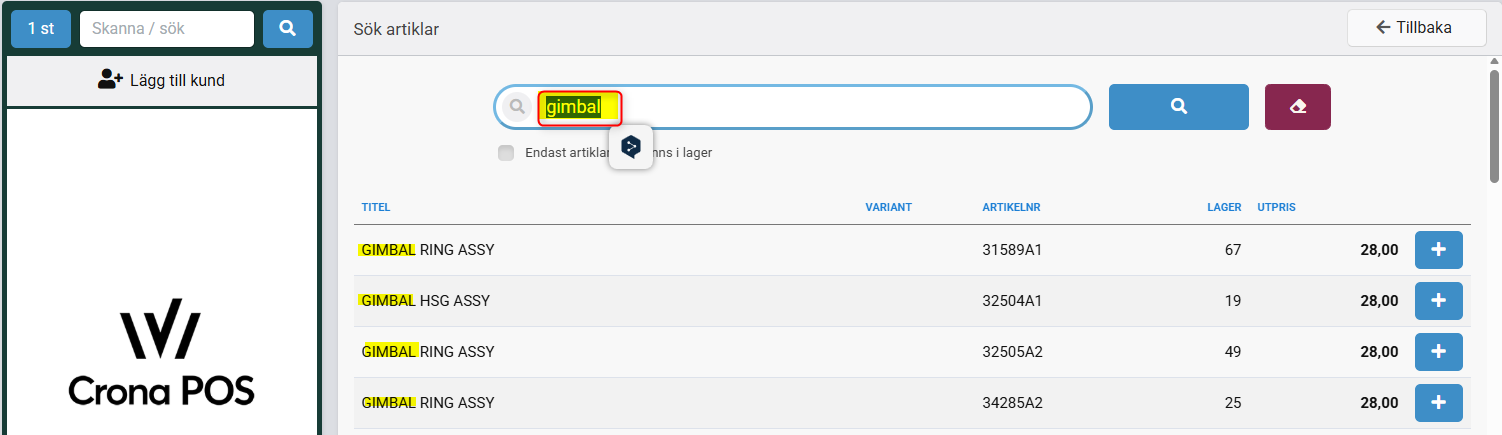
- Klicka på "plusset" så läggs artikeln till.
Fortsätt på samma sätt för att fylla på med de artiklar som kunden vill köpa.
Ta bort artiklar
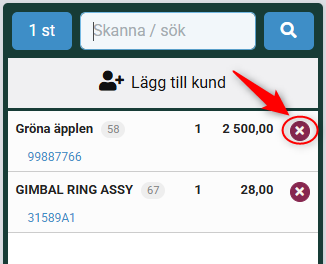
- Klicka på "krysset" för den artikel som du vill radera från varukorgen.
Kassarabatter
Om du vill lämna kassarabatter så går det bra om ordern ej är skapad i Q3.
Du kan antingen klicka på artikeln i varukorgen som du vill lämna rabatt på eller klicka på knappen "Kassarabatter"
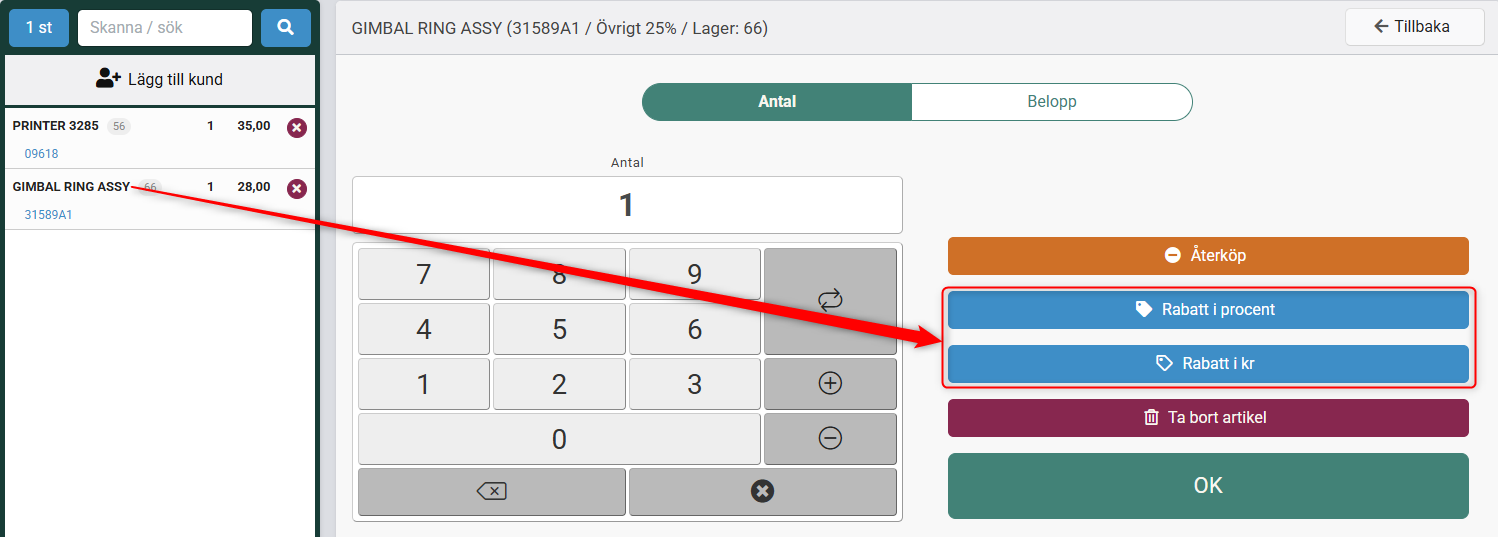
OM du klickar på artikeln i varukorgen så ser det ut såhär.
Här kan ni välja mellan att:
- Ändra antal
- Ändra belopp på hela ordern
- Lämna rabatt i % på artikeln
- Lämna rabatt i kronor på artikeln
- Göra återköp på den artikeln som är vald
Väljer du att klicka på knappen "Kassarabatter" så ser det ut såhär: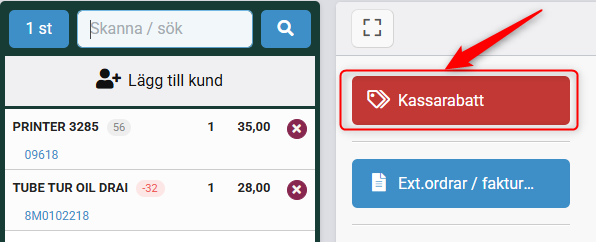
"Kassarabatt" fönstret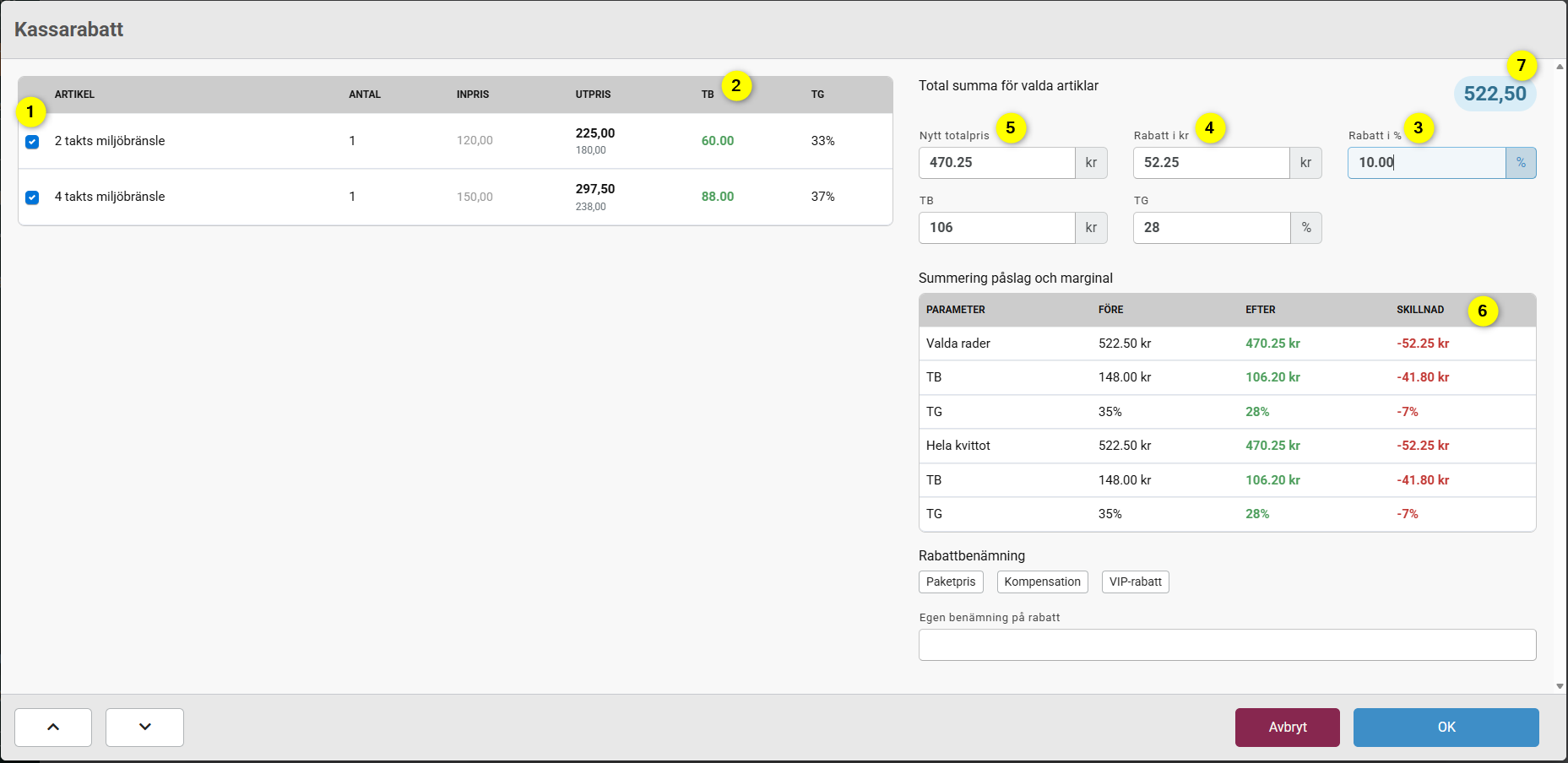
- Välj vilken/vilka artiklar som du vill ge rabatten
- Aktuell TB
- Här matar du in den procentrabatt som du vill ge markerade rader
- Rabatt i kronor
- Nytt totalpris
- Sammanfattning före/efter ändring
- Ursprunliga priset
Klicka OK när du har gjort dina ändringar
Betalning
När kund är vald (om man vill), artiklarna tillagda så är det dax att ta betalt.
Betalsätten är:
- Kort
- Kontant
- Swisch
- Faktura (kräver att kunden har det som betalningsalternativ på kundkortet)
Delad betalning
Vill du ta delad betalning går det bra (kort/kontant swish/kontant)
Kort/kontant
- Klicka på knappen "Kort"
- Välj hur mycket som ska betalas på kort resten hamnar på kontant
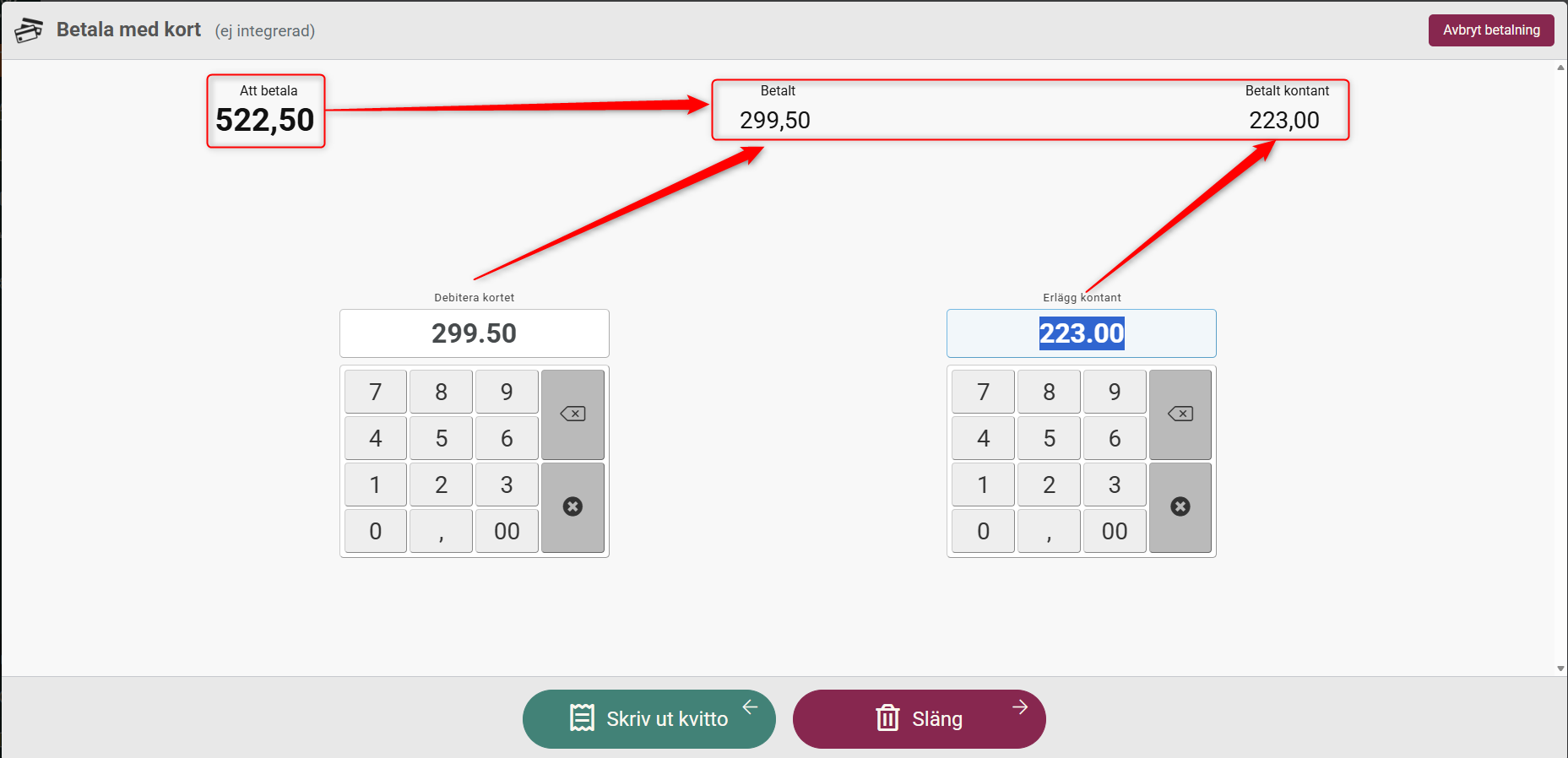
- Välj "Skriv Ut kvitto" eller "Släng" om kunden ej vill ha kvitto
Vill du avbryta transaktion klickar du på "Avbryt betalning"
Swish/kontant
Samma som ovan men du börjar med att klicka på swisch
Plocka upp order skapad i Q3
Order som är skapad i Q3 får ej ändras i kassan. Om nån ändring skall ske måste det göras i Q3.
Töm då kassan och gör dina ändringar i order och plocka sedan upp ordern igen i kassan.
Tänk på att kapitalvaror har rätt kopplingar mot Märke/Modellregistret om ni skall ta betalt för dem i kassan. Det komer att gå att ta betalt men order kommer förbli öppen i Q3 och inget ägarbyte kommer ske. Detta måste rättas till om ni upptäcker att order ej är helt utfakturerad i Q3 annars stämmer ej bokföringen.
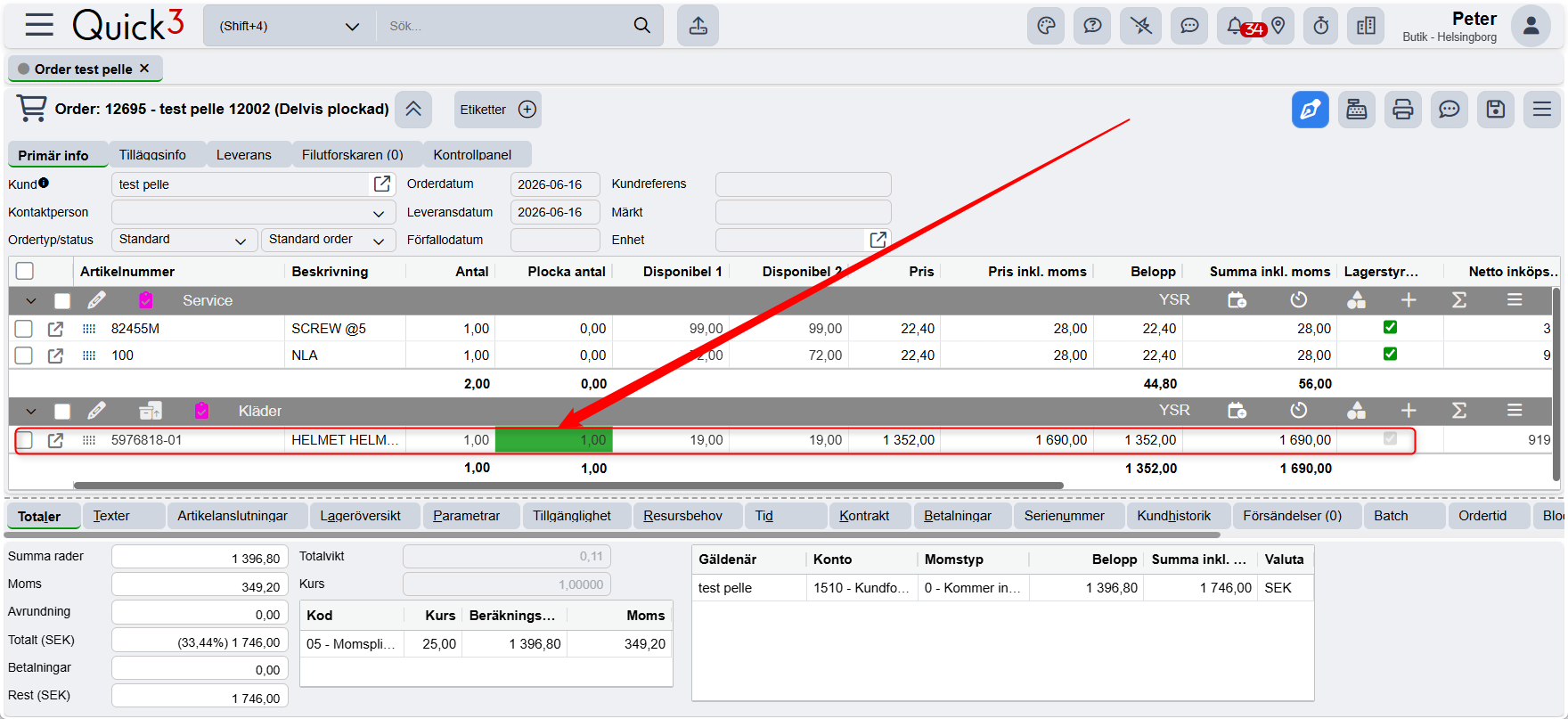
Exempel på order i Q3:
I detta exempel så har vi plockat inringad rad och skall nu ta betald för den i kassan. Vi kan egentligen ta betalt för alla rader för dom är disponibla men bara för att se hur det ser ut så tar vi bara hjälmen först.
- Plocka upp order i kassan genom att klicka på knappen "Ext.ordrar / Fakturor"
- Sökfönstret kommer upp och du kan börja söka efter order
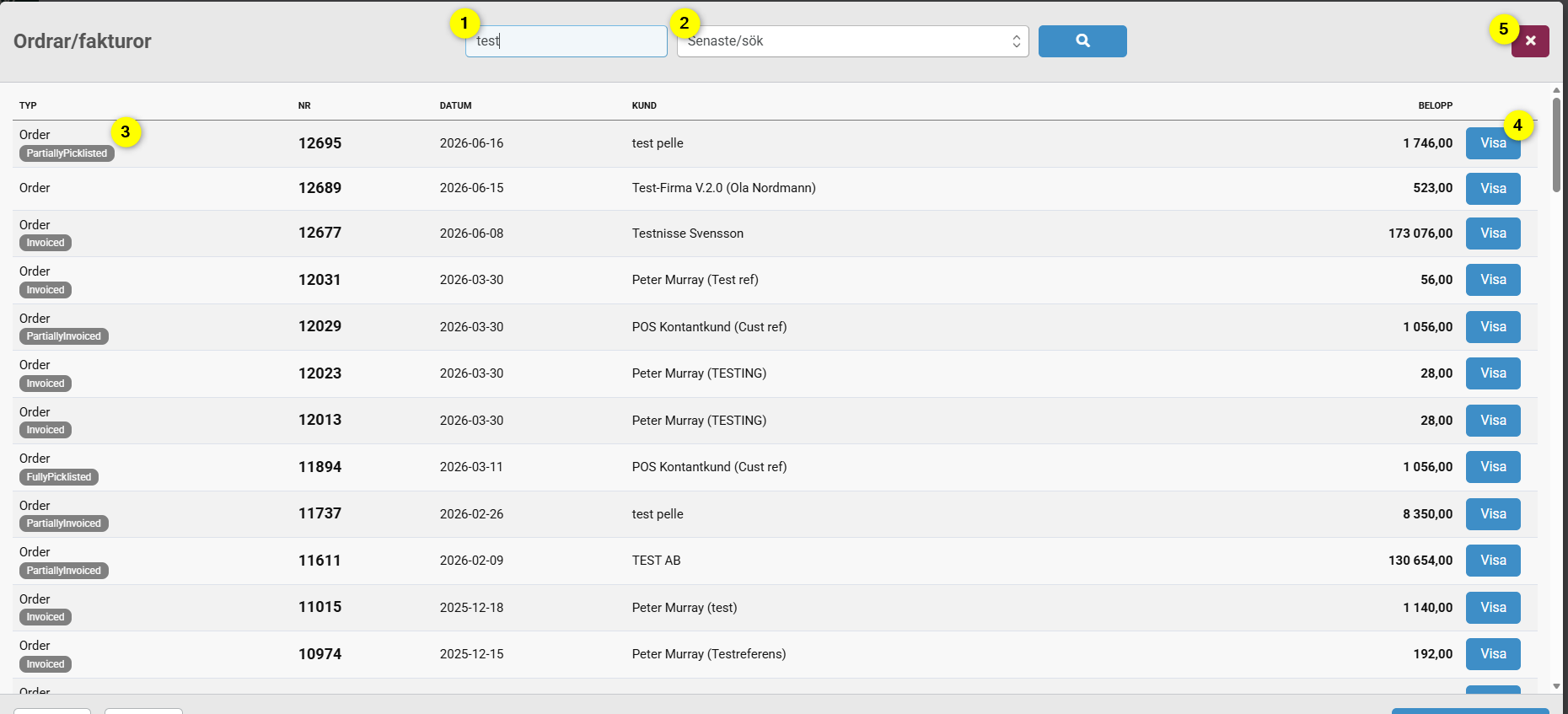
- Fyll i namn, ordernr, fakturanummer eller kundnummer beroende på vad som är inställt i ruta 2.
- Senaste sök visar de senaste orders som skapats men kan ändras till Kundnr, Ordernummer eller fakturanummer.
- Visar status på order:
Ingen status = ingen kassahändelse har skett med order
Invoiced = ordern är helt utfakturerad och stängd. Inget att betala.
PartiallyInvoiced = delfakturerad. Finns rader kvar att betala.
Picklisted = alla rader plockade
PartiallyPicklisted = vissa rader plockade på order. - Klicka på för att visa order
- Klicka på "krysset" för att gå tillbaka till kassan utan att öppna någon order. Samma som knappen "Gå till kassa"
Delbetalning
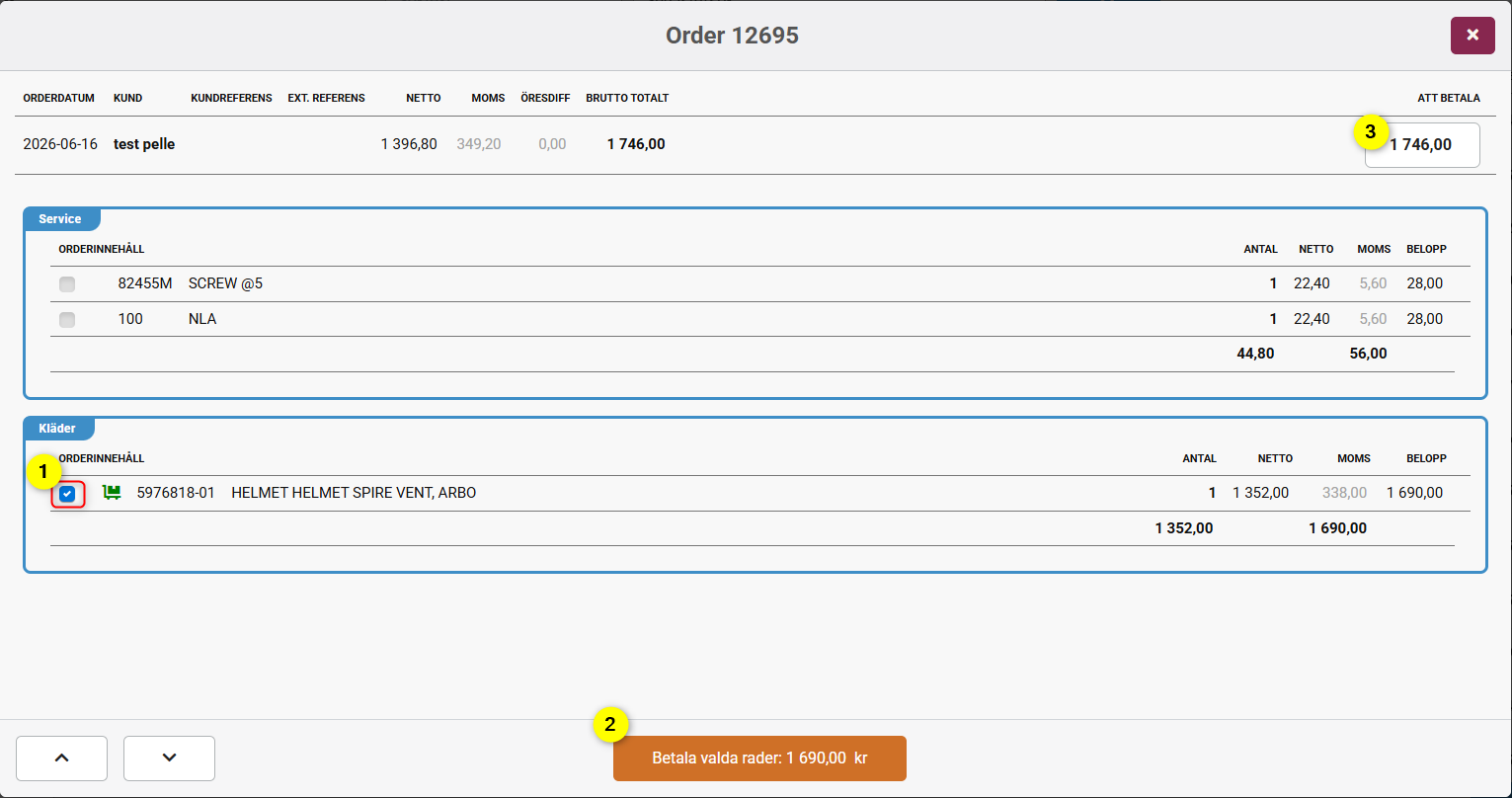
- Öppna önskad order enligt ovanstående avsnitt.
- Markera de rader som skall betalas.
- Klicka på summan i rutan längst ner i bild
Förklaring:
- Markerad rad samt en grön vagn som visar att raden blivit plockad tidigare
- Sammanlagda beloppet att betala av de rader som blivit markerade
- Vill man betala alla/ej betalda rader så kan man klicka på denna knapp direkt utan att behöva markera rader
* "Krysset" tar dig tillbaka till kassan utan att föra med sig något belopp.
Välj betalsätt och slå ut i kassan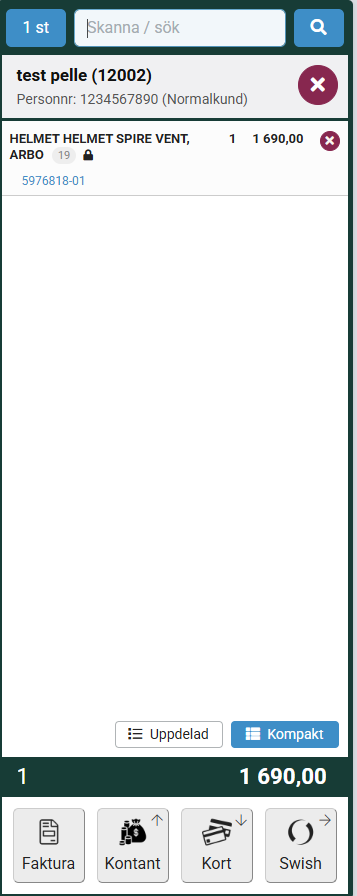
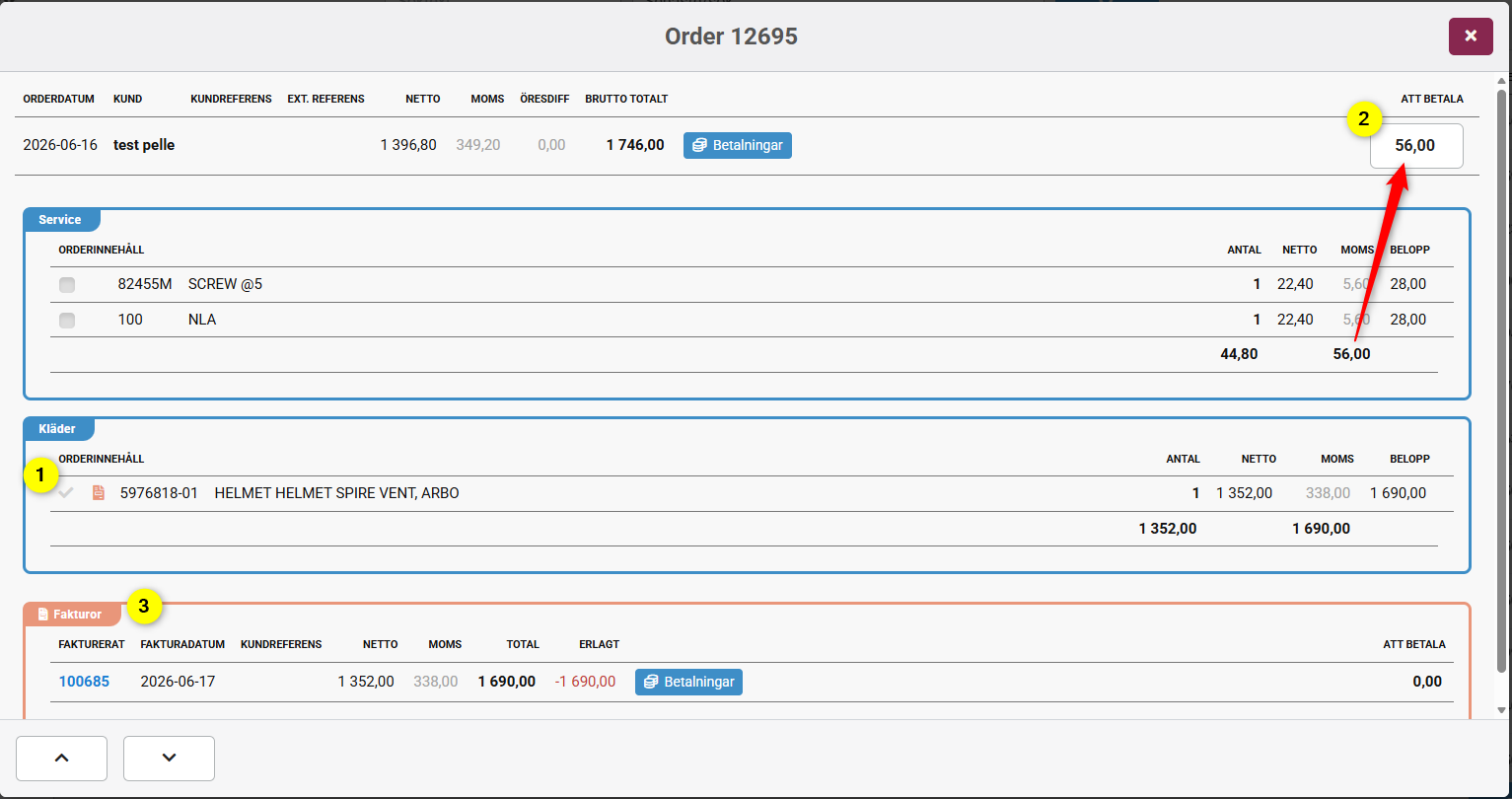
Om vi öppnar samma order nu igen så är den betalda raden bockad och kan ej betalas igen.
Nu kan man markera de rader man vill betala nästa gång eller klixka på beloppet uppe till höger för att slå ut resten av ordern. Allt plockas med automatik.
Förklaring:
- Betald rad
- Kvar att betala på order
- Redan utfakturerat/betald. Här kan man klicka på fakturanumret för att titta på den.
Snabbknappar för artiklar
Om man vill kan man skapa snabbknappar för artiklar som ofta säljs i kassan. Kravet för att kunna skapa dem är att man är inloggad som administratör. Hör av er till er support om ni behöver hjälp med det.
Skapande av snabbknapparna
Först och främst måste det skapas Artikelgrupper
- Välj menyvalet Artiklar
- Välj Artikelgrupper
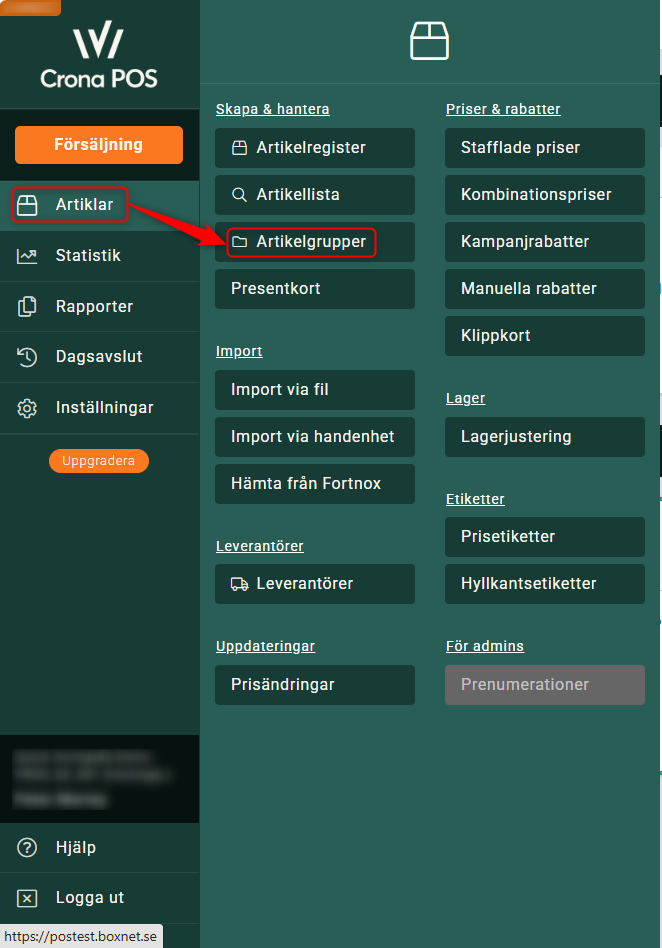
Väl inne i valet Artikelgrupper så syns vilka som redan är skapade samt hur många artiklar de innehåller och vilken som är förvald.
Skapa artikelgrupp
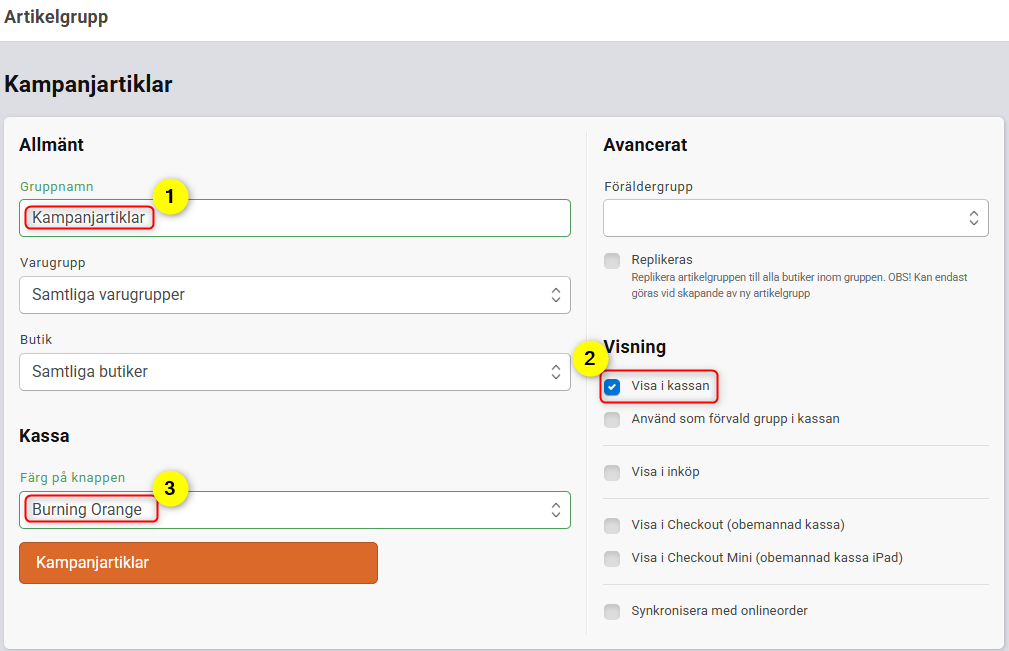
- I Menyvalet Artikelgrupper så klickar du på Ny Artikelgrupp.
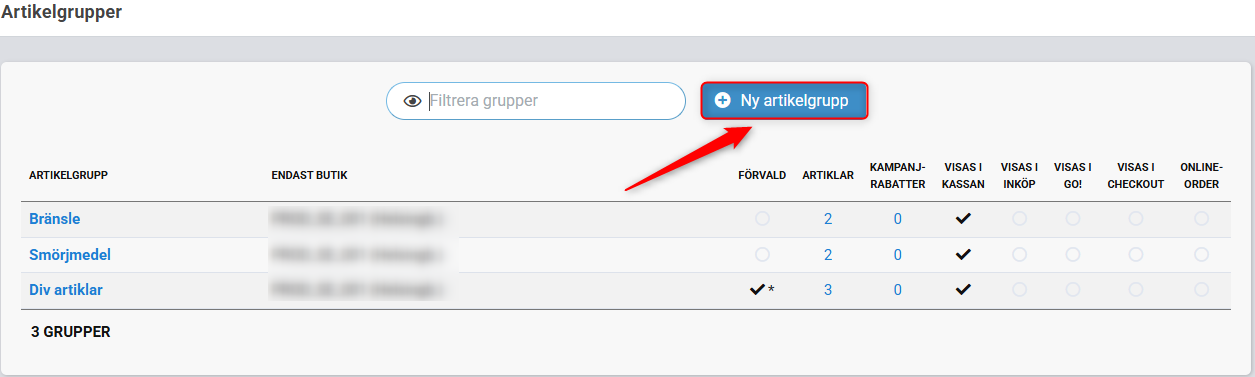
- Ge Artikelgruppen ett namn. (1)
- Bocka för Visa i kassan. (2)
- Ge knappen en färg. (3)
- Klicka på Spara.
Lägga till Artikel i Artikelgrupp
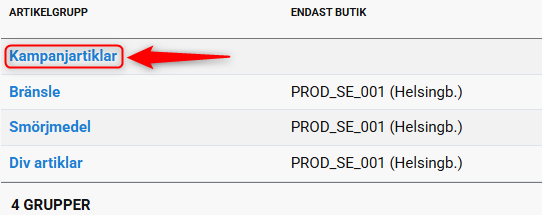
- Klicka på den Artikelgrupp som du vill lägga artikeln i.
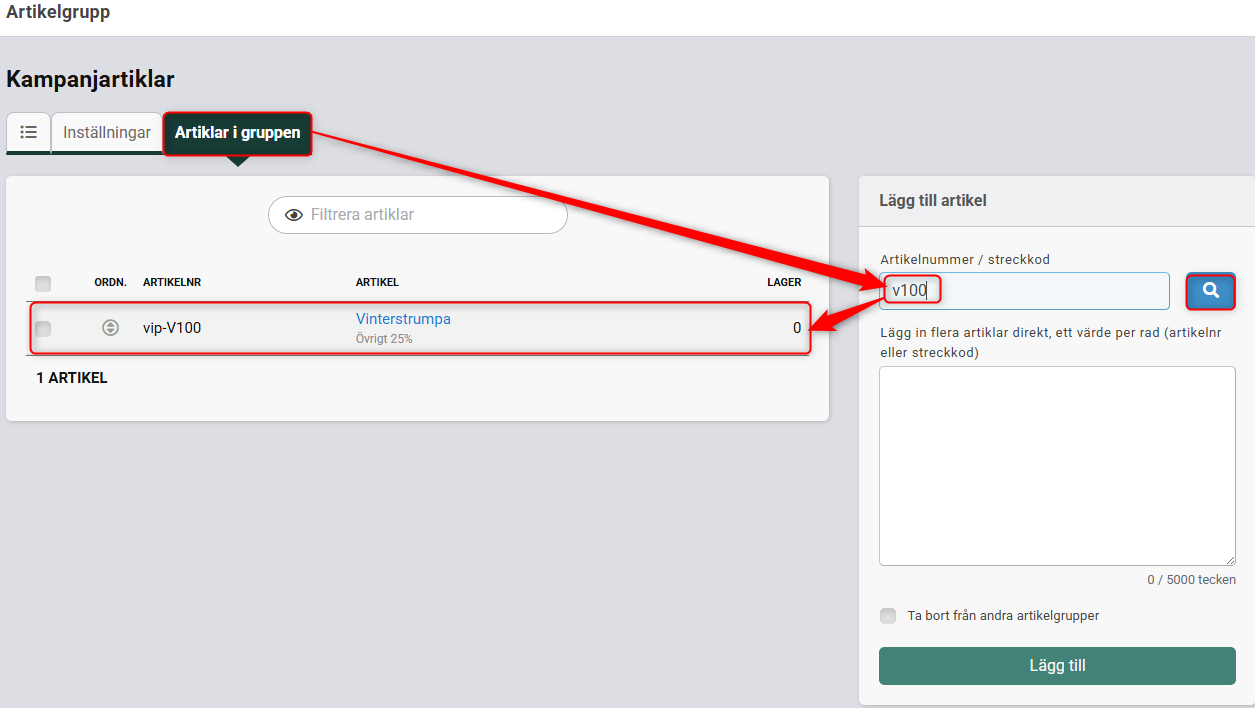
- Klicka på fliken Artiklar i gruppen.
- Skriv in artikelnummer på den artikel du vill lägga till.
- Tryck Enter eller klicka på sökknappen
- Fortsätt lägga till artiklar om flera önskas
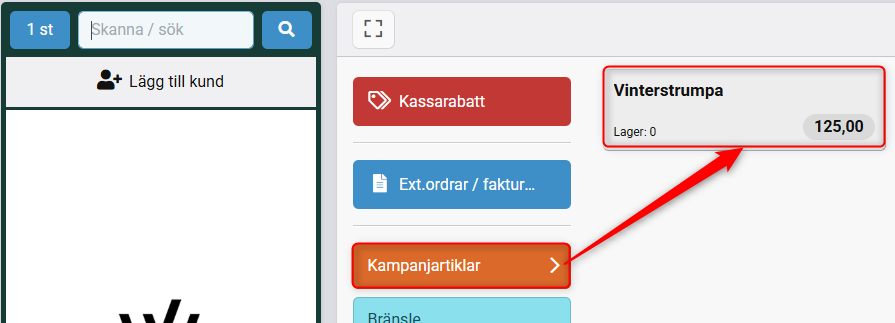
- Artiklar är nu tillagda och kommer synas i kassan under vald Artikelgrupp.
- Artikel finns nu under vald Artikelgrupp
Ändra pris på Artikel i snabbkassa
Artiklar som är tillagda i snabbkassan uppdateras inte med automatik när tex en ny prisfil läses in i Q3. Därför måste dessa uppdateras och behandlas manuellt.
Så här gör du:
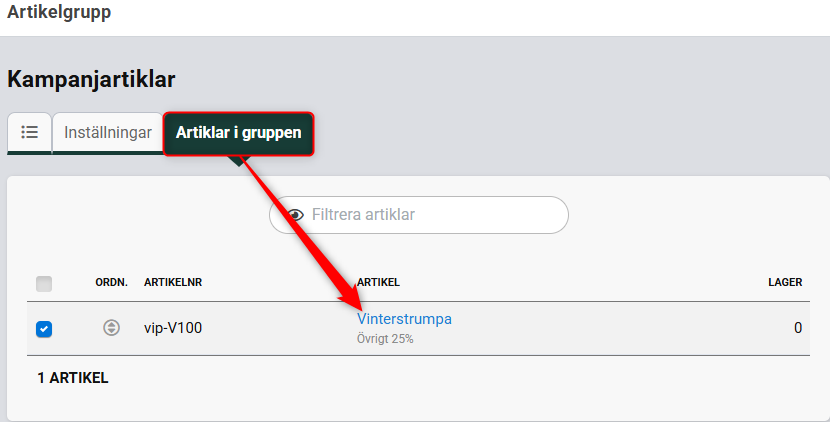
- Gå till den artikelgrupp som artikel tillhör
- Klicka på artikelnamnet
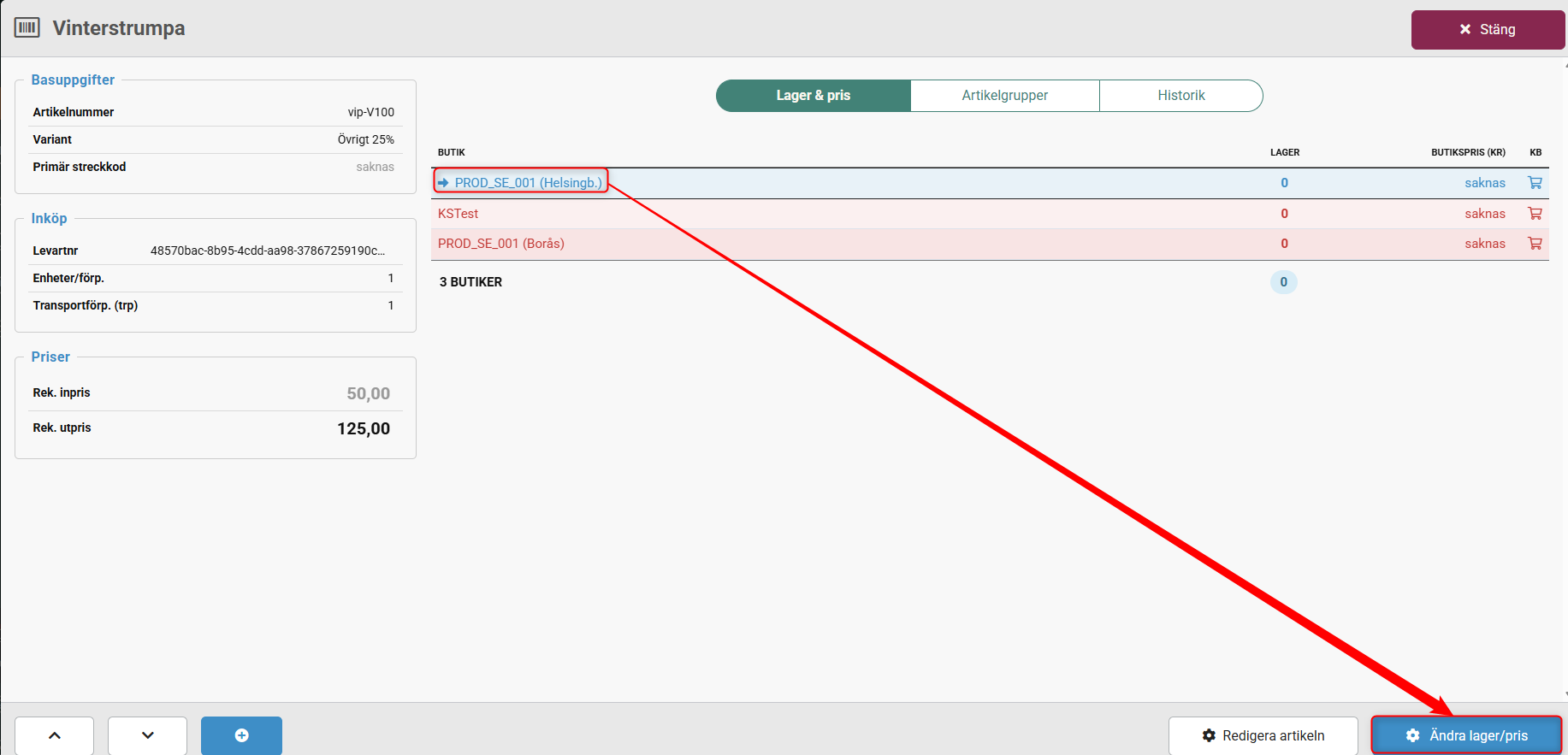
- Nu syns det även om artikeln finns med i andra butiker som igår i er kedja. Aktuell butik markeras med en blå pil.
- Klicka på Ändra lager/pris
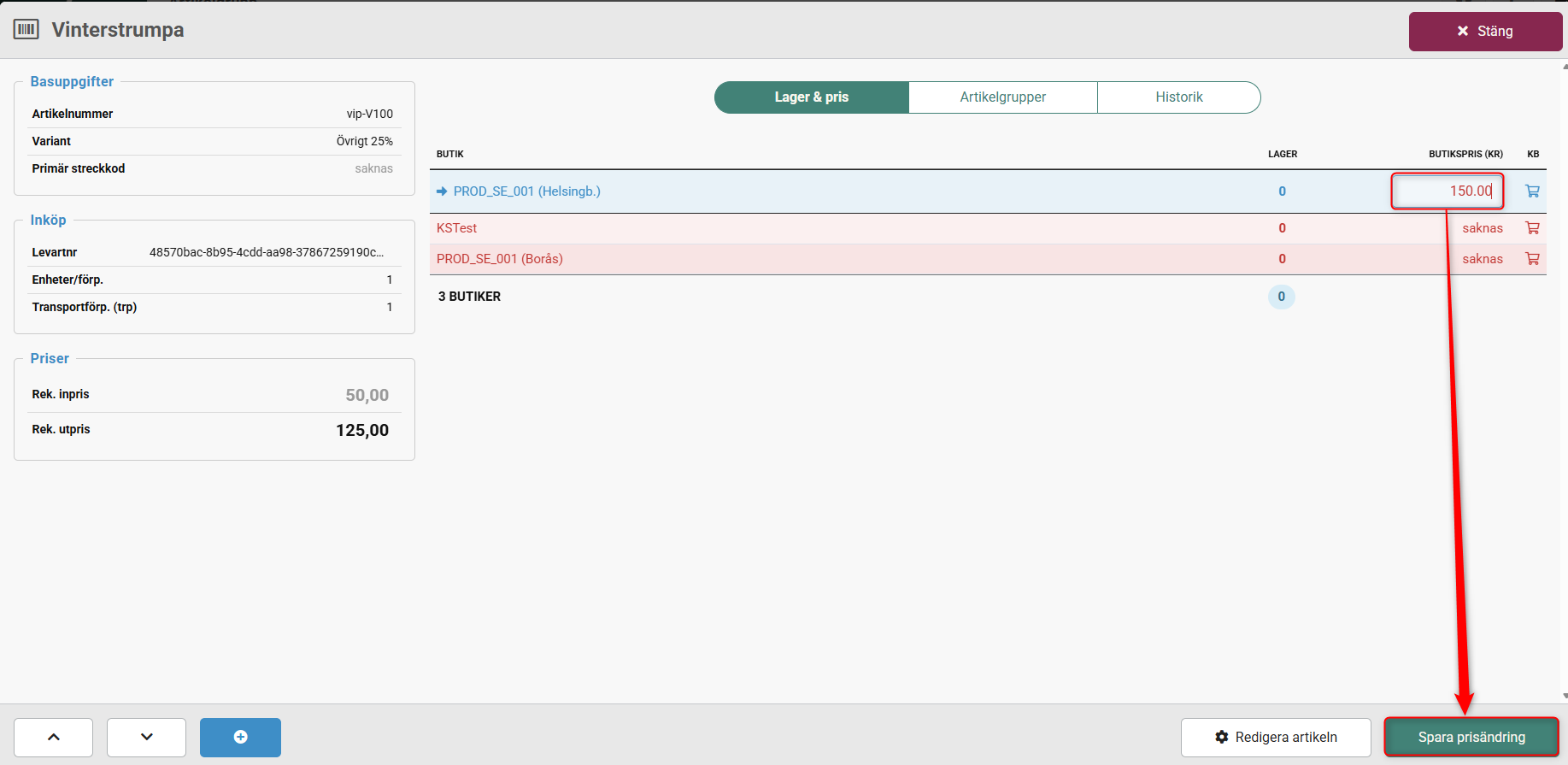
- Skriv in det nya priset i Butiksprisrutan och klicka på Spara prisändring
- Nu är priset uppdaterat.
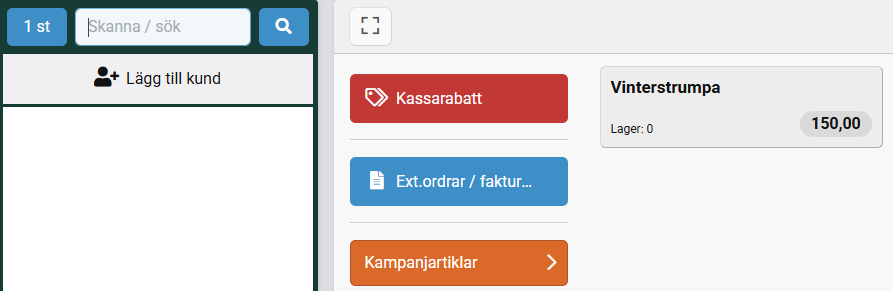
Om artikelpriset Ej uppdateras
- Klicka på Plus-knappen

- Klicka på Rensa lagrad artikeldata

Var artikeln till hjälp?
Toppen!
Tack för din feedback
Vi beklagar att det inte var till hjälp
Tack för din feedback
Feddback skickat
Vi uppskattar din feedback och uppdaterar artikeln vid behov