Innledning
I mange tilfeller kan man behøve å justere et større utvalg av varer samtidig. Enten det er snakk om priser eller andre vareegenskaper, så har Quick3 et verktøy kalt Varejustering som er bygget nøyaktig for dette formålet. I denne artikkelen skal vi hovedsakelig gi deg en oversikt over de forskjellige mulighetene som varejustering tilbyr. Du finner verktøyet i hovedmenyen under Varer > Varejustering.
Oversikt
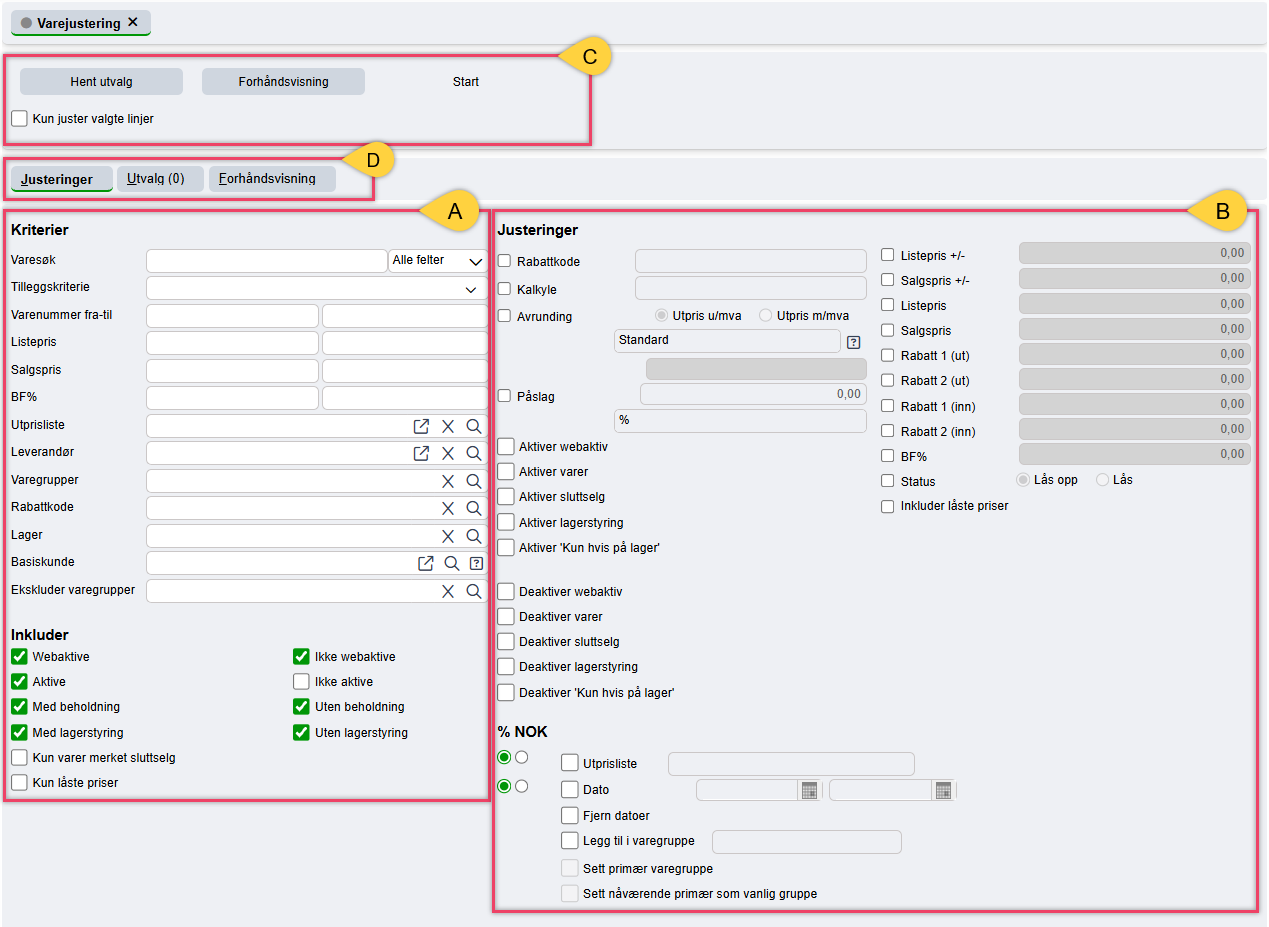
Når man åpner Varejustering vil man bli møtt med følgende visning:
Kriterier (A)
Her definerer man nøyaktig hvilke varer eller varegrupper man ønsker å justere.
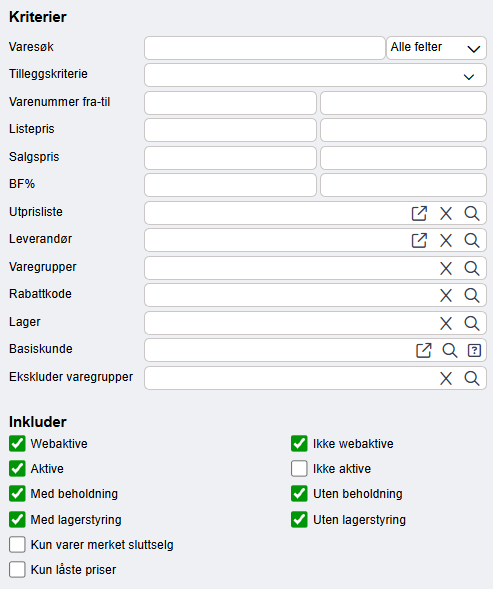
Kriteriene for varejustering gir et stort utvalg av muligheter for å finne de varene som man ønsker å gjøre endringer på. Man kan f.eks. hente alle varer fra en viss leverandør, varer med en spesifikk rabattkode angitt, varer innenfor et gitt prisintervall, eller alle varer på en gitt lagerlokasjon.
Alle disse mulighetene kan selvfølgelig også kombineres for å snevre inn utvalget ytterligere.
Justeringer (B)
I denne seksjonen forteller man systemet hvilke endringer man ønsker å utføre på vareutvalget.
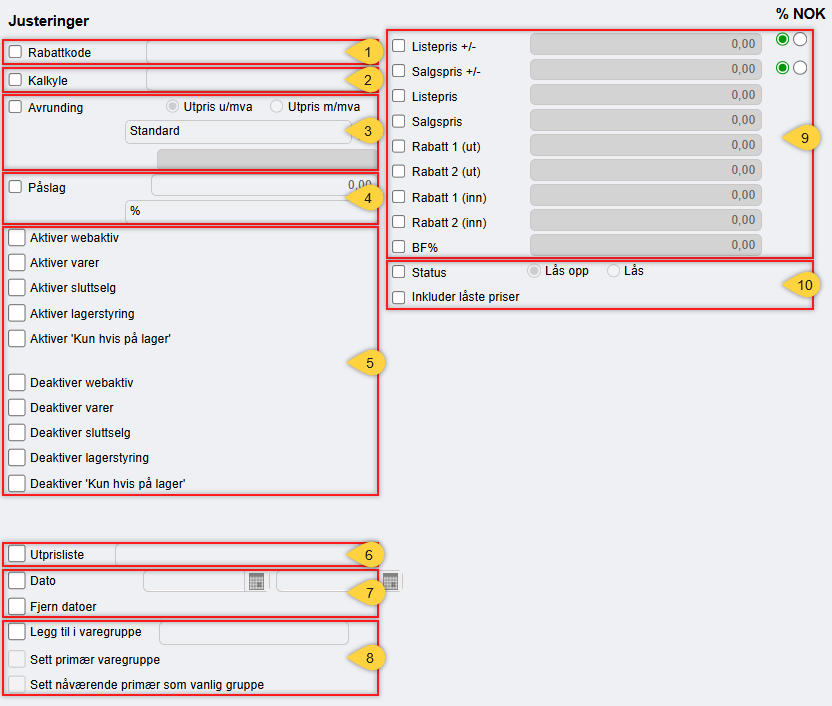
Hver endring i denne seksjonen må spesifikt aktiveres av brukeren for å kunne iverksettes, siden aktive valg av justeringer hjelper til å forhindre utilsiktede endringer.
Rabattkode (1)
Gir varene en rabattkode som skal brukes fra Rabattmatrisen. Koden må allerede eksistere i matrisen fra før.
Kalkyle (2)
Brukes for å sette en allerede definert kalkyle på alle varene i utvalget.
Avrunding (3)
Her velges typen avrunding som skal utføres. Dette kan kjøres i kombinasjon med alle prisendringer (9) med unntak hvis man velger å sette en BF%; Da må avrundingen kjøres separat etterpå. Det er meget viktig at det velges rett type avrunding. Studér derfor forhåndsvisningen gjennom å holde musepekeren over spørsmålstegnet for å se hvordan utfallet blir for ulike priser før justeringen utføres.
Velg om avrunding skal utføres på utpris med eller uten mva, om avrundingen skal opp eller ned til nærmeste krone for å fjerne ører, eller om hensikten er å få avrunde til et bestemt tall, f.eks. at alle priser skal ende på "xxx9" kr.
Påslag (4)
Her kan man legge til et påslag på varen(e) i prosent eller beløp.
Aktiver / Deaktiver (5)
Herfra kan man aktivere eller deaktivere varene i utvalget, i tillegg til å sette eller fjerne varer som webaktive.
Utprisliste (6)
Her kan du putte varene i utvalget inn i en eksisterende utprisliste.
Dato (7)
Om prisene i den gitte utprislisten kun skal være gyldig i et visst datospenn kan dette angis her. Her kan man også eventuelt fjerne slike datoer fra utprislisten om ønskelig.
Varegrupper (8)
Herfra kan man legge til varene i en allerede eksisterende varegruppe, sette gruppen som primærvaregruppe for utvalget, eller gjøre om en primærvaregruppe til en vanlig gruppe.
Priser (9)
I denne seksjonen finner man mange muligheter for justering av priser på vareutvalget. Pass på å sjekke forhåndsvisning når du har gjort dine valg for å se utfallet av prisendringene, og husk alltid å sjekke at det ikke henger igjen avkrysninger fra tidligere kjøringer hvis du skal kjøre en ny runde med justeringer. Hvis dette skjer kan du komme til å utføre feilaktige akkumulative endringer.
Merk deg alternativene for å justere listepris og salgspris enten med prosent (%) eller beløp (NOK).
Status (10)
Brukes for å låse priser, eller fjerne låsing av priser. Her kan man også velge at eventuelle prisendringer som gjøres også skal inkludere låste priser.
Handlinger (C)
Her finner man knappene som iverksetter og utfører de forskjellige fasene i varejusteringen.

Hent utvalg vil generere utvalget av varer basert på kriteriene du har valgt, og viser deg disse varene i utvalgsfanen. Forhåndsvisning oppretter en liste over alle endringene som er definert gjennom justeringer, og viser deg disse endringene i forhåndsvisningsfanen. Til slutt vil Start-knappen iverksette endringene på varene slik man ser dem i forhåndsvisningen.
Faner (D)
Disse fanene endrer hovedvisningen mellom justeringsalternativene, vareutvalget og forhåndsvisningen av endringene man ønsker å gjøre.
Var denne artikkelen nyttig?
Så bra!
Takk for din tilbakemelding
Beklager at vi ikke kunne være mer til hjelp
Takk for din tilbakemelding
Tilbakemeldingen er sendt inn
Vi setter pris på tilbakemeldingen din og vil prøve å rette på artikkelen