Innledning
QuickCommerce er en eCommerce plugin for WordPress som integreres mot Quick3. Den tilbyr en fullt synkronisert nettbutikk hvor produkter, inventar, ordre og kundedata flyter sømløst mellom WordPress og din Quick3 klient.
Ulikt tradisjonelle Wordpress eCommerce plugins lagrer ikke QuickCommerce ordre- eller handlekurvdata i Wordpress. Isteden bruker den Quick3 som backend for alle handelsoperasjoner mens WordPress utspiller rollen som den kundevendte nettbutikken.
De viktigste høydepunktene er:
- Sanntidsynkronisering av produkter fra Quick3 med tidsplanlagte intervaller
- 50 Gutenberg blokker for å bygge en fullstendig nettbutikk med WordPress' nettsidebygger
- Handlevogn og betaling med Quick3-basert ordrehåndtering for både bedrift- og privatkunder
- Kundedashbord med ordrehistorie, fakturaer, leveringsadresser, ønskelister, og innstillinger
- Ønskelistefunksjon med toveis Quick3-synkronisering
- Toveis kategorihåndtering mellom WordPress og Quick3
- Synkronisering av modellspesifikasjoner for filtrering av kjøretøy-/produktkompatibilitet
- Betalingsintegrasjon med Nets Easy for online kortbetaling
- Konfigurerbar prisvisning med momshåndtering og B2B-bevissthet
- Produktanmeldelser med stjernerangering
- Støtte for flere språk (Norsk Bokmål, Svensk, Engelsk)
QuickCommerce kobler seg til din Quick3 klient gjennom et sikret API. Quick3 fungerer som source of truth for:
- Produktdata (priser, lager, koder, leverandørinfo)
- Ordrer og handlekurver
- Kundehistorikk
- Ønskelister
WordPress fungerer som presentasjon- og administreringsgrensesnitt for:
- Produktbeskrivelser og bilder (alternativt håndtert i WordPress)
- Nettbutikk layout og design (via Gutenberg blokker)
- Tagger og merker (WordPress-eksklusive taksonomier)
- Kryssalg, oppsalg, og produktanbefalinger
Innholdsfortegnelse
- Installasjon og krav
- Oppsettveiviser
- Administratorinnstillinger
- Produkthåndtering
- Kategorier og taksonomier
- Butikkfrontblokker
- Handlevogn
- Kasse
- Kundekontoer
- Ordrer og fakturaer
- Ønskelister
- Navigasjon
- Synkronisering og databehandling
- WP-CLI-kommandoer
- Feilsøking
- FAQ
Installasjon og krav
Systemkrav
| Behov | Minimum versjon |
|---|---|
| PHP | 8,2 eller høyere. |
| WordPress | 6.0 eller høyere. |
| Quick3 | Aktiv klient med API-tilgang. |
En gyldig Quick3 API-nøkkel og endepunkt-URL kreves også. Du kan lese mer om våre API-er her.
Installering
- Last opp
quickcommercemappen til/wp-content/plugins/, eller installer via opplastingsskjermen for WordPress-plugins. - Aktiver plugin-en gjennom Plugins i WordPress admin.
- Du vil bli omdirigert til Oppsettveiviseren for å konfigurere Quick3-tilkoblingen og utføre den første datasynkroniseringen.
Innledende oppsett
Etter aktivering veileder installasjonsveiviseren deg gjennom å koble til Quick3 systemet og importere produktkatalogen. Se neste avsnitt for en detaljert gjennomgang.
Oppsettveiviser
Når du først aktiverer QuickCommerce vil en 3-trinns oppsettsveiviser veilede deg gjennom oppsettet.
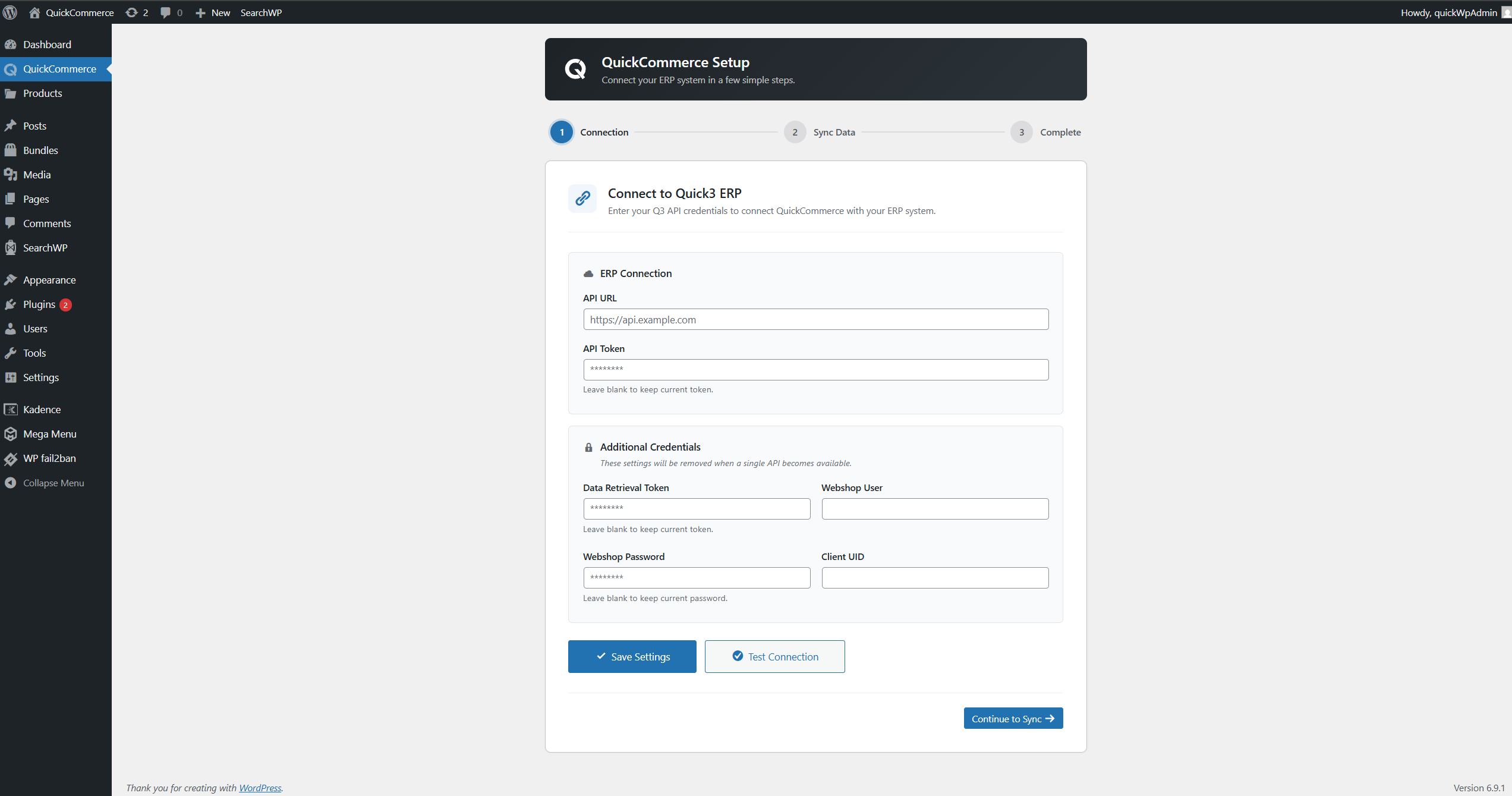
Trinn 1: Tilkobling
Koble butikken din til Quick3.
| Felt | Beskrivelse |
|---|---|
| API URL | Din Quick3 Instans-URL (påkrevd). |
| API-token | Autentiseringnøkkel for API (påkrevd). |
- Skriv inn din Quick3 API nøkkel.
- Klikk Lagre innstillinger for å lagre informasjonen, klikk deretter Test tilkobling for å bekrefte tilkoblingen.
- Klikk Fortsett til synkronisering for å fortsette. Knappen validerer tilkoblingen ved klikk og går ikke videre hvis tilkoblingstesten mislykkes.
Trinn 2: Datasynkronisering
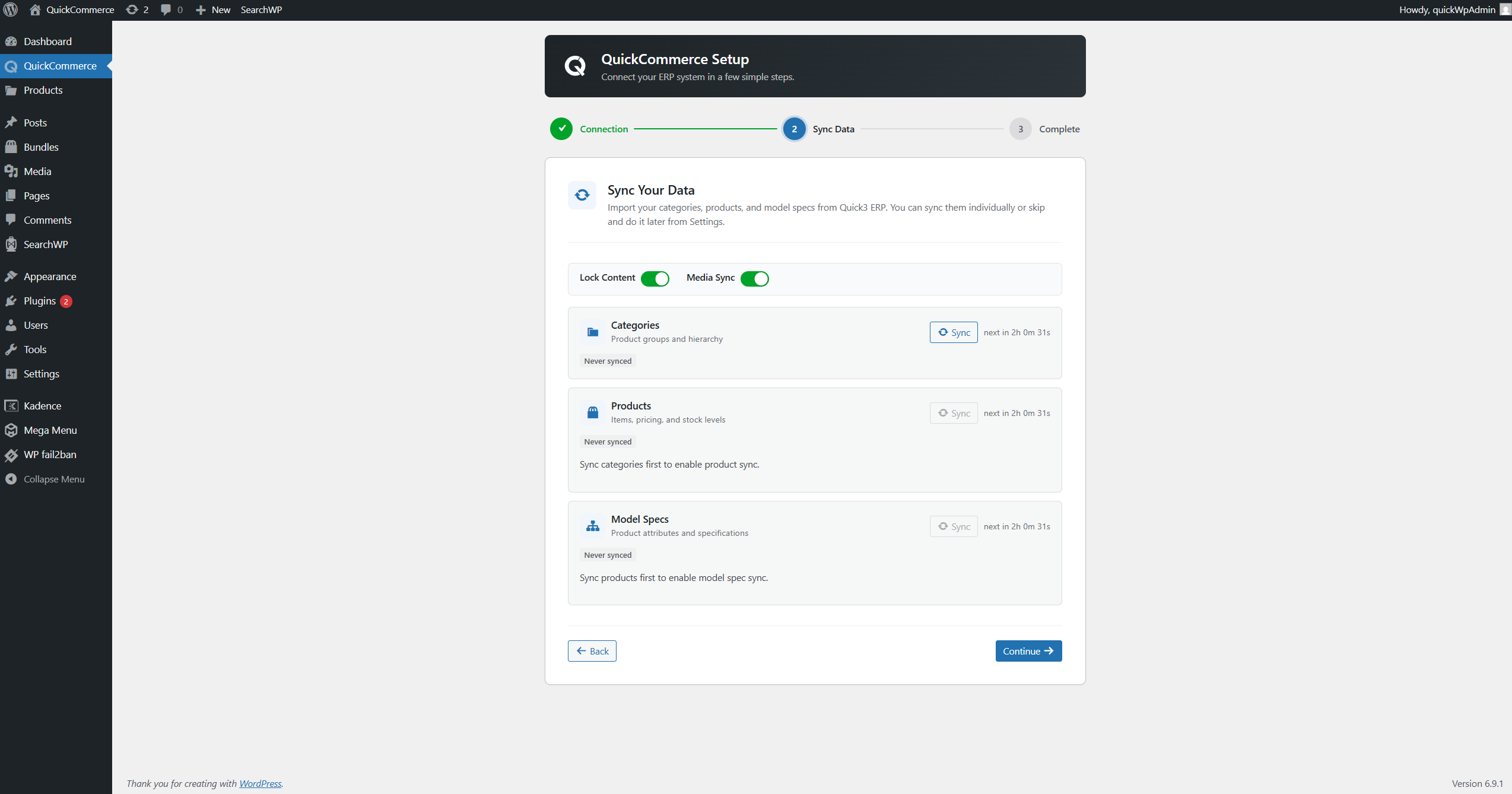
Utfør den første datasynkroniseringen fra Quick3 systemet.
- Klikk på Kategorier synkroniseringsknappen for å synkronisere kategorier først (slik at produktene kan referere til dem). Kategorier-knappen er alltid aktivert.
- Når kategoriene er fullført vil Produkter synkroniseringsknappen bli aktivert. Klikk på den for å importere hele produktkatalogen.
- Når produktene er ferdige vil Modellspesifikasjoner synkroniseringsknappen bli aktivert. Klikk på den for å synkronisere modellspesifikasjoner.
- Hver enhetstype viser sin egen statusindikator: venter (grå), kjører (spinner), ferdig (grønn hake) eller feil (rød X).
- Hvis et trinn mislykkes, klikker du på den samme synkroniseringsknappen på nytt for å prøve på nytt.
- Fortsette -knappen er alltid aktivert, slik at du kan hoppe over synkronisering om ønskelig.
Trinn 3: Fullfør
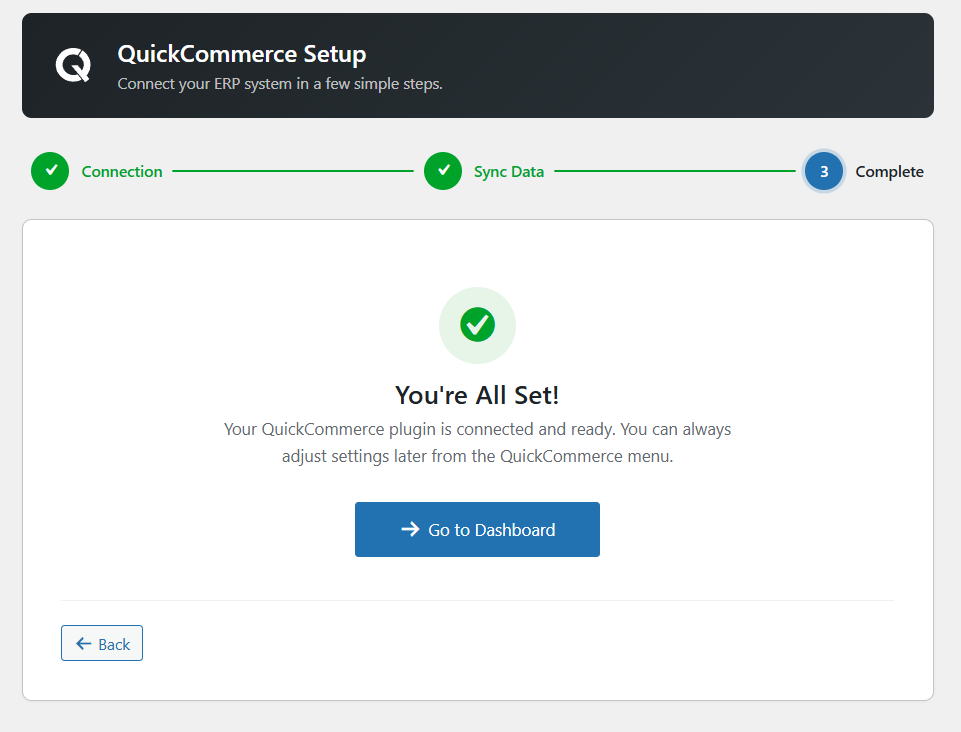
Se gjennom oppsettsammendraget og klikk Gå til Dashboard. Du vil bli omdirigert til det vanlige innstillingsgrensesnittet. QuickCommerce er nå fullt konfigurert og kjører som det skal.
Administratorinnstillinger
Adgang: WordPress Admin > QuickCommerce
Nødvendig tillatelse: Administrator (tilgang til administrer_alternativer i Wordpress)
Innstillingsgrensesnittet er organisert i faner. Nedenfor er en detaljert veiledning for hver fane.
Admin menystruktur
WordPress Admin
+-- QuickCommerce (hovedmeny)
|   +-- Innstillingsside
|       +-- Tilkobling
|       +-- Butikkinfo
|       +-- Cache
|       +-- Datasynkronisering
|       +-- Priser
|       +-- Sider
|       +-- Innstillinger
|       +-- Logger
|       +-- Opprydding
|
+-- Produkter (QProd)
    +-- Alle produkter
    +-- Kategorier
    +-- Merker
    +-- Tagger
    +-- Modeller
Tilkoblingsinnstillinger
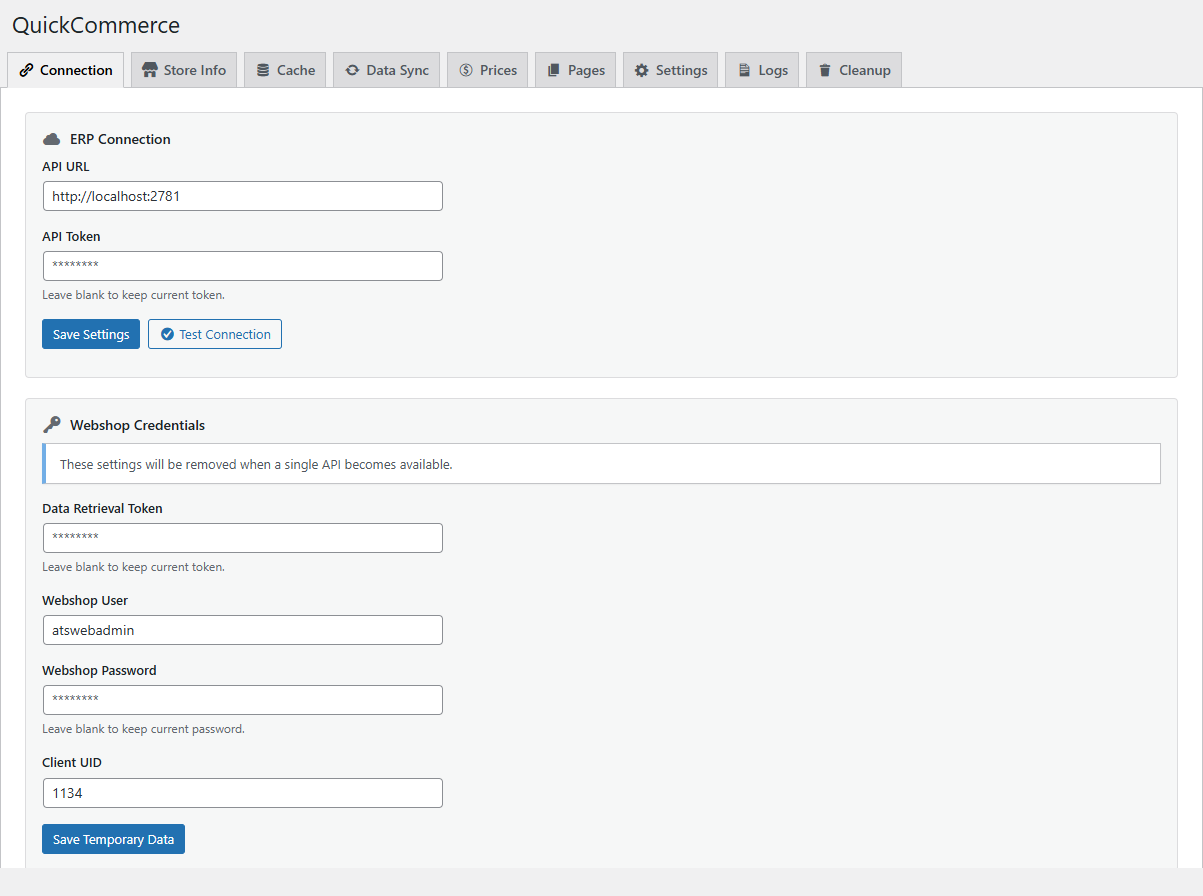
Fane: Forbindelse
Administrer API-autentiseringen for Quick3-tilkoblingen din.
| Felt | Beskrivelse |
|---|---|
| API URL | URL-en for din Quick3 instans. |
| API-token | API-autentiseringsnøkkelen din (la stå tom for å beholde den som allerede er aktiv). |
Handlinger:
- Lagre innstillinger -- Lagre API-autentiseringen
- Test tilkobling -- Bekreft at tilkoblingen til Quick3 fungerer
Testresultatet vises under knappen, og viser enten suksess eller den spesifikke feilen som er oppstått.
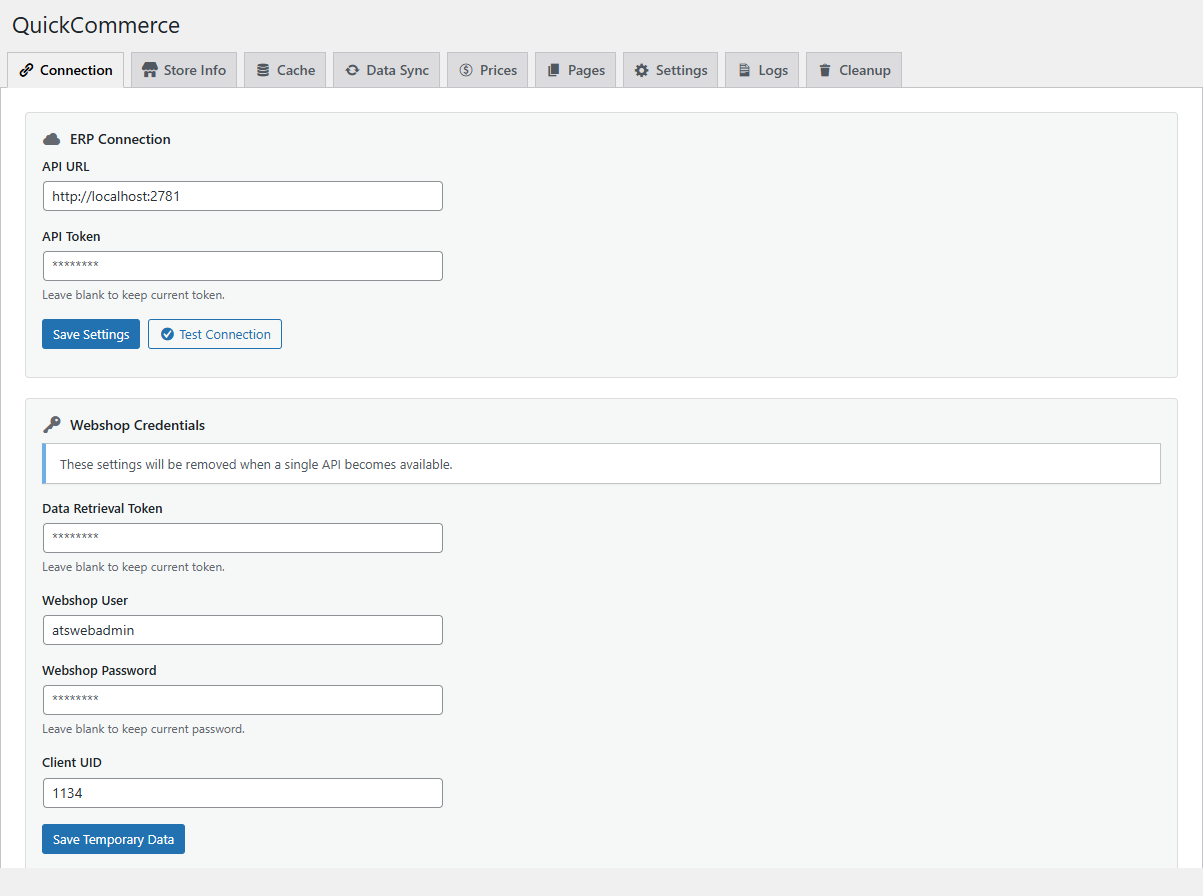
Innstillinger for eldre nettbutikk
Ytterligere felt for bakoverkompatibilitet med den eldre API-en kan vises under hovedtilkoblingsinnstillingene. Disse inkluderer DataRetrieval-nøkkel, nettbutikkbruker, nettbutikkpassord og klient-UID.
Butikkinfo
Fane: Butikkinfo
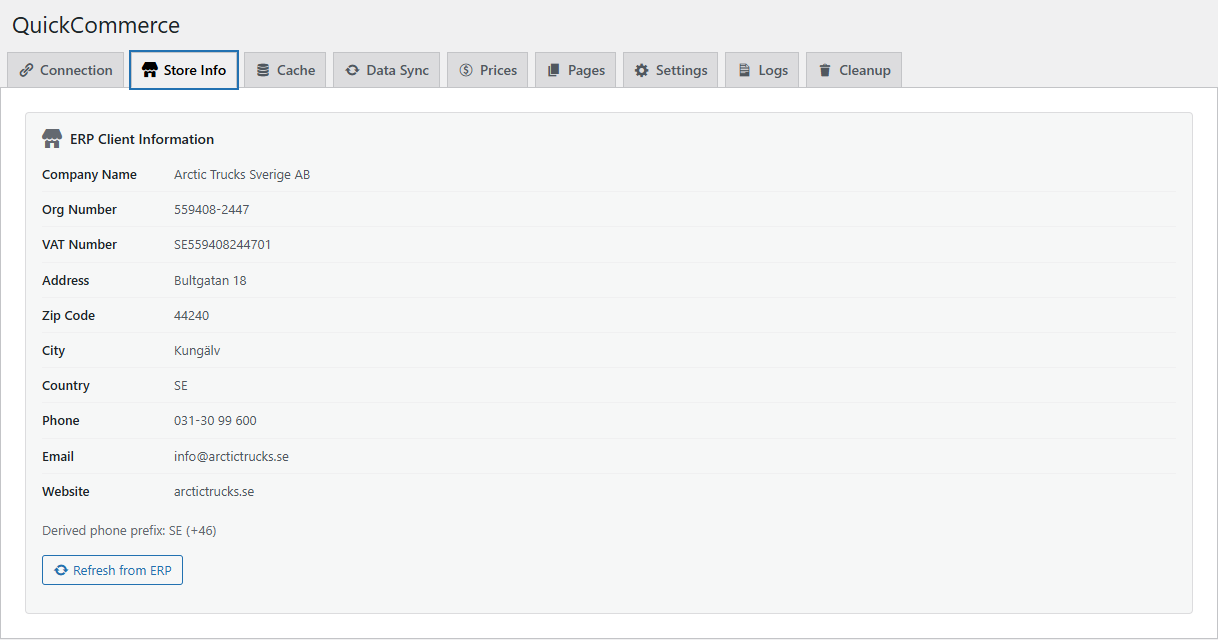
Viser butikkinformasjon hentet fra det tilkoblede Quick3 systemet. Denne fanen er skrivebeskyttet og viser Quick3 klientdetaljer, inkludert firmanavn, organisasjonsnummer, MVA-nummer, adresse, telefon, e-post og nettside. Klikk Oppdater fra ERP for å hente den nyeste informasjonen fra Quick3 klienten på nytt.
Bufferinnstillinger
Fane: Cache
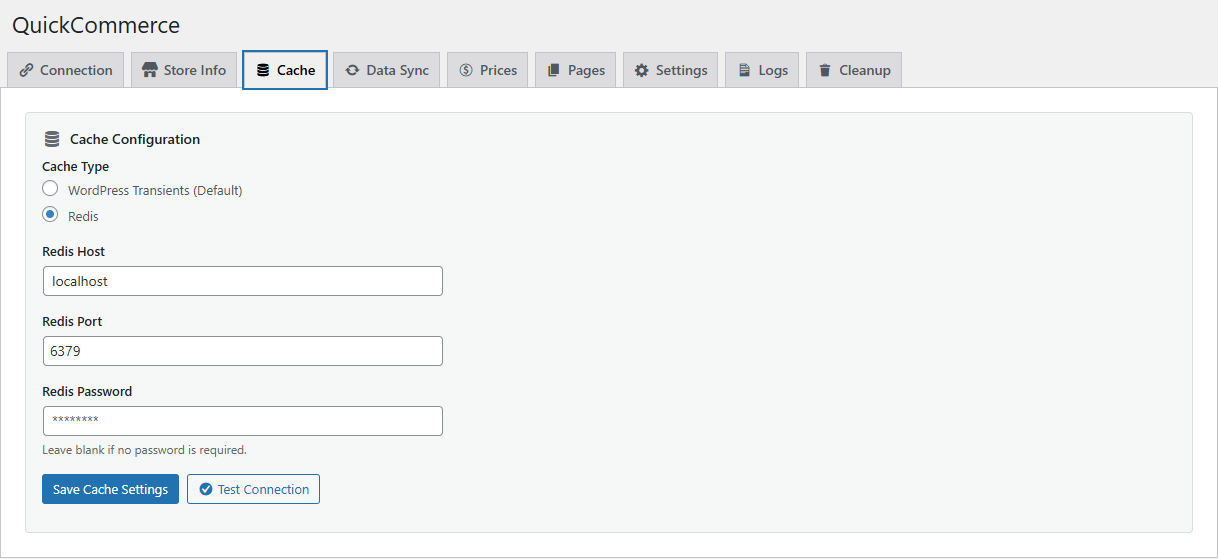
Konfigurer hvordan QuickCommerce cacher data for å forbedre ytelsen.
| Cache Type | Beskrivelse |
|---|---|
| WordPress Transients | Standardalternativ. Bruker WordPress innebygd caching. Bra for de fleste nettsteder. |
| Redis | Hurtigbufring med høy ytelse. Anbefales for travle butikker. Krever en Redis-server. |
Når Redis er valgt, vises flere felt:
| Felt | Standard | Beskrivelse |
|---|---|---|
| Redis vert | 127.0.0.1 | Redis server vertsnavn eller IP. |
| Redis Port | 6379 | Redis serverport. |
| Redis passord | (tømme) | Redis autentiseringspassord (valgfritt). |
Bruk Test tilkobling for å bekrefte Redis-tilkoblingen før du lagrer.
Datasynkronisering
Fane: Datasynkronisering
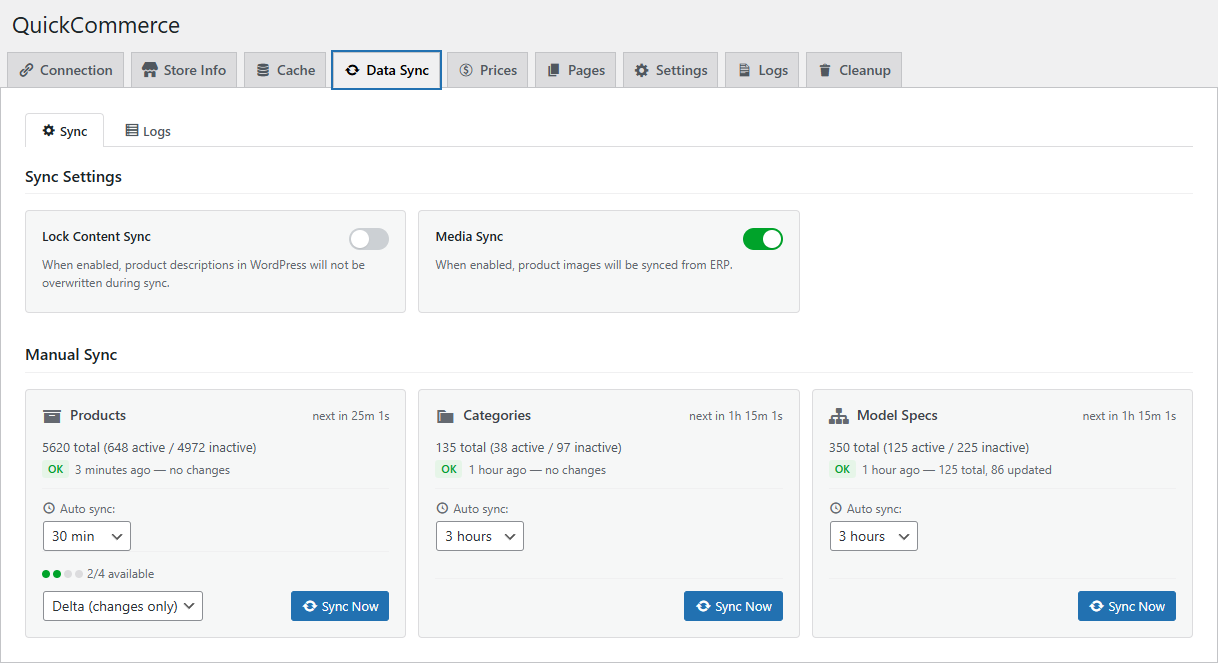
Den mest brukte fanen. Kontrollerer produkt-, kategori- og modellspesifikasjonssynkronisering mellom Quick3 og WordPress-butikken din.
Synkroniseringsinnstillinger
| Veksle | Beskrivelse |
|---|---|
| Lås innholdssynkronisering | Når aktivert, vil ikke produktbeskrivelser i WordPress bli overskrevet under synkronisering. |
| Mediesynkronisering | Aktiver eller deaktiver produktbildesynkronisering. |
Enhetsstatusoversikt
Tre statuskort viser gjeldende tellinger for:
- Produkter -- Totalt, Aktivt (publisert), Inaktivt (utkast)
- Kategorier -- Totalt, Aktivt, Inaktivt
- Modeller -- Totalt, Aktivt, Inaktivt
Manuelle synkroniseringskontroller
Hver enhetstype har sin egen synkroniseringsseksjon med kontroller:
| Entitet | Kontroller |
|---|---|
| Produkter | Synkroniseringsmodus (delta eller full), Synkroniser nå-knapp, Velger for automatisk synkroniseringsintervall, indikator for hastighetsgrense, tidsstempel for siste synkronisering. |
| Kategorier | Synkroniser nå-knapp, Velger for automatisk synkroniseringsintervall, tidsstempel for siste synkronisering. |
| Modellspesifikasjoner | Synkroniser nå-knapp, Velger for automatisk synkroniseringsintervall, tidsstempel for siste synkronisering. |
Tilgjengelige automatiske synkroniseringsintervaller: Deaktivert, 15 min, 30 min, 1 time, 3 timer, 6 timer, 12 timer, 24 timer, 7 dager. Under synkronisering viser en fremdriftslinje fremdrift i sanntid. Du kan avbryte en pågående synkronisering ved å klikke på Avbryt synkronisering knapp.
Synkroniser logger (underfane)
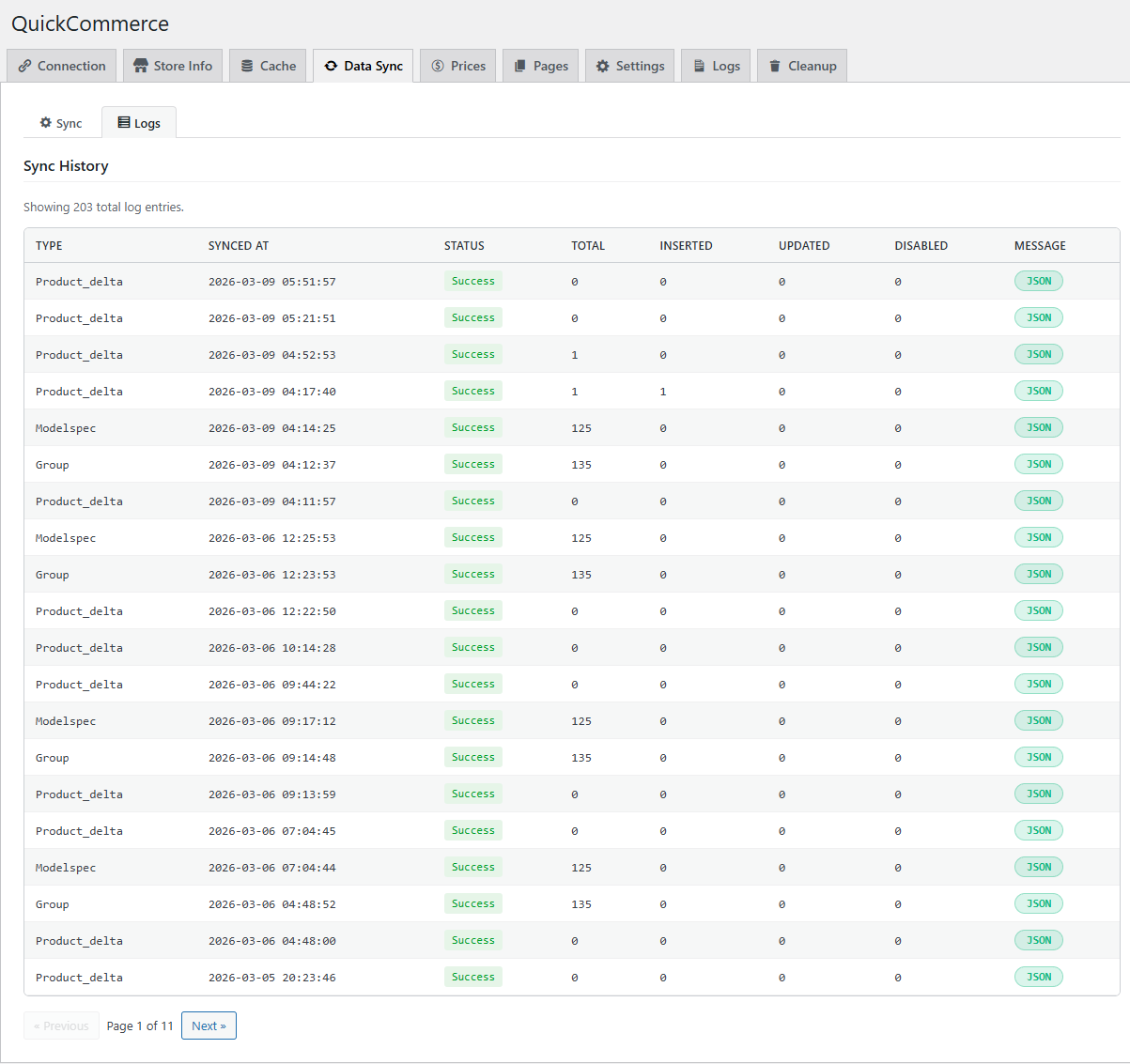
Datasynkronisering-fanen inneholder en Logger underfane som viser en paginert historikk over alle synkroniseringsoperasjoner (20 oppføringer per side).
| Søyle | Beskrivelse |
|---|---|
| Type | Enhetstype (Product_delta, Group, Modelspec). |
| Synkronisert kl | Dato og klokkeslett for synkroniseringen. |
| Status | Fargekodet merke: suksess (grønn), mislyktes (rød). |
| Total | Totalt behandlede varer. |
| Innsatt | Nye elementer opprettet. |
| Oppdatert | Eksisterende elementer er oppdatert. |
| Funksjonshemmet | Elementer merket som inaktive. |
| Beskjed | JSON-knapp for å se detaljerte synkroniseringsdata. |
Prisinnstillinger
Fane: Priser
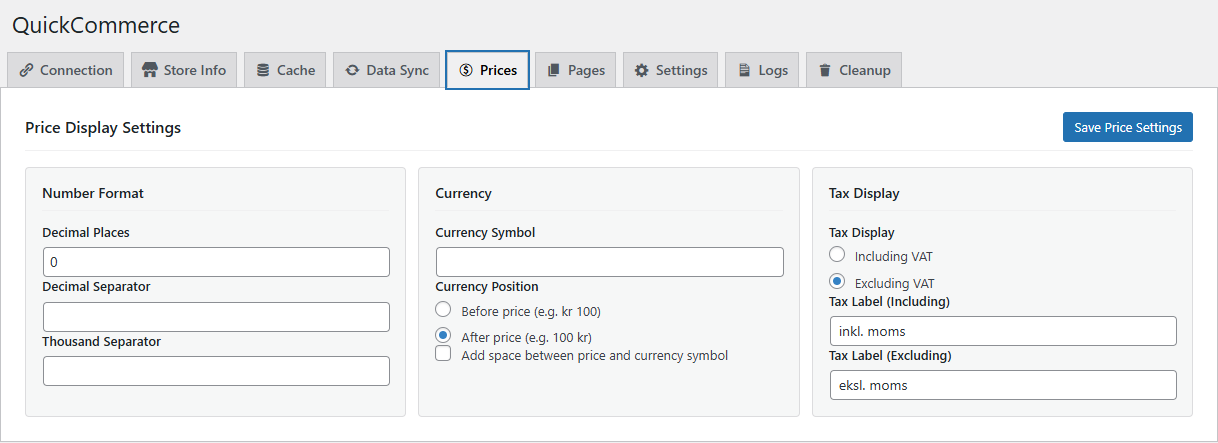
Konfigurer hvordan produktpriser vises i hele butikken din.
Visningsformat
| Innstilling | Standard | Beskrivelse |
|---|---|---|
| Desimaler | 2 | Antall desimaler (0-4). |
| Desimalskilletegn | , | Tegn for desimaldeler. |
| Tusen Separator | (rom) | Tegn for tusen-gruppering. |
| Valutasymbol | kr | Valutasymbol som skal vises. |
| Valutaposisjon | Etter | Symbolplassering: Før (kr 100) eller Etter (100 kr). |
| Legg til plass | Ja | Om det skal legges mellomrom mellom pris og symbol. |
Skattevisning
| Innstilling | Standard | Beskrivelse |
|---|---|---|
| Visningsmodus for skatt | Inkludert mva | Alternativer: Inkludert mva, eksklusiv mva. |
| Skattemerke (inkludert) | inkl. mva | Etikett vises når prisen inkluderer mva. |
| Skattemerke (ekskludert) | ekskl. mva | Etikett vises når prisen er eksklusive mva. |
Sider
Fane: Sider
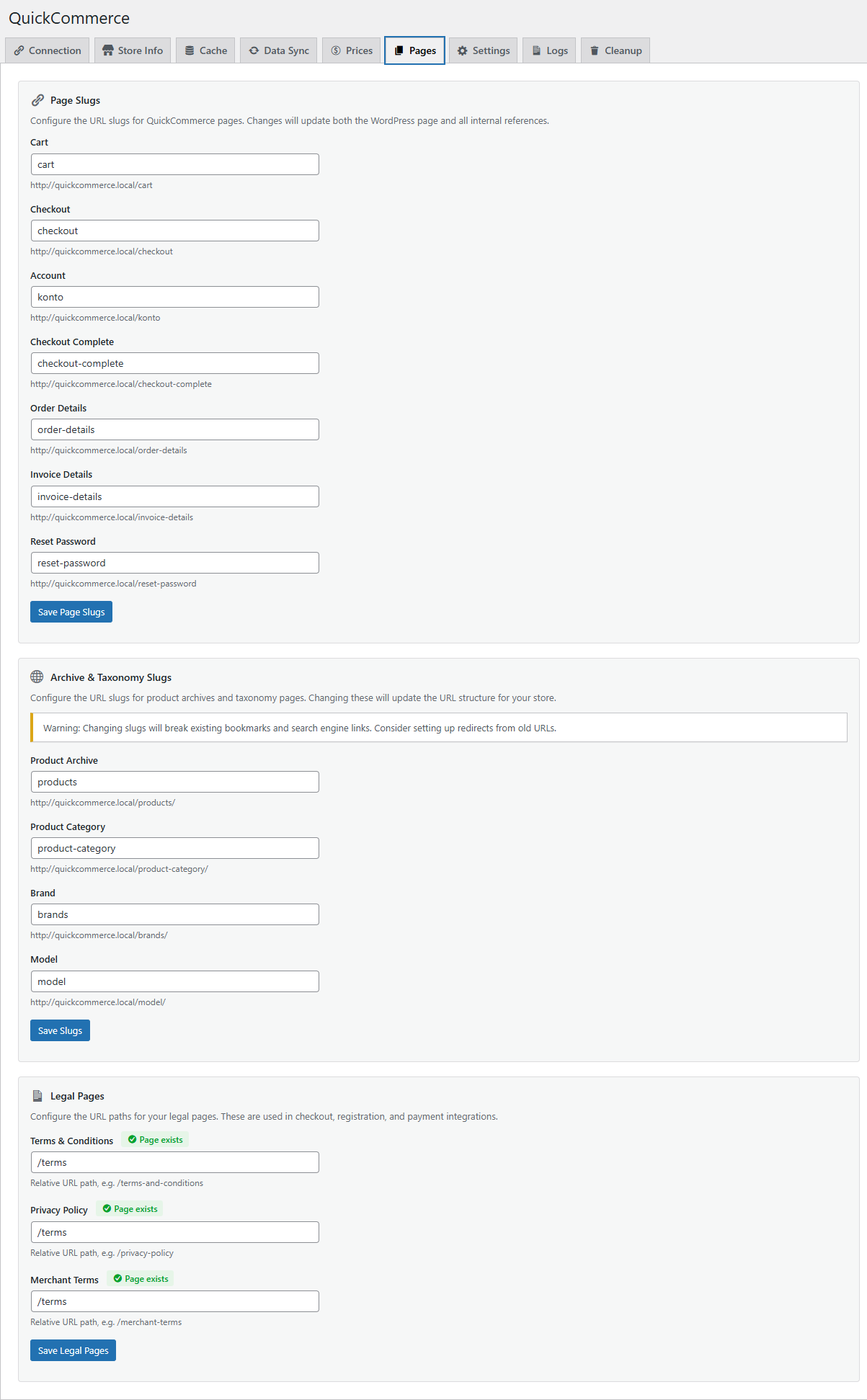
Denne kategorien inneholder tre seksjoner for å konfigurere URL-slugs og stier til juridiske sider.
Side-slugs
Konfigurer URL-sluggene for kjerne QuickCommerce-sider. Endringer oppdaterer både WordPress-siden og alle interne referanser.
| Side | Standard Slug | Beskrivelse |
|---|---|---|
| Handlevogn | vogn | Handlekurv. |
| Kasse | kassen | Kasseskjema. |
| Konto | konto | Kundekonto-dashbord. |
| Utsjekking fullført | kassen er fullført | Bestillingsbekreftelsesside. |
| Bestillingsdetaljer | bestillingsdetaljer | Bestillingsside. |
| Fakturadetaljer | faktura-detaljer | Fakturadetaljside. |
| Tilbakestill passord | reset-passord | Skjemaside for tilbakestilling av passord. |
Arkiv- og taksonomi-slugs
Konfigurer URL-sluggene for produktarkiver og taksonomisider.
| Slug | Standard | Beskrivelse |
|---|---|---|
| Produktarkiv | produkter | Produktoppføringsside. |
| Produktkategori | produkt-kategori | Kategoriarkivsider. |
| Merke | merkevarer | Merkearkivsider. |
| Modell | modell | Modellspesifikasjonssider. |
Advarsel: Endring av slugs vil ødelegge eksisterende bokmerker og søkemotorkoblinger. Vurder å sette opp omdirigeringer fra gamle nettadresser.
Juridiske sider
Konfigurer URL-stiene for butikkens juridiske sider. Disse nettadressene vises i avmerkingsboksen for betalingsvilkår, registreringsskjemaet og Nets Easy-betalingsøkten.
| Innstilling | Standard | Beskrivelse |
|---|---|---|
| Vilkår og betingelser | /vilkår | Stien til vilkårssiden din. |
| Personvernerklæring | /privatliv | Stien til siden for personvernregler. |
| Selgervilkår | /forhandlervilkår | Stien til siden for selgervilkår (brukt av Nets Easy). |
Hvor disse nettadressene brukes:
- Utsjekkingsside -- "Jeg har lest og godtar vilkårene for nettstedet"-lenken
- Kontoregistreringsskjema -- "Jeg godtar vilkårene og retningslinjene for personvern"-lenker
- Nets Easy betalingsøkt --
termsUrlogmerchantTermsUrlsendes til Nets ved opprettelse av betaling
Sideeksistensindikator:
Hvert felt viser et statusmerke:
- Siden finnes (grønn) -- En WordPress-side ble funnet på den sneglen.
- Siden ikke funnet (gul) -- Ingen side eksisterer. Klikk Opprett side for å åpne WordPress-sideredigereren.
Verdier må være relative URL-baner som begynner med /, for eksempel /vilkår-og-betingelser.
Generelle innstillinger
Fane: Innstillinger
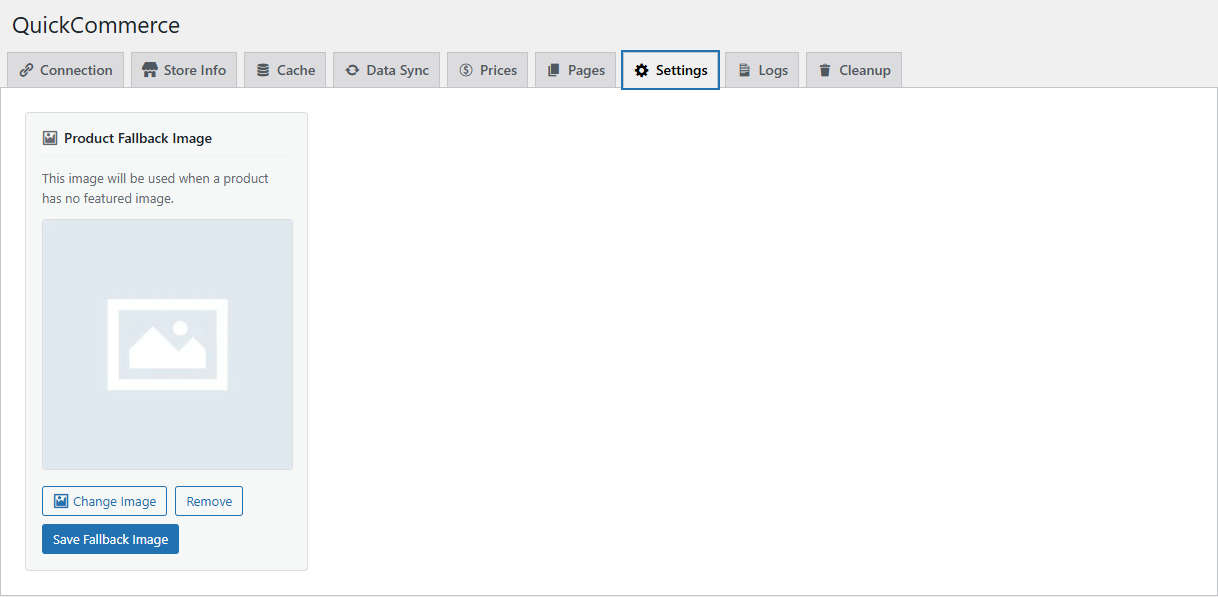
Produktreservebilde
Angi et standardbilde som vises når produktene ikke har et fremhevet bilde. For variable produkter uten bilder, sjekker systemet først variantbilder før det faller tilbake til denne standarden.
- Klikk Endre bilde for å velge fra WordPress Media Library
- Klikk Fjerne for å fjerne reservebildet
Loggviser
Fane: Logger
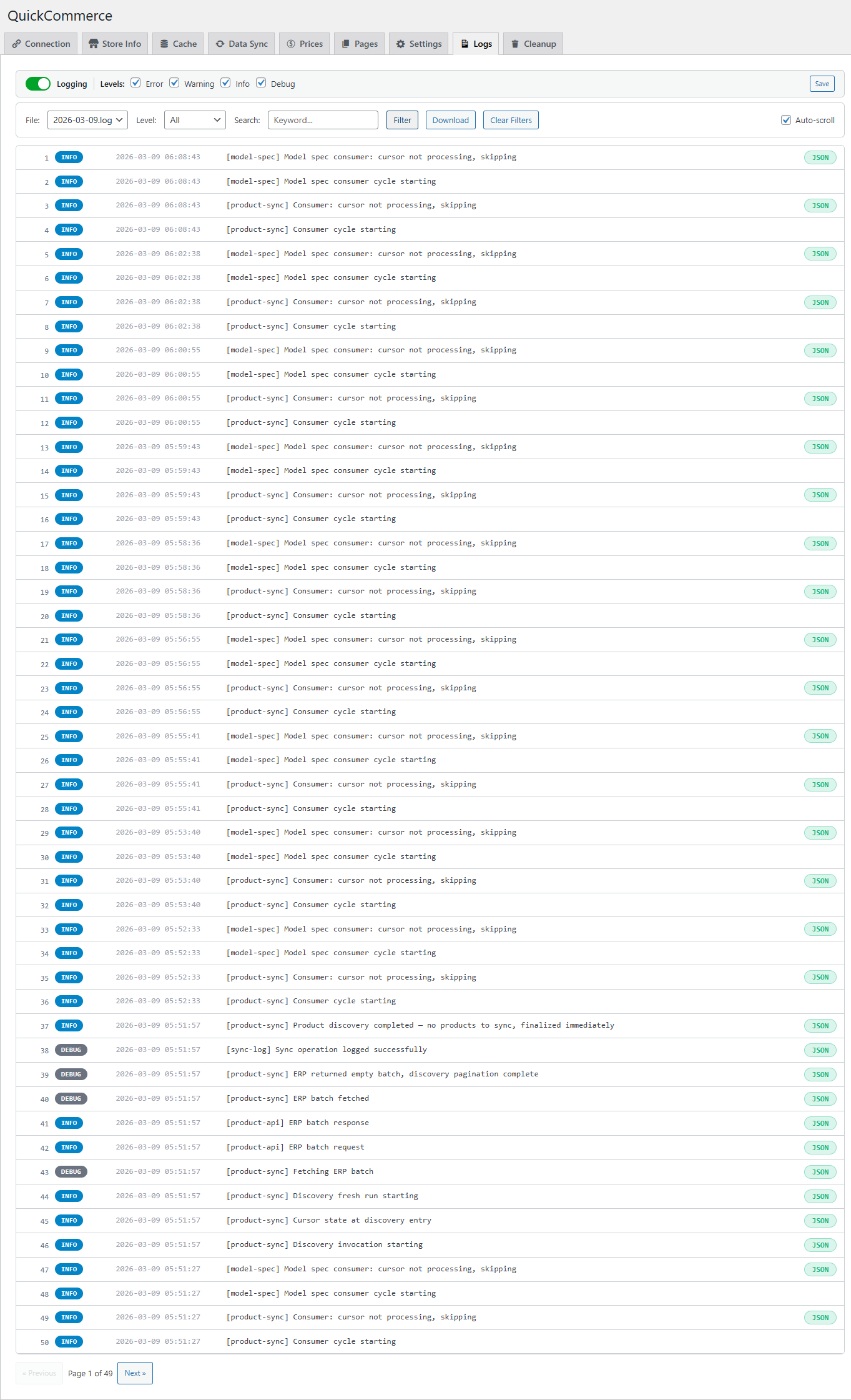
En fullverdig loggviser for overvåking av plugin-aktivitet og feilsøkingsproblemer.
Logginnstillinger
Konfigurer loggingsatferd øverst i fanen:
| Innstilling | Standard | Beskrivelse |
|---|---|---|
| Logging | På | Hovedbryter for all plugin-logging. |
| Loggnivåer | Alle sjekket | Hvilke alvorlighetsnivåer skal logges: FEIL, ADVARSEL, INFO, DEBUG. |
Loggvisningskontroller
| Kontroll | Beskrivelse |
|---|---|
| Filvelger | Velg hvilken loggfil som skal vises (én fil per dag). |
| Nivåfilter | Filtrer etter alvorlighetsgrad: Alle, FEIL, ADVARSEL, INFO, DEBUG. |
| Søk | Søk etter spesifikk tekst i loggoppføringer. |
| Last ned | Last ned gjeldende loggfil. |
| Tøm filtre | Tilbakestill alle filtre. |
| Automatisk rulling | Rull automatisk til de nyeste oppføringene. |
Hver loggoppføring viser et linjenummer, fargekodet nivåmerke, tidsstempel, melding og en valgfri JSON-knapp for å se strukturerte data i en formatert modal. Naviger gjennom sider med 50 oppføringer hver.
Opprydding
Fane: Opprydding
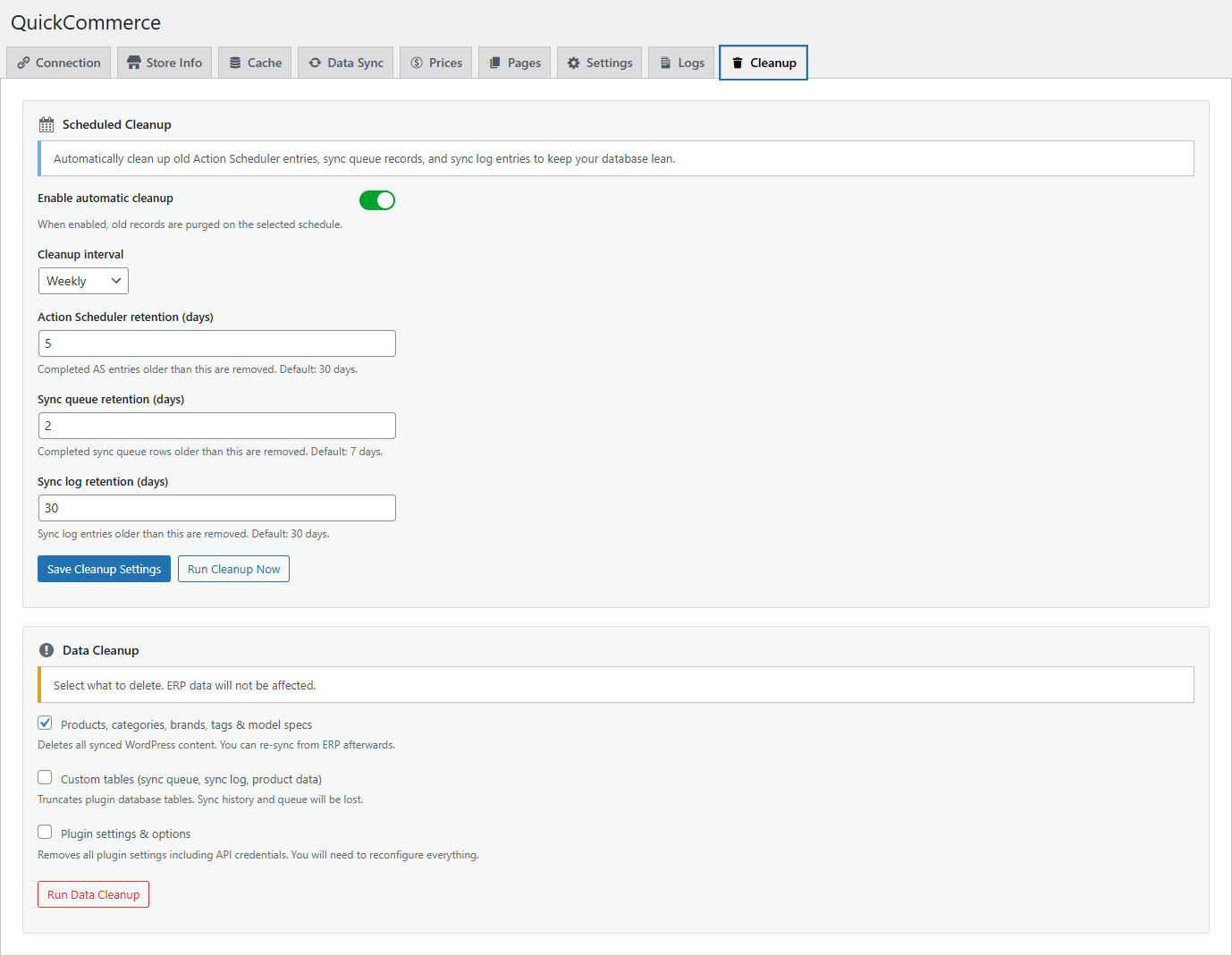
Planlagt opprydding
Rydd opp i gamle planleggeroppføringer automatisk, synkroniser køposter og synkroniser loggoppføringer for å holde databasen ren.
| Innstilling | Standard | Beskrivelse |
|---|---|---|
| Aktiver automatisk opprydding | På | Slå av/på automatisk tømming av gamle poster. |
| Oppryddingsintervall | Ukentlig | Hvor ofte opprydding kjører: To ganger daglig, daglig eller ukentlig. |
| Oppbevaring av handlingsplanlegger | 30 dager | Utfylte AS-poster eldre enn dette fjernes. |
| Oppbevaring av synkroniseringskø | 7 dager | Fullførte synkroniseringskørader som er eldre enn dette, fjernes. |
| Synkroniseringsloggoppbevaring | 30 dager | Synkroniseringsloggoppføringer som er eldre enn dette, fjernes. |
Klikk Kjør opprydding nå for å utløse en umiddelbar opprydding.
Dataopprydding
Velg hva du vil slette ved å bruke avmerkingsboksene. Quick3-data vil ikke bli påvirket.
| Alternativ | Beskrivelse |
|---|---|
| Produkter, kategorier, merker, etiketter og modellspesifikasjoner | Sletter alt synkronisert WordPress-innhold. Du kan synkronisere på nytt fra Quick3 etterpå. |
| Egendefinerte tabeller (synkroniseringskø, synkroniseringslogg, produktdata) | Avkorter plugin-databasetabeller. Synkroniseringshistorikk og kø vil gå tapt. |
| Plugin-innstillinger og alternativer | Fjerner alle plugin-innstillinger inkludert API-autentisering. Du må konfigurere alt på nytt. |
Klikk Kjør Dataopprydning for å utføre de valgte oppryddingsoperasjonene.
Advarsel: Disse operasjonene er destruktive og kan ikke angres.
Produkthåndtering
Produktliste
Sted: WordPress Admin > Produkter
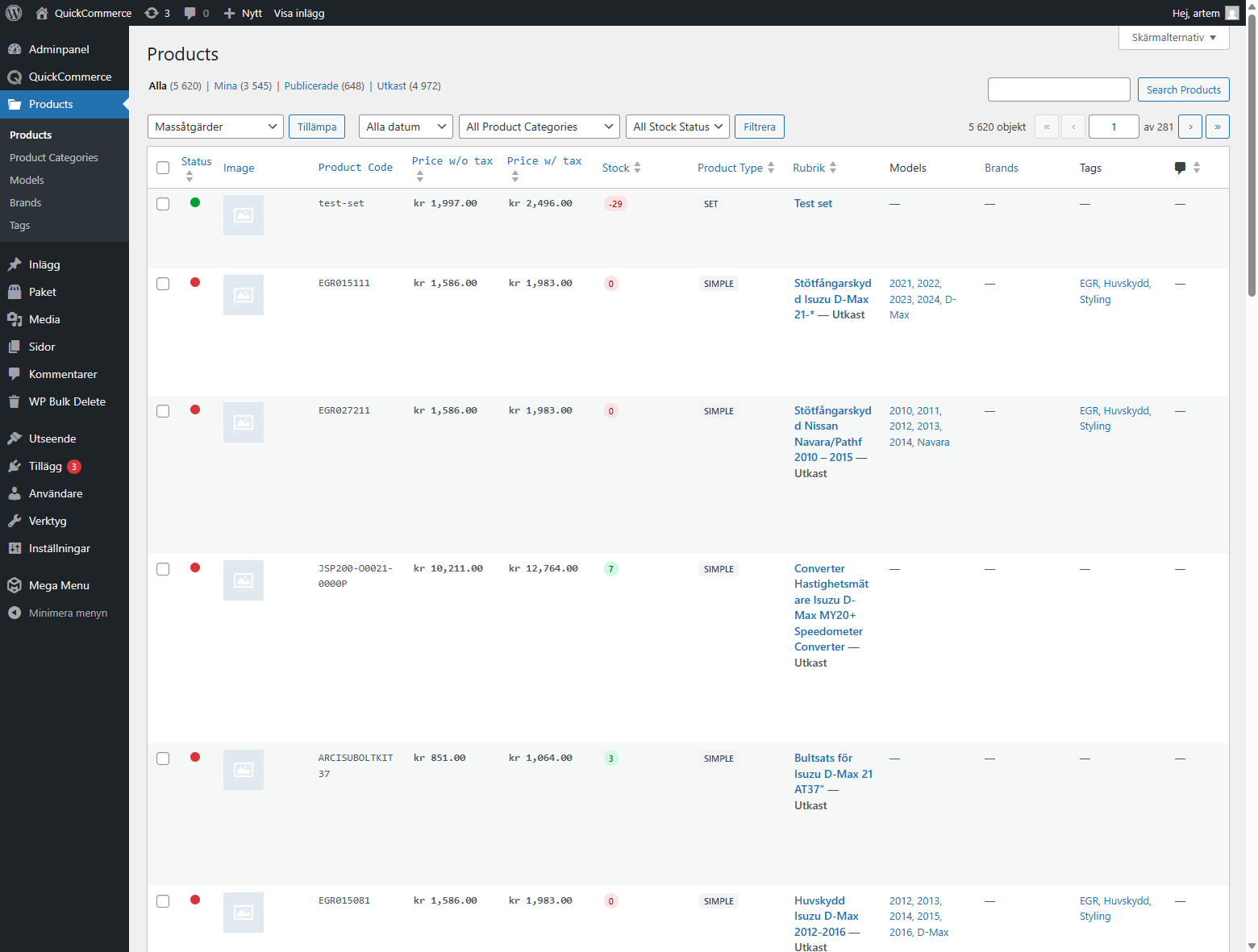
Produktlisten er din primære visning for å bla gjennom alle synkroniserte produkter.
Egendefinerte kolonner
| Kolonne | Beskrivelse |
|---|---|
| Status | Grønn prikk = publisert (synlig), Rød prikk = utkast (skjult). |
| Bilde | Produktminiatyrbilde. |
| Produktkode | Unik kode fra Quick3. |
| Pris uten mva | Pris ekskl. mva; viser original- og salgspriser når en rabatt er aktiv. |
| Pris m/mva | Pris inkludert mva; viser original- og salgspriser når en rabatt er aktiv. |
| Lager | Merke som viser lagerantall -- grønt for på lager, rødt for utsolgt. |
| Produkttype | Enkel, Variabel (har varianter), Variant (underordnet av et variabelt produkt), Komponent eller Sett. |
| Tittel | Produktnavn, knyttet til produkteditoren. |
| Kategorier | Tilordnede produktkategorier (autokolonne fra taksonomi). |
| Modeller | Tilkoblede kjøretøymodeller (auto-kolonne fra taksonomi). |
| Merker | Tilknyttede merker (auto-kolonne fra taksonomi). |
| Tagger | Tilordnede tagger (autokolonne fra taksonomi). |
Sortering
Klikk kolonneoverskrifter for Status, Pris, Lager og Produkttype for å sortere. Klikk igjen for å reversere.
Filtrering
Tre filternedtrekksmenyer er tilgjengelige over produktlisten:
- Kategorifilter -- Filtrer etter produktkategori (viser produktantall i parentes)
- Merkefilter -- Filtrer etter merke
- Lagerstatusfilter -- Velg På lager eller Ikke på lager
Velg verdier og klikk Filter å søke.
Søker
Bruk søkeboksen for å finne produkter etter navn eller produktkode. QuickCommerce utvider standard WordPress-søk til også å matche mot produktkoder fra Quick3.
Manuell sorteringsrekkefølge
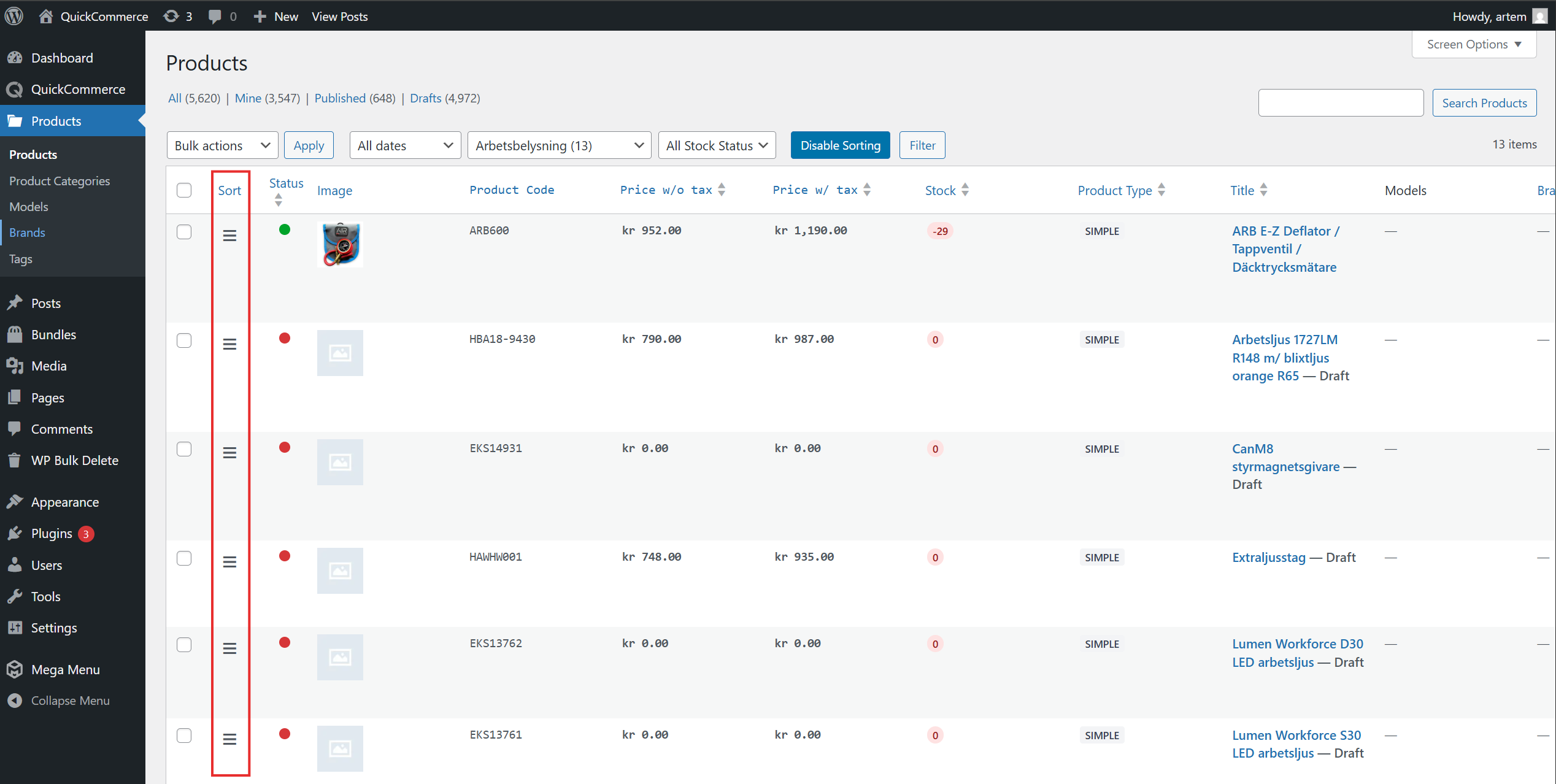
Når du filtrerer etter en bestemt kategori, vil en Aktiver sortering knappen vises. Dette lar deg dra-og-slipp produkter for å ordne bestillingen innenfor den kategorien. Den nye bestillingen lagres automatisk.
Produktredigering
Sted: WordPress Admin > Produkter > Rediger produkt
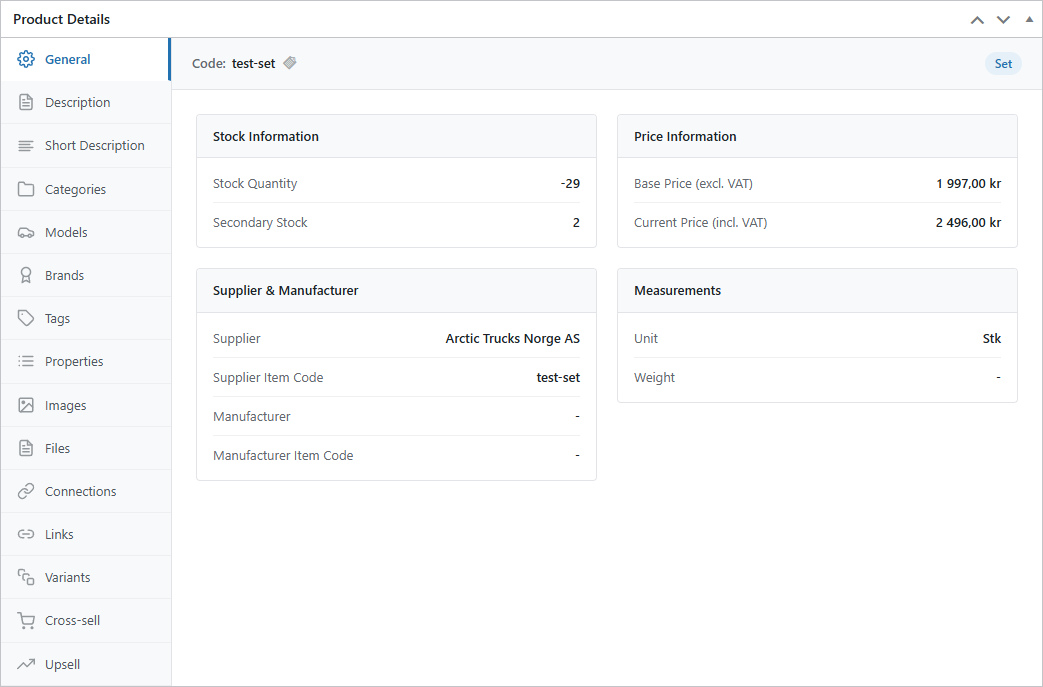
Produktredigeringsprogrammet har en Produktdetaljer metaboks med et fanebasert grensesnitt som inneholder 15 seksjoner.
Produktdetaljer - Faner
| Fane | Beskrivelse | Redigerbar |
|---|---|---|
| General | Produktkode, type, lagerinfo, priser, leverandør/produsentdetaljer, mål. | Nei (skrivebeskyttet fra Quick3) |
| Beskrivelse | Full rik tekst editor for hovedproduktbeskrivelsen. | Ja |
| Kort beskrivelse | Forenklet editor for produktutdraget. | Ja |
| Kategorier | Hierarkitre med avkrysningsbokser for å tilordne produktkategorier. | Ja |
| Modeller | Skrivebeskyttet tre som viser tilkoblede kjøretøymodeller. | Nei (administrert i Quick3) |
| Merker | Hierarkitre med avkrysningsbokser for tildeling av merkevarer. | Ja |
| Tagger | Opprett, søk og tilordne tagger; valgte tagger vist som sjetonger. | Ja |
| Egenskaper | Nøkkelverditabell over produktegenskaper fra Quick3. | Nei (skrivebeskyttet fra Quick3) |
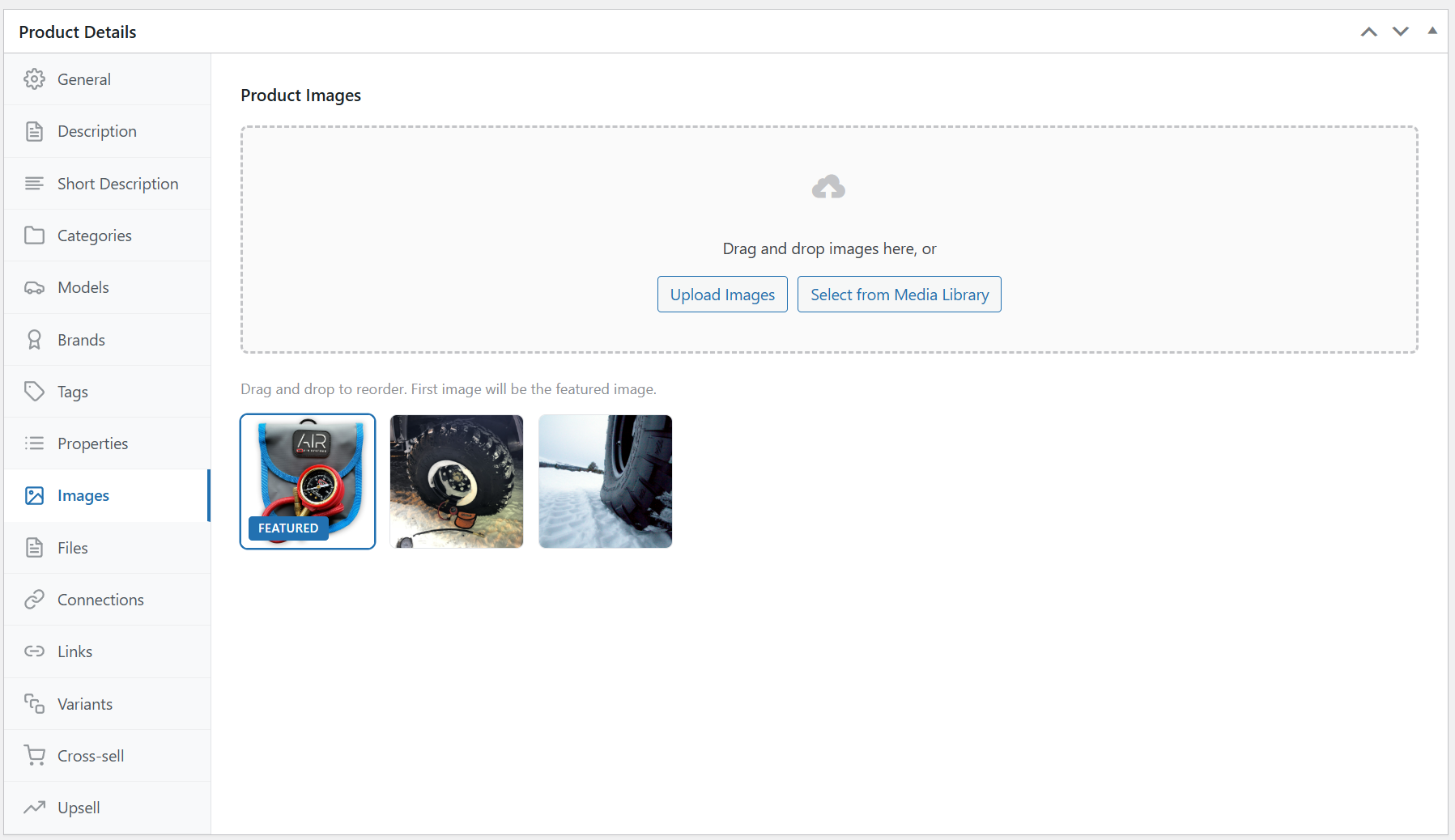
| Bilder | Last opp område, dra-og-slipp-galleri med omorganisering; første bilde blir fremvist. | Ja |
| Filer | Last opp og administrer nedlastbare dokumenter (veiledninger, spesifikasjonsark). | Ja |
| Tilkoblinger | Relaterte produkter definert i Quick33 gruppert etter tilkoblingstype. | Nei (fra Quick3; kan utløse synkronisering for usynkroniserte elementer) |
| Linker | Eksterne nettadresser knyttet til produktet. | Nei (fra Quick3) |
| Varianter | For variable produkter: tabell over underordnede varianter; for varianter: lenke til overordnet. | Nei (administrert i Quick3) |
| Krysssalg | Søk og legg til anbefalinger for tilleggsprodukter; dra-og-slipp-bestilling. | Ja |
| Mersalg | Søk og legg til forslag for premiumalternativer; dra-og-slipp-bestilling. | Ja |
Quick3 sidefelt
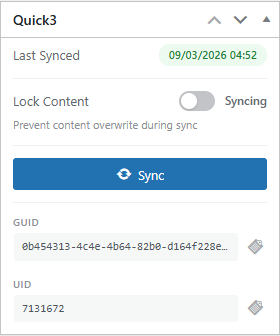
Plassert i høyre sidefelt på hver produktredigeringsside:
| Felt | Beskrivelse |
|---|---|
| Sist synkronisert | Tidsstempel som viser når produktet sist ble synkronisert fra Quick3. |
| Lås innhold | Veksle for å forhindre overskriving av beskrivelse under synkronisering. |
| Synkroniser | Knapp for å synkronisere dette individuelle produktet fra Quick3. |
| GUID | Produktets ERP GUID (kan kopieres). |
| UID | Produktets ERP UID (kan kopieres). |
Produktsynkronisering
Produkter synkroniseres fra Quick3 til WordPress. Du kan ikke lage nye produkter fra WordPress -- produktene lages i Quick3 og synkroniseres deretter.
Innledende synkronisering
Oppsettveiviseren håndterer den første fullstendige katalogimporten. Kategorier og modeller synkroniseres først slik at produktene kan referere til dem.
Automatisk synkronisering
QuickCommerce planlegger automatiske synkroniseringer ved hjelp av WordPress Action Scheduler (WordPress sitt innebygde bakgrunnsoppgavesystem). Som standard kjører hver enhetstype hver tredje time (kan konfigureres i innstillingene for datasynkronisering).
Under hver automatisk produktsynkronisering blir Quick3 spurt etter endringer siden siste kjøring. Nye og oppdaterte produkter, priser, lagernivåer og bilder trekkes automatisk inn i WordPress. For en fullstendig liste over hvilke felt som er synkronisert og i hvilken retning, se avsnitt Hva blir synkronisert senere i denne artikkelen.
Manuell synkronisering
Tre metoder for å utløse en manuell synkronisering:
- Fra Innstillinger: QuickCommerce > Datasynkronisering > klikk på Synkroniser-knappen for ønsket enhetstype.
- Fra et enkelt produkt: Åpne produktredigeringsprogrammet og klikk Synkroniser i Quick3-sidefeltet.
- Fra WP-CLI: Kjør
wp qcom synkroniseringsprodukterfra serverterminalen.
Synkroniseringssammendrag
Etter at en synkronisering er fullført, vises en oppsummeringsmelding:
Synkronisert: 847 produkter (12 nye, 835 oppdaterte). 0 mislyktes.
Produktsynlighet
Produktsynlighet kontrolleres av webaktiv flagget i Quick3:
webaktiv = på-- Produktet er publisert og synlig på butikkfrontenwebaktiv = av-- Produktet er satt til utkast og skjult fra butikkfronten
For å gjøre et produkt synlig eller skjult, endre dets webaktiv flagg i Quick3 og synkroniser på nytt.
Bilde- og beskrivelsesbehandling
Mens de fleste produktdata kommer fra Quick3, kan bilder og beskrivelser administreres i WordPress.
Lås innhold
Lås innhold veksleren i Quick3-sidefeltet kontrollerer om Quick3-synkronisering overskriver beskrivelser:
- Låst (på): WordPress-beskrivelsene dine blir bevart under synkronisering.
- Synkroniserer (av): Den neste synkroniseringen vil overskrive WordPress-beskrivelser med Quick3-data.
Dette kan også stilles inn globalt via Lås innholdssynkronisering veksle i Data Sync-innstillingene.
Bilder
- Last opp, omorganiser og fjern bilder fra Bilder fanen.
- Det første bildet blir automatisk det fremhevede bildet.
- For variable produkter vises variantbilder i en egen skrivebeskyttet seksjon under hovedgalleriet.
- Bildeendringer lagres automatisk via AJAX.
Produktreservebilde
Angi et standardbilde QuickCommerce > Innstillinger > Generelt for produkter som ikke har et fremhevet bilde. For variable produkter sjekker systemet variantbilder først før det faller tilbake til standard.
Kategorier og taksonomier
QuickCommerce bruker fire produkttaksonomier for å organisere produkter.
Kategorier
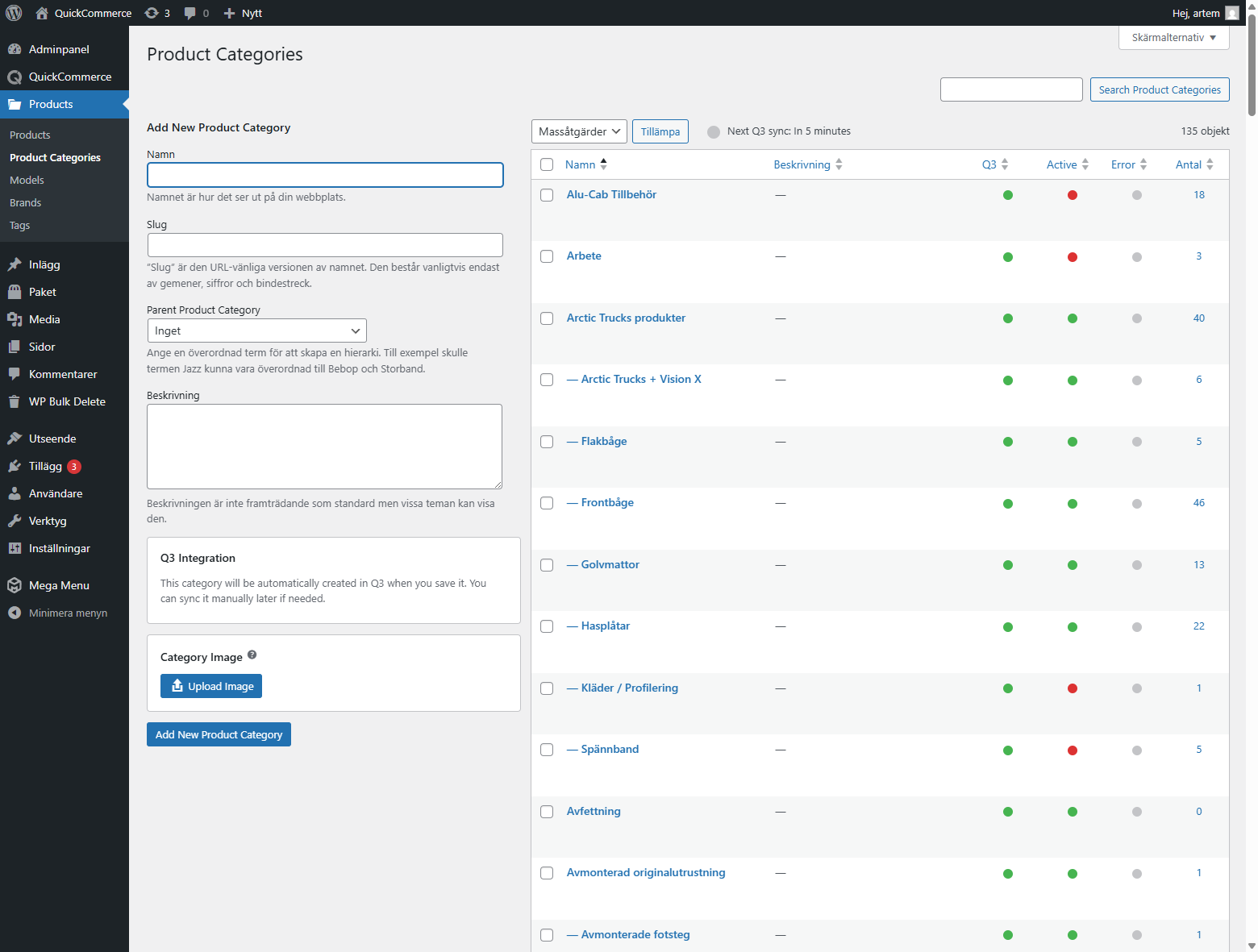
Adgang: WordPress Admin > Produkter > Kategorier
Kategoriene er organisert hierarkisk (foreldre/barn) og støtter toveis synkronisering med Quick3. Kategorier kan opprettes og redigeres i begge systemene.
Synkroniseringsatferd:
- Kategorier synkroniseres fra Quick3 til WordPress og omvendt.
- Nye kategorier opprettet i WordPress blir automatisk dyttet til Quick3 ved lagring.
- Redigering eller sletting av en kategori i WordPress oppdaterer Quick3 tilsvarende.
- Automatisk synkronisering kjører hver tredje time som standard (konfigurerbar). En "Next Quick3 sync"-indikator vises over kategorilisten.
- Manuell synkronisering tilgjengelig fra QuickCommerce > Data Sync, eller per kategori via Quick3 Sync rad handling.
Administrere kategorier:
- Gå til Produkter > Kategorier.
- Opprett, rediger eller slett kategorier etter behov.
- Tildel kategorier til produkter via produkteditorens kategorier.
Kategoribilder
Hver kategori kan ha et bilde administrert i WordPress (ikke synkronisert til Quick3):
- Gå til Produkter > Produktkategorier.
- Klikk på Legg til ny eller rediger en eksisterende kategori.
- I Kategoribilde seksjon, klikk Last opp bilde.
- Velg et bilde og lagre kategorien.
Kategorilistekolonner
| Kolonne | Beskrivelse |
|---|---|
| Navn | Kategorinavn med hierarkisk innrykk. |
| Beskrivelse | Kategoribeskrivelse |
| Q3 | Tilkoblingsstatus: Grønn = koblet til Q3, Grå = ikke koblet. |
| Aktiv | Synlighet: Grønn = aktiv, Rød = inaktiv. |
| Feil | Rød = synkroniseringsfeil (svev for detaljer), grå = ingen feil. |
| Slug | URL-vennlig identifikator. |
| Telle | Antall produkter i denne kategorien. |
Tagger
Adgang: WordPress Admin > Produkter > Tags
Tagger er en flat (ikke-hierarkisk) taksonomi administreres helt i WordPress. De synkroniseres ikke fra Quick3.
| Aspekt | Detalj |
|---|---|
| Kilde | Kun WordPress |
| Hierarkisk | Ingen |
| Redigerbar | Fullstendig -- opprett, rediger, slett fritt |
| Synkronisert til Q3 | Ingen |
Vanlige brukstilfeller:
- Produktattributter: "vanntett", "organisk", "salg", "ny-ankomst"
- Sesongmerker: "sommerkolleksjon", "black-friday"
- Interne organisasjonsmerker
Tagger kan tildeles produkter fra produktredaktørens Tagger fanen. På frontend kan tagger brukes for filtrering via spørringsparametere eller FacetWP-fasetter.
Merker
Adgang: WordPress Admin > Produkter > Merker
Merker er en hierarkisk taksonomi administrert i WordPress. De synkroniseres ikke fra Quick3.
| Aspekt | Detalj |
|---|---|
| Kilde | Kun WordPress. |
| Hierarkisk | Ja (kan ha foreldre/undermerker). |
| Redigerbar | Fullstendig -- opprett, rediger, slett fritt. |
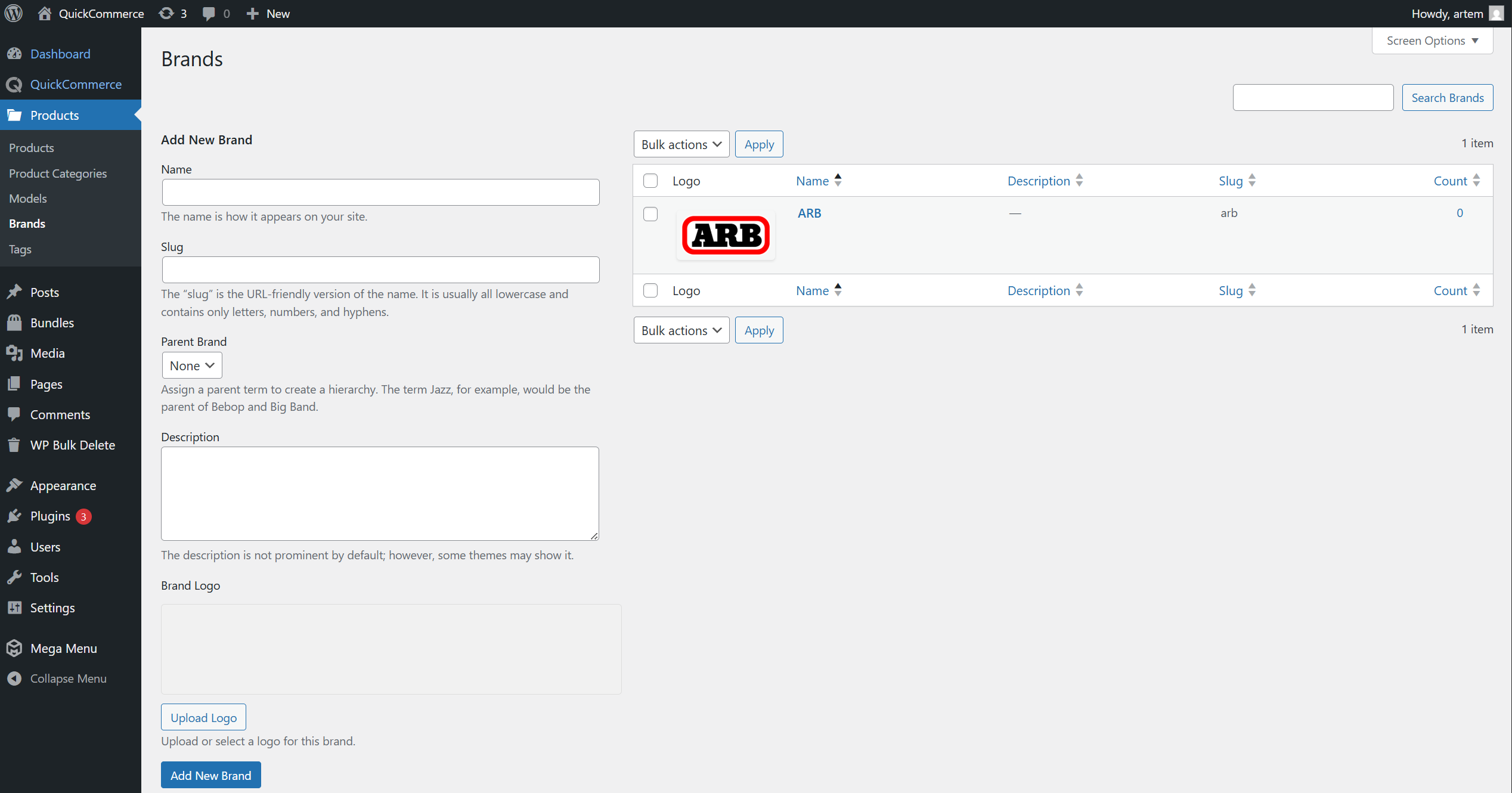
| Har logo | Ja -- last opp merkelogobilder. |
| Frontend Block | Merkelogoblokk. |
Merkelogoer
Hvert merke kan ha et logobilde:
- Gå til Produkter > Merker.
- Klikk på Legg til nytt merke eller rediger et eksisterende merke.
- I Merkevarelogo feltet, klikk Last opp logo.
- Velg et bilde og lagre merket.
Tabellen med merkevareadministratorer viser en forhåndsvisning av hvert merkes logo.
Hierarki eksempel
Renault (mormerke)
+-- Renault Passasjer
+-- Renault Commercial
De fleste butikker bruker en flat merkevareliste. Hierarki er valgfritt og hovedsakelig nyttig for store kataloger med flere merkevarer.
Modellspesifikasjoner
Adgang: WordPress Admin > Produkter > Modeller
Modeller representerer kjøretøymerker og modeller (eller et hvilket som helst hierarkisk spesifikasjonssystem). Det er synkronisert enveis fra Quick3 og er skrivebeskyttet i WordPress (bortsett fra bilder).
Hierarki
Modeller er organisert i et tre-nivå hierarki:
Merkevare (f.eks. Audi)
  +-- Modell (f.eks. Q5)
+-- Årsvilkår (f.eks. 2020, 2021, 2022, 2023)- Nivå 1 -- Merke: Toppmodellspesifikasjoner fra Quick3.
- Nivå 2 -- Modell: Underspesifikasjoner under merker.
- Nivå 3 -- år: Autogenererte underordnede termer fra modellens årsserie i Quick3.
Skrivebeskyttet atferd
Modellene styres av Quick3-systemet. Følgende handlinger er blokkert i WordPress: opprette nye modeller, redigere navn/slugs/beskrivelser, endre foreldre, slette modeller, hurtigredigering og masseredigering/sletting.
En infomelding på redigeringssiden forklarer denne begrensningen. Bare modellbildet kan redigeres i WordPress.
Årsvilkår
Årsvilkår genereres automatisk for modeller med et gyldig årsområde definert i Quick3. For eksempel produserer en modell med år 2018-2023 underordnede termer: 2018, 2019, 2020, 2021, 2022, 2023.
| Scenario | Resultat |
|---|---|
Både verdiFra og verdiTil satt | Oppretter vilkår for hvert år i serien. |
Bare verdiFra satt | Oppretter vilkår fra det året til inneværende år. |
Bare verdiTil satt | Oppretter vilkår fra 2010 til det året. |
| Ingen verdi satt | Ingen årsvilkår opprettet. |
| Ugyldige verdier (< 1900) | Ingen årsvilkår opprettet. |
Modellbilder
Modellbilder håndteres utelukkende i WordPress og synkroniseres aldri med Quick3. Slik legger du til eller endrer et bilde:
- Klikk på modellnavnet for å åpne redigeringssiden.
- I Modellbilde seksjon, klikk Last opp bilde eller Erstatt bilde.
- Velg et bilde fra mediebiblioteket eller last opp et nytt.
- Klikk Lagre bilde.
Anbefalt: Medium (300x300) eller større. Støttede formater: JPG, PNG, GIF, WebP.
Modellsynkronisering
- Automatisk: Hver 3. time (kan konfigureres i Data Sync-innstillinger).
- Manuell (alle): QuickCommerce > Datasynkronisering > Modellspesifikasjoner > Synkroniser nå.
- Manuell (enkel): Hold markøren over en modell i listen og klikk Q3 Sync.
- WP-CLI:
wp qcom sync-modeller.
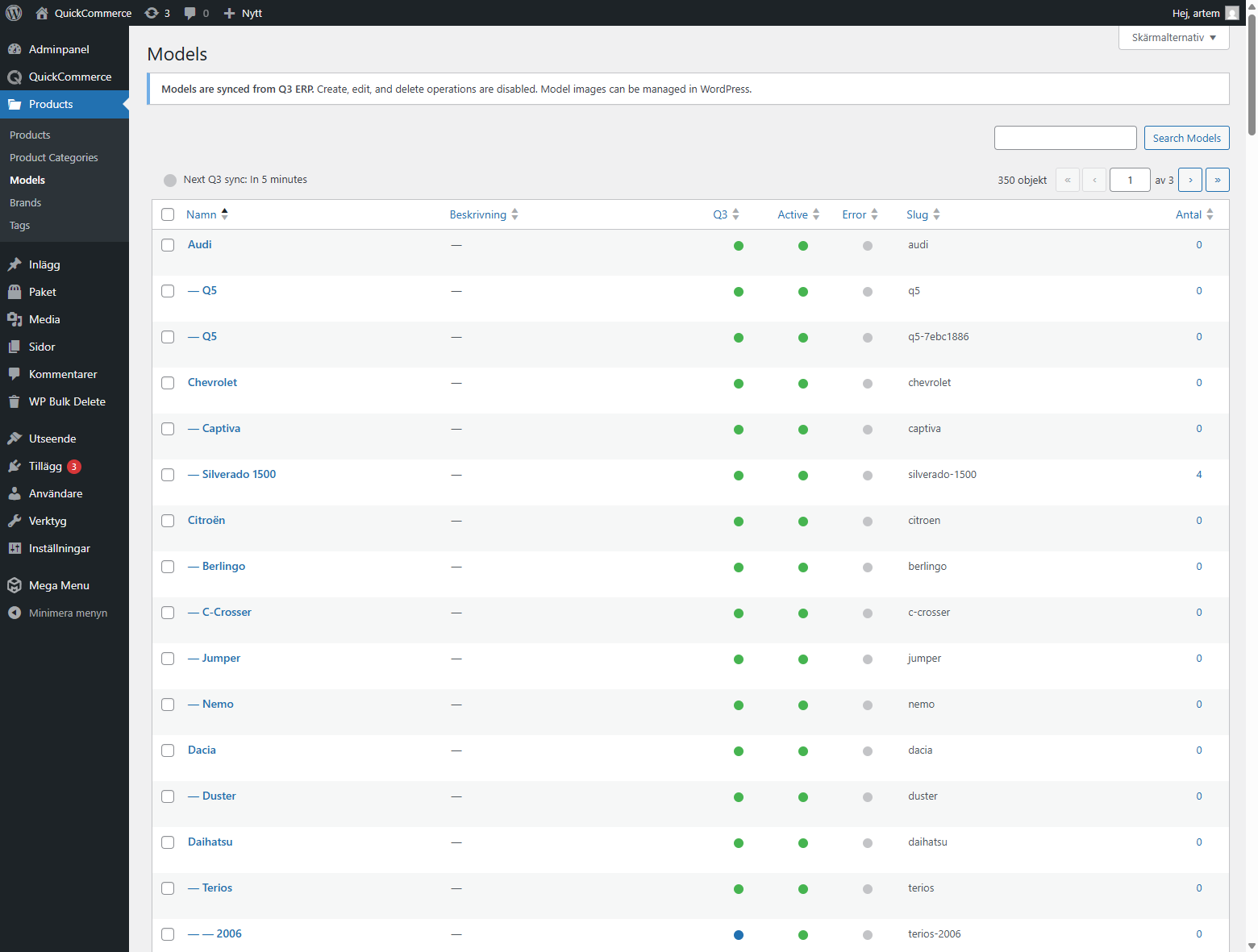
Modelllistetabellkolonner
| Kolonne | Beskrivelse |
|---|---|
| Navn | Modellnavn med hierarkisk innrykk |
| Beskrivelse | Modellbeskrivelse fra Quick3 |
| Q3 | Tilkoblingsstatus: Grønn = koblet, Rød = ikke koblet, Blå = årstid |
| Aktiv | Synlighet: Grønn = aktiv, Rød = inaktiv |
| Feil | Rød = synkroniseringsfeil (svev for detaljer), grå = ingen feil |
| Snegl | URL-vennlig identifikator |
| Telle | Antall produkter knyttet til denne modellen |
Taksonomi sammenligning
| Trekk | Kategorier | Tagger | Merker | Modeller |
|---|---|---|---|---|
| Kilde | Toveis (Quick3 + WP) | Kun WordPress | Kun WordPress | Quick3 (skrivebeskyttet) |
| Hierarkisk | Ja | Nei (flat) | Ja | Ja (3 nivåer) |
| Kan redigeres i WP | Fullstendig | Fullstendig | Fullstendig | Kun bilde |
| Har bilde/logo | Ja (WP-administrert) | Ingen | Ja (logo) | Ja (WP-administrert) |
| Frontend Block | Kategori blokker | Ingen | Produktmerkelogo | Modellfilter |
| Synkroniser retning | Toveis | Ingen | Ingen | Quick3 til WordPress |
Butikkfrontblokker
Oversikt
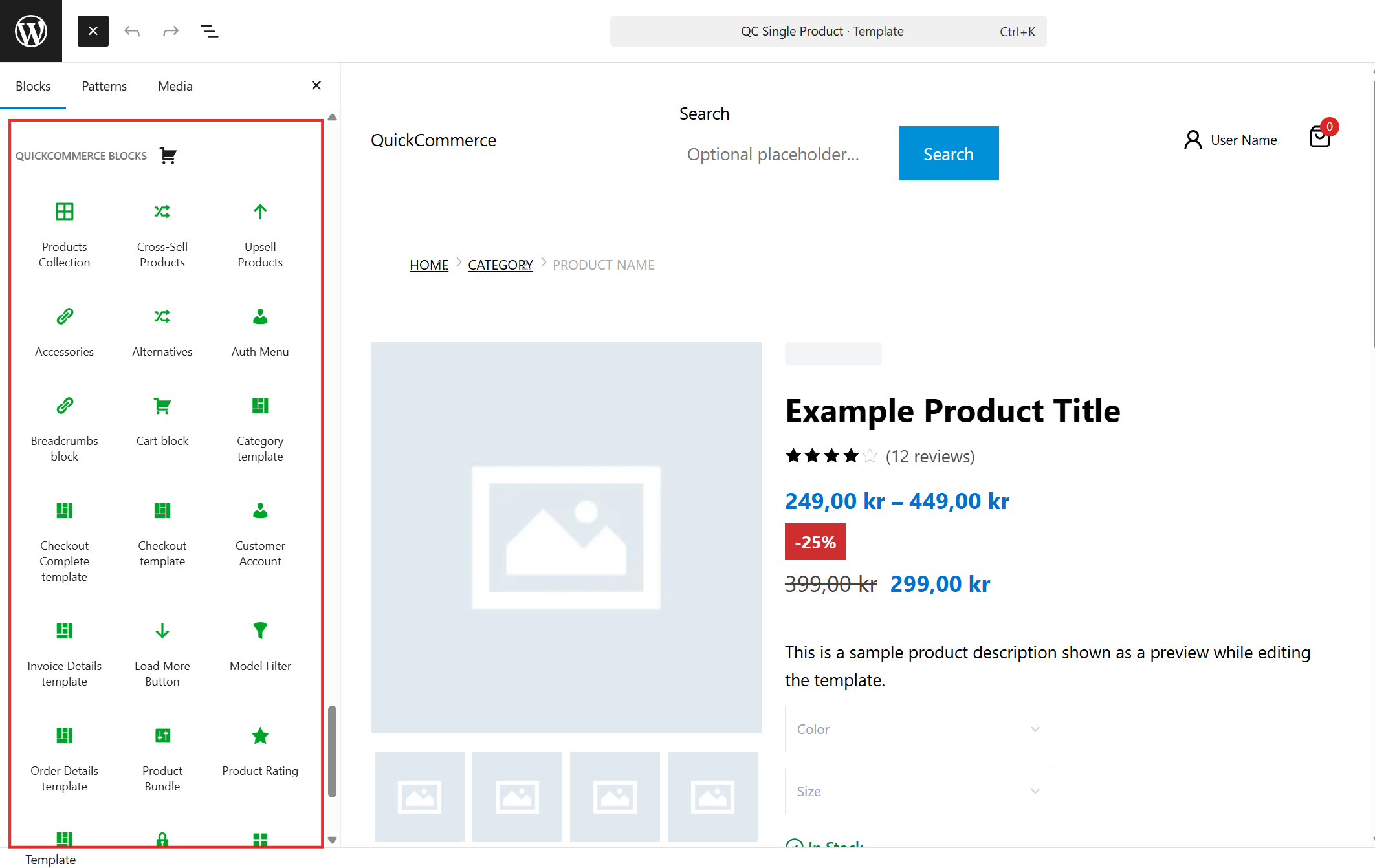
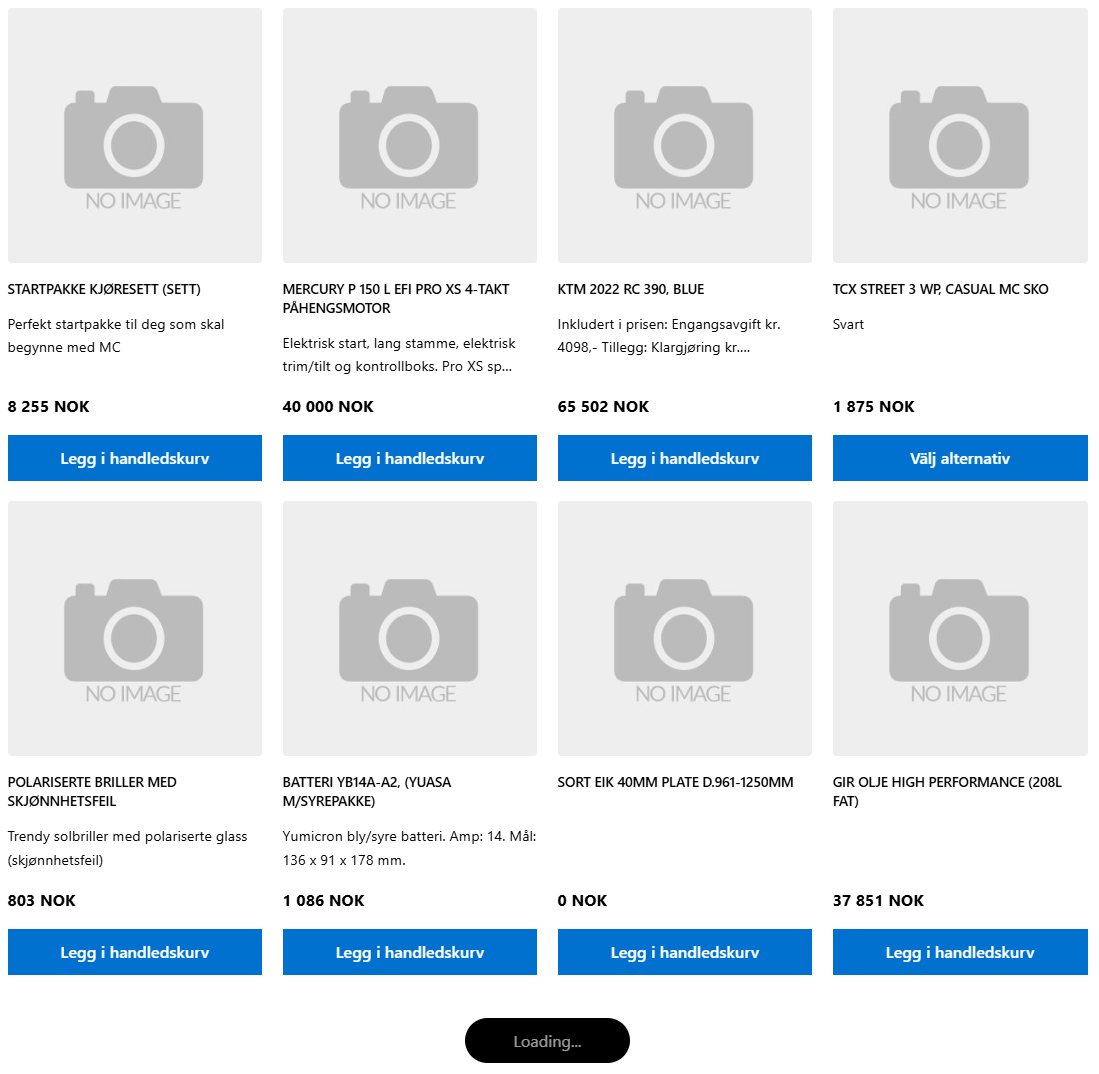
QuickCommerce gir 50 Gutenberg-blokker for å bygge butikkfronten din. Alle blokkene finnes i QuickCommerce kategori i blokkinnleggeren og identifiseres med grønne ikoner.
Slik får du tilgang til blokker:
- Åpne WordPress Site Editor eller en side for redigering.
- Klikk på + (Blokkeringsinnlegger) knappen.
- Søk etter et blokknavn eller bla gjennom QuickCommerce kategori.
Alle blokker støtter visuell tilpasning gjennom blokkredigeringsprogrammets innebygde kontroller for farger, typografi, mellomrom, kantlinjer og skygger.
Produktblokker
Disse blokkene viser produktspesifikke data og er vanligvis plassert inne i en Produktmal blokk eller WordPress Postmal konfigurert for produkter.
| Blokk | Beskrivelse |
|---|---|
| Produktmal | Beholder som gir produktkontekst til alle underordnede blokker. Påkrevd som forelder for de fleste produktblokker. |
| Produkttittel | Viser produktnavnet. Støtter valg av overskriftsnivå (H1-H6) og typografitilpasning. |
| Produktkode | Viser produktkoden med et valgfritt etikettprefiks. Variantbevisst på enkeltproduktsider. |
| Kort produktbeskrivelse | Viser produktutdraget. Støtter avkorting av maksimal lengde og HTML-stripping. |
| Produktgalleri | Responsivt bildegalleri med lysboksstøtte og konfigurerbare miniatyrbilder (nederst, venstre, høyre). |
| Produkt Buyblock | Legg-i-handlekurv-grensesnitt med mengdevelger og nedtrekksmeny for variantalternativer. |
| Produktlagerstatus | Viser lagertilgjengelighet med tilpassbare ikoner og farger for på lager, utsolgt, levering og ukjente tilstander. |
| Produktets leveringsdato | Viser forventet leveringsdato med distinkt stil for bekreftede kontra ubekreftede datoer. |
| Produktmerke (logo) | Viser produktets merkelogo. Konfigurerbar størrelse, bildeeffekter (ingen, gråtoner) og lenker til merkevarearkiv. |
| Produktegenskaper | Viser produktegenskaper i et nøkkelverdi-tabellformat. |
| Produktfiler | Viser nedlastbare filer vedlagt produktet. |
| Produktlenker | Viser eksterne URL-er knyttet til produktet. |
| Produktmodell spesifikasjoner | Viser modell/kjøretøyspesifikasjoner knyttet til produktet. |
| Produktpakke | Viser pakkeinformasjon for pakkede produkter. |
| Produktkomponenter | Viser pakke- eller komponentelementer i et produkt. |
| Produktfaner | Fanebasert grensesnitt for organisering av produktinformasjon (beskrivelse, egenskaper, modeller, lenker, filer, krysssalg, kommentarer). |
| Produktfane | En enkelt fanerute i blokken Produktfaner. |
| Kryssalg av produkter | Viser kryssalgsprodukter. |
| Oppsalg av produkter | Viser oppsalgsprodukter. |
| Produktvurdering | Viser produktets stjernerangering. |
| Variantvelger | Nedtrekksmeny for valg av variantattributter (størrelse, farge osv.) på variable produkter. |
| Utvalgte produkter | Viser en kuratert samling av håndplukkede produkter. |
| Legg til i Ønskeliste-knapp | Hjerteikon for å legge til/fjerne produkter fra ønskelister. Viser fylt hjerte når produktet er lagret. Ber gjestebrukere om å logge på. |
Prisblokker
Prisblokker er komponerbare - du plasserer dem inne i Produktpris beholderblokken for å bygge ønsket prisvisning.
| Blokk | Beskrivelse |
|---|---|
| Produktpris | Beholderblokk for alle prisrelaterte innerblokker. |
| Pris Beløp | Gjeldende/aktiv produktpris. |
| Pris Original | Den opprinnelige (før-rabatt) prisen, vanligvis vist med en gjennomstreking. |
| Prisklasse | Visning av prisklasse for variable produkter (f.eks. "99 kr - 199 kr"). |
| Pris rabatt | Rabattprosent eller beløpsmerke. |
| Prisavgift | Skatteetikett (f.eks. "inkl. mva"). |
| Prisbesparelser | Viser beløpet som er spart sammenlignet med den opprinnelige prisen. |
Handlevognblokker
| Blokk | Beskrivelse |
|---|---|
| Handlevogn | Handlevognikon med vareantallsmerke og interaktivt sideskuffpanel. Skuff viser produktliste, mengder, priser, fjernknapper, delsum og "Gå til kassen"-knappen. |
| Legg til i handlekurv-knappen | Legger gjeldende produkt i handlekurven. For enkle produkter, legger til umiddelbart; for variable produkter, lenker til produktsiden. Støtter fyll- og konturstiler. |
| Mengdevelger | Kompakt tallinntasting med +/- knapper for valg av produktantall. Konfigurerbare min-, maks-, trinn- og standardverdier. |
Plassering av handlevognblokk:
Plasseres vanligvis i sideoverskriften ved siden av Auth Menu-blokken.
Innstillinger for Legg i handlekurv-knapp:
| Innstilling | Standard | Beskrivelse |
|---|---|---|
| Knappetekst | Legg i handlekurv | Tekst for enkle produkter |
| Varianter Knappetekst | Se produkt | Tekst for variable produkter |
| Hover Bakgrunn/tekstfarge | (arve) | Hover styling |
Kasseblokker
| Blokk | Beskrivelse |
|---|---|
| Kasse | Fullstendig betalingsskjema med kundeinformasjon, frakt, betaling, bestillingssammendrag, aksept av vilkår og send inn-knapp. |
| Utsjekking fullført | Ordrebekreftelsesside med butikklogo, bekreftelsesmelding og ordrereferanse. Håndterer sluttføring av betaling. |
| Utsjekking fullført: Bestillingsdetaljer | Viser ordredetaljer på fullføringssiden. |
| Utsjekking fullført: Bestillingssammendrag | Viser totalsummen for ordren. |
| Utsjekking fullført: Bestilte varer | Viser varene i den fullførte bestillingen. |
| Kassen fullført: Leveringsinfo | Viser leverings-/fraktinformasjon for den fullførte bestillingen. |
Betalingsoppsett:
Opprett en side (f.eks. "/checkout") og legg til Checkout-blokken.
Checkout Fullfør oppsett:
Opprett en side (f.eks. "/checkout-complete") og legg til Checkout Complete-blokken. Kunder blir automatisk omdirigert hit etter betaling.
Kunde- og kontoblokker
| Blokk | Beskrivelse |
|---|---|
| Auth-meny | Påloggings-/kontoikon for sideoverskriften. Viser påloggingsforespørsel for gjester og kontokobling for påloggede brukere. |
| Kundekonto | Fullt kontooversikt med faner for profil, innstillinger, adresser, bestillinger, fakturaer og ønskeliste. |
| Tilbakestill passord | Skjema for tilbakestilling av passord for siden for tilbakestilling av passord. |
Navigasjons- og verktøyblokker
| Blokk | Beskrivelse |
|---|---|
| Brødsmuler | Hierarkisk navigasjonsbane (f.eks. Hjem > Elektronikk > Hodetelefoner). Konfigurerbar skilletegn, farger og tekststil. |
| Last mer-knappen | Laster inn tilleggsprodukter i paginerte samlinger. Viser konfigurerbar knappetekst, lastetekst og "ikke mer"-tekst. |
| Modellfilter | Nedtrekksfilter for å finne produkter etter kjøretøykompatibilitet (merke > modell > år). |
Innstillinger for brødsmuler:
| Innstilling | Standard | Beskrivelse |
|---|---|---|
| Tekstsak | (arve) | Forvandle tekst-casing. |
| Aktiv tekstfarge | (arve) | Farge på gjeldende brødsmuleelement. |
| Separator type | Chevron | Skilletegn mellom elementer. |
| Separator farge | (arve) | Separatorfarge. |
Kategori blokker
| Blokk | Beskrivelse |
|---|---|
| Kategoribeskrivelse | Viser gjeldende kategoris beskrivelsestekst. |
| Kategori bilde | Viser gjeldende kategoris bilde. |
| Kategori Wrapper | Beholderblokk som gir kategorikontekst til underordnede blokker. |
Ordre- og fakturablokker
| Blokk | Beskrivelse |
|---|---|
| Bestillingsdetaljer | Blokk på sidenivå som viser fullstendige bestillingsdetaljer: referansenummer, dato, status, ordrelinjer, totaler, frakt og betalingsinformasjon. |
| Fakturadetaljer | Blokk på sidenivå som viser fakturainformasjon: nummer, dato, faktureringsdetaljer, linjeelementer, totaler og betalingsstatus. |
Oppsett:
Opprett dedikerte sider (f.eks. "/ordredetaljer" og "/faktura") og legg til de respektive blokkene. Bestillinger og fakturaer lenker til disse sidene fra kundekonto-dashbordet.
Bygge sider med blokker
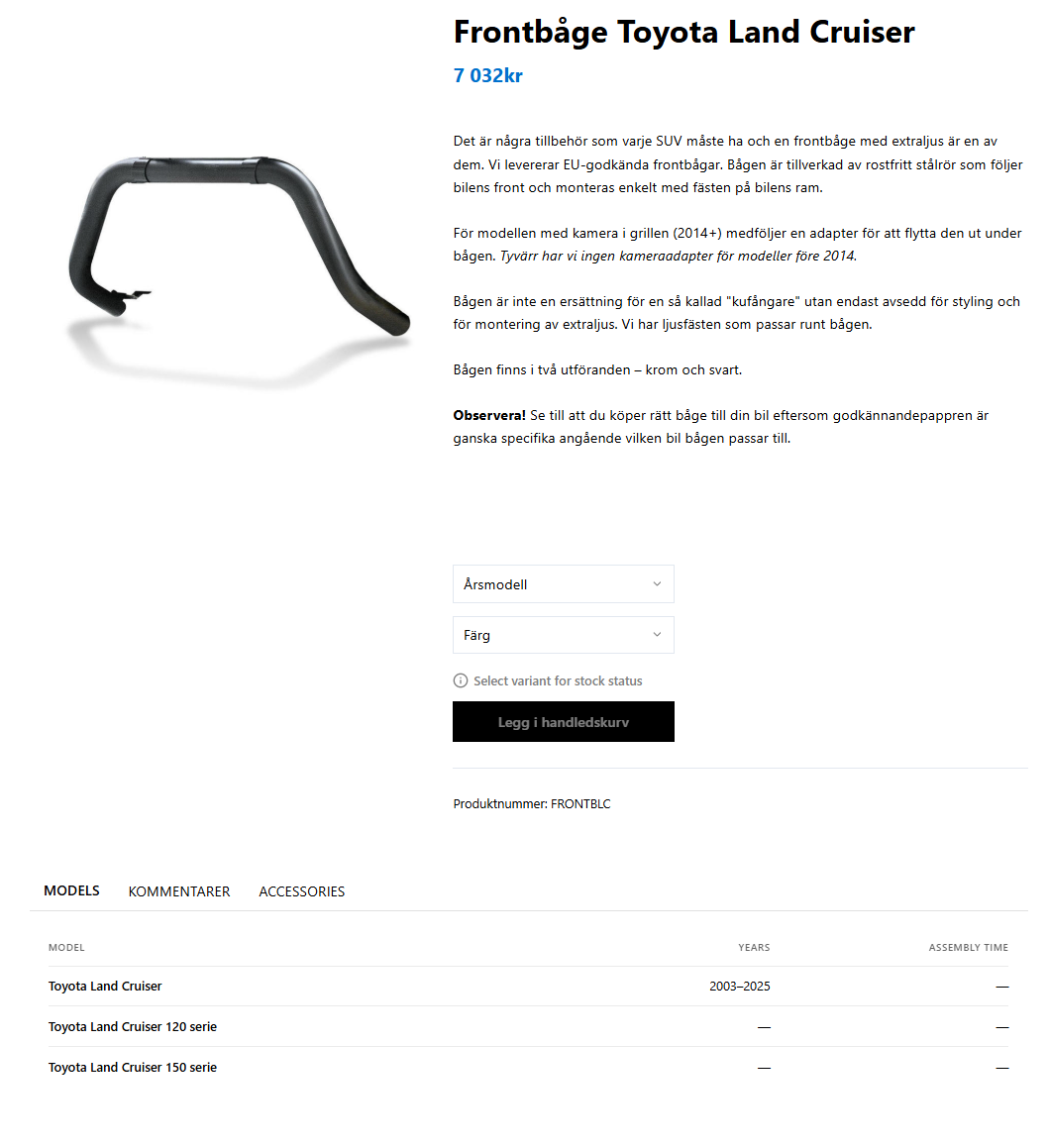
Grunnleggende enkelt produktsidestruktur:
- Legg til en Produktmal blokk som toppnivåbeholder.
- Inni den, bruk WordPress Kolonner eller Gruppe blokker for layout.
- Plasser et Produktgalleri i én kolonne.
- I den andre kolonnen legger du til Produkttittel , Produktpris (med indre prisblokker), Produktlagerstatus, Variantvelger, og Produkt Buyblock.
- Nedenfor legger du til en Produktfaner blokk for beskrivelse, egenskaper og annet innhold.
Grunnleggende kategoriarkivside:
- Bruk WordPress Spørringsløkke blokk konfigurert for produkter.
- Inne i innleggsmalen legger du til produktblokker som Tittel, Pris, Bilde, Legg i handlekurv-knapp og Legg til Ønskeliste-knapp.
- Legg til en under søket Last mer-knappen for paginering.
Handlevogn
Handlevognen administreres fullstendig gjennom Quick3 API -- ingen handlekurvdata lagres i WordPress.
Hvordan vognen fungerer
- Kunden legger til et produkt ved å bruke Legg i handlekurv-knappen.
- Handlevognen er opprettet/oppdatert i Quick3 via API-kall.
- Handlevognikonoppdateringer viser antallet nye varer.
- Kunden ser handlekurven ved å klikke på vognikonet for å åpne sideskuffen.
- Handlevognen vedvarer på tvers av økter via Quick3-systemet.
Siden handlevogner behandles i Quick3, påvirkes de ikke av WordPress-hurtigbufferrydning eller databaseoperasjoner.
Sideskuff for vogn
Handlevognskuffen glir åpen når du klikker på handlekurvikonet, og viser:
- Produktliste med bilder, navn, mengder og priser
- Mengdejusteringskontroller (+/- knapper)
- Fjern elementknapper
- Handlevogn delsum med mva-kalkulering
- Kryssalg produktkarusell
- "Gå til kassen"-knappen
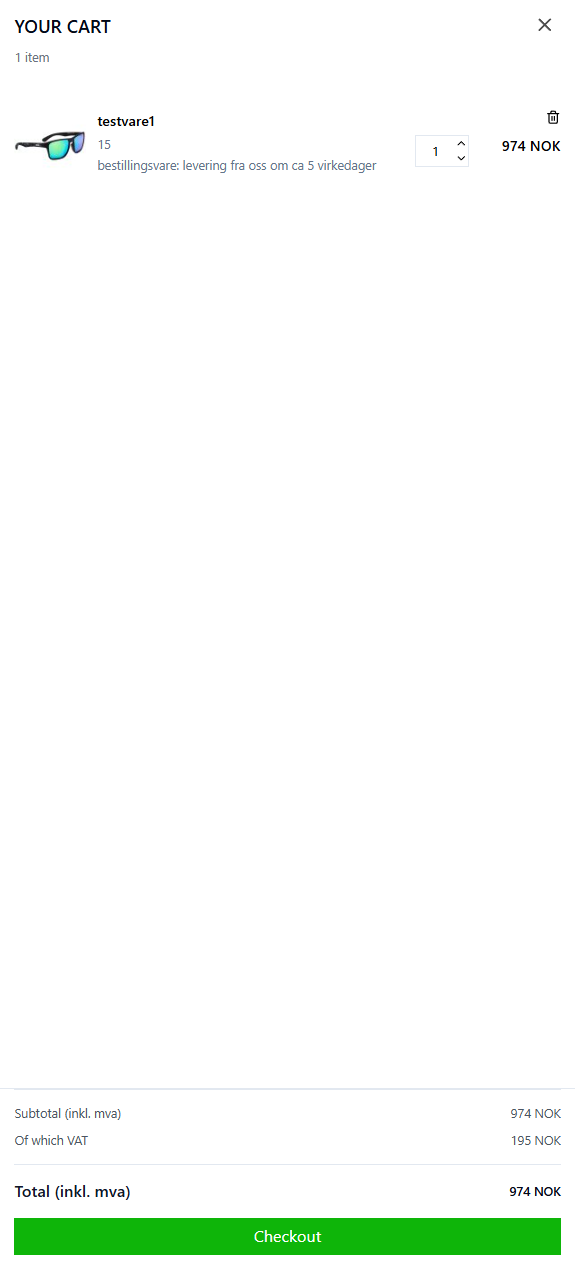
Lagervalidering skjer i sanntid - hvis et produkt går tomt på lager mens det er i handlekurven, blir kunden varslet.
Kasse
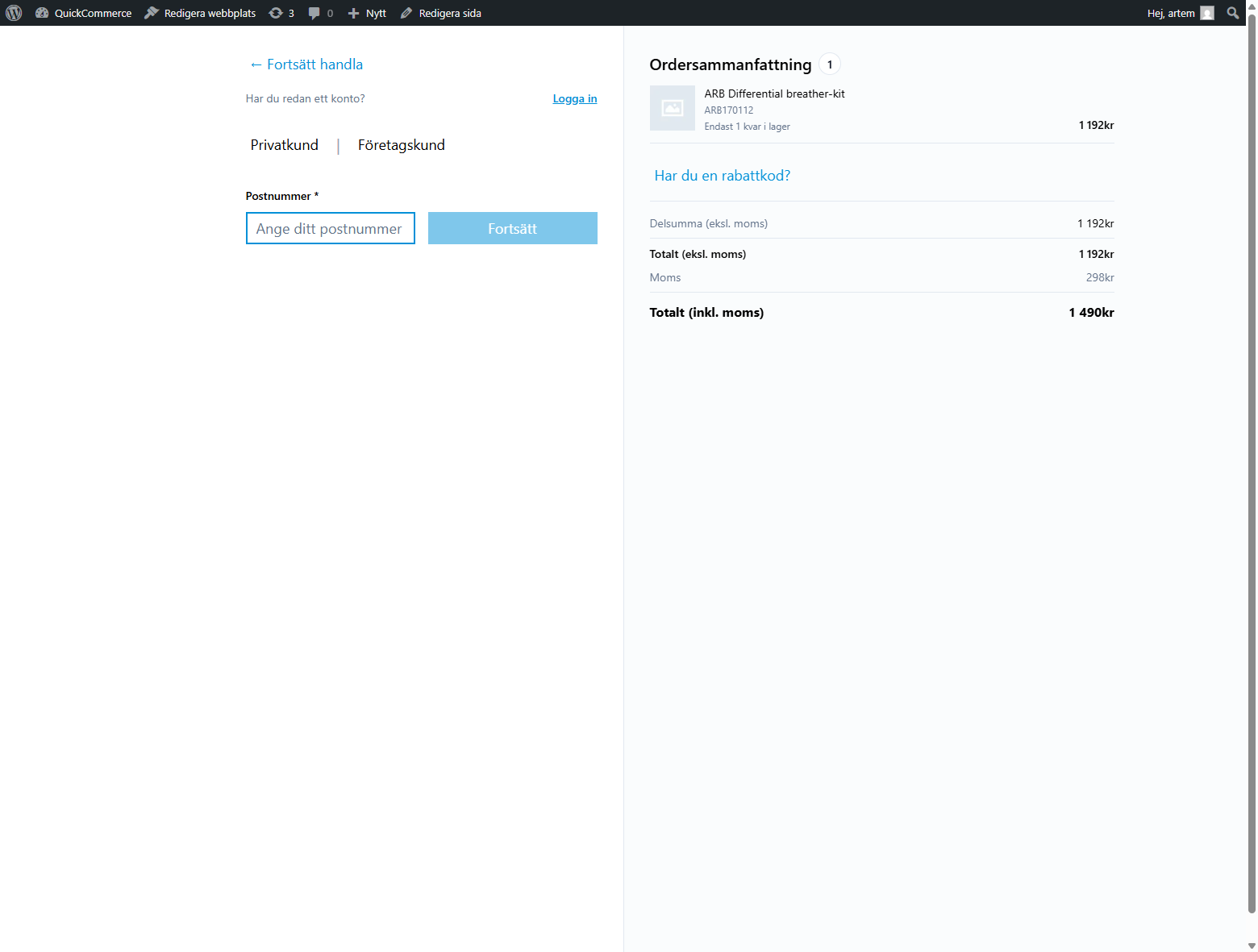
Utsjekkingsflyt
Den typiske betalingsflyten for kunder:
Handlevogn --> Kasseside --> Betaling --> Kasse fullført side- Kunden vurderer handlekurven og klikker på "Gå til kassen."
- Checkout-siden lastes med Checkout-blokken.
- Kunden fyller inn:
- Personlig informasjon (navn, e-post)
- Leveringsadresse (med lagret adressevalg)
- Fraktmetode
- Betalingsmåte
- Kunden godtar vilkår og betingelser og sender inn bestillingen.
- Betalingen behandles basert på valgt metode.
- Kunden blir omdirigert til siden Checkout Complete.
Betalingsmetoder
| Betalingsmetode | Beskrivelse |
|---|---|
| Ingen (faktura) | Direktebestilling uten nettbetaling nødvendig. Bestillingen bekreftes umiddelbart. |
| Nett enkelt | Online kortbetaling via Nets Easy betalingsgateway. |
Nets Easy Integration
Når Nets Easy er valgt:
- Kunden klikker "Betal" på betalingssiden.
- En Nets Easy-betalingsøkt opprettes (inkluderer nettadressen til butikken din med vilkår og nettadresse for selgervilkår fra innstillingene for juridiske sider).
- Kunden blir omdirigert til Nets betalingsskjema.
- Etter vellykket betaling går kunden tilbake til siden for utsjekking.
- Betalingen bekreftes og bestillingen bekreftes i Quick3.
Verifisering av utsolgt vare utføres før betaling sendes for å forhindre kjøp av utilgjengelige produkter.
Nets Easy betalingstype er konfigurert i Quick3. Betalingstypen UID må samsvare med konfigurasjonen i Quick3.
Ordrebekreftelse
Siden Checkout Complete viser:
- Butikklogo
- Bestillingsbekreftelsesmelding
- Ordrereferansenummer/UID
For Nets Easy-betalinger bekrefter siden betalingen med Nets API før den bekreftes. Handlevognen tømmes etter vellykket ordrebekreftelse.
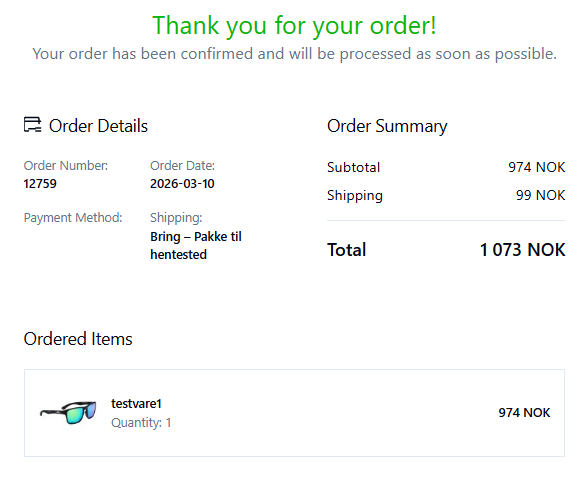
Hvis kunden er en ny bruker, fullføres kontoregistreringen på dette stadiet.
Kundekontoer
Registrering
Kundekontoer er koblet til Quick3-systemet. Registrering er en to-trinns prosess: innsending av skjema etterfulgt av e-postbekreftelse.
Privatkunderegistrering
- Naviger til registreringssiden.
- Velg Privatkunde fane (standard).
- Fyll ut obligatoriske felter: Fornavn, Etternavn, E-post, Passord, Bekreft passord.
- Du kan eventuelt fylle inn telefonnummer, adresse, by, postnummer, land.
- Huk for å godta vilkår og betingelser.
- Klikk Opprett konto .
- Sjekk e-posten din for en bekreftelseslenke og klikk på den innen 15 minutter.
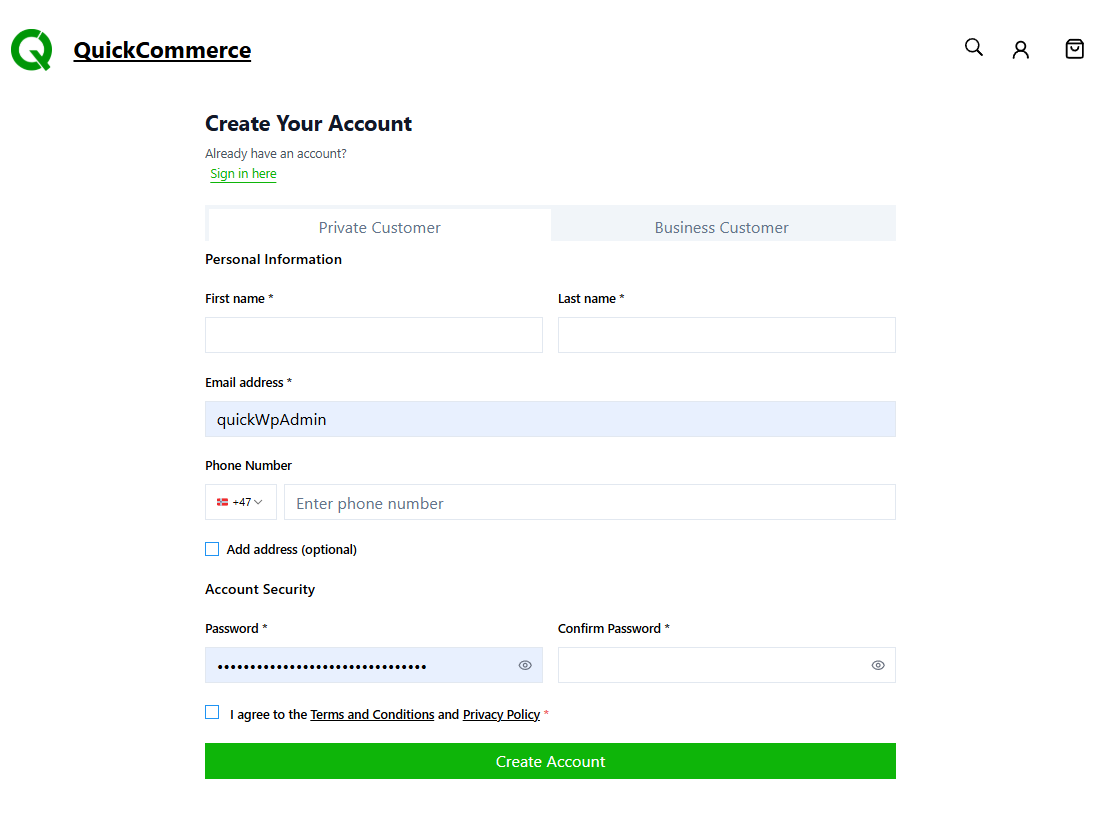
Bedriftskunderegistrering (B2B)
Samme prosess som privat registrering med flere obligatoriske felter:
- Firmanavn -- Selskapets juridiske navn
- Organisasjonsnummer -- Firmanummer
E-postbekreftelse
Etter innsending av registreringsskjemaet sendes en bekreftelses-e-post. Du må klikke på lenken innenfor 15 minutter for å aktivere kontoen. Etter bekreftelse kan du logge på med e-postadressen og passordet du valgte under registreringen.
Påloggingsmetoder
E-post og passord
- Naviger til påloggingssiden eller klikk på kontoikonet i overskriften.
- Skriv inn e-post og passord.
- Klikk Logg på .
Prisbegrensende:
Etter flere mislykkede forsøk vil du få en "For mange forespørsler"-feil. Vent 15 minutter før du prøver igjen.
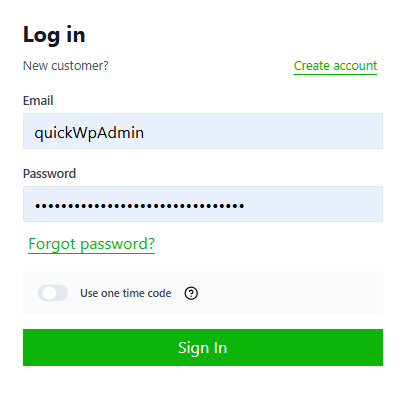
Engangskode (OTP) via e-post
- På påloggingsskjemaet, veksle "Bruk engangskode."
- Skriv inn e-postadressen din.
- Klikk Send kode.
- Sjekk e-posten din for en 6-sifret bekreftelseskode.
- Skriv inn koden og klikk Logg på.
Forsøksgrenser: 3 kodesendinger per 5 minutter, 5 bekreftelsesforsøk per 15 minutter.
Telefonnummerpålogging (SMS)
- Klikk på på innloggingsskjemaet "Bruk telefonnummer i stedet."
- Velg landskoden din (Sverige, Norge, Danmark eller Finland).
- Skriv inn telefonnummeret ditt.
- Klikk Send kode.
- Skriv inn den 6-sifrede SMS-bekreftelseskoden.
- Klikk Logg på.
Telefonpålogging er nyttig når du ikke husker hvilken e-post du registrerte deg med.
Auth Modal
Når du forsøker en handling som krever pålogging (som å legge til en ønskeliste eller gå videre til kassen), vises en påloggingsmodal automatisk. Den støtter både passord og OTP-pålogging. Etter vellykket pålogging lukkes modalen og siden oppdateres.
Tilbakestill passord
- Klikk på på innloggingsskjemaet "Glemt passord?"
- Skriv inn e-postadressen din og klikk Send Reset Link.
- Åpne tilbakestillings-e-posten og klikk på lenken (gyldig i 1 time).
- Skriv inn ditt nye passord (minimum 8 tegn) og bekreft det.
- Klikk Tilbakestill passord.
Du kan be om maksimalt 3 tilbakestilte e-poster innen 15 minutter. Av sikkerhetsårsaker vises suksessmeldingen uavhengig av om e-posten finnes i systemet.
Kontooversikt
Etter at du har logget på, gir kontooversikten faner for å administrere kontoen din:
| Fane | Beskrivelse |
|---|---|
| Profil | Se og rediger personlig informasjon (navn, e-post, telefon). Firmainformasjon og kundenummer er skrivebeskyttet. |
| Innstillinger | Endre passord og bytt prisvisning (med avgift / uten avgift). |
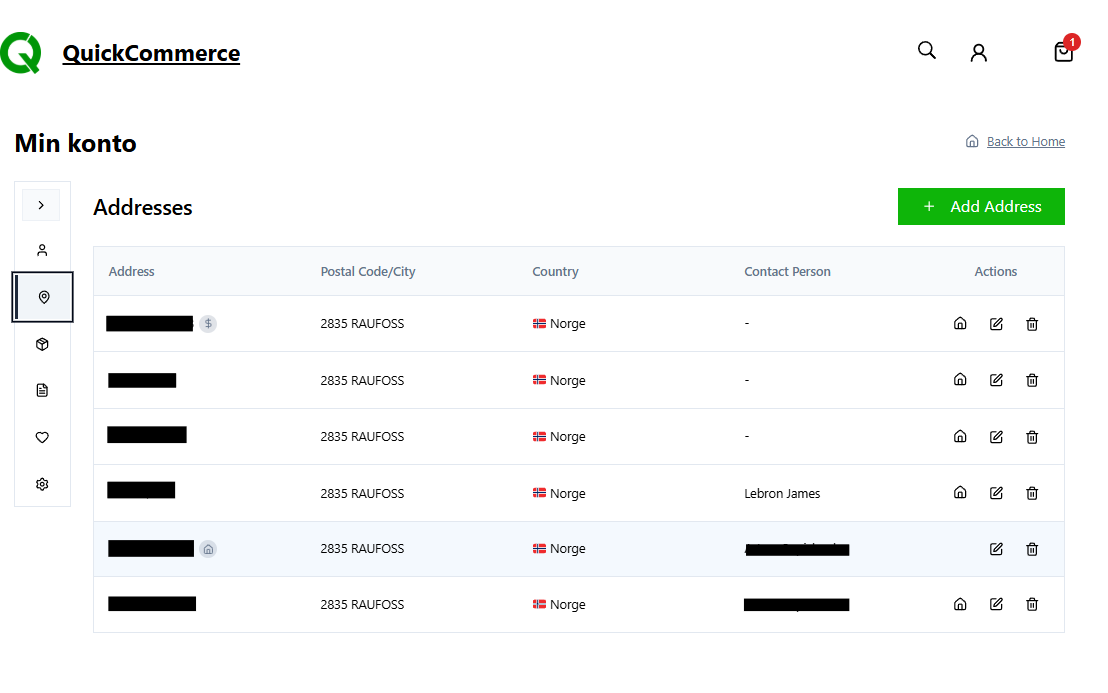
| Adresser | Administrer opptil 10 leveringsadresser med et standard adressealternativ. |
| Bestillinger | Bestillingshistorikk med søk, sortering, paginering og detaljvisning. |
| Fakturaer | Fakturaliste med statusmerker (betalt/forfalt), søk, sortering og detaljvisning. |
| Ønskeliste | Lagrede produkter vist i et responsivt rutenett med bilder, priser, notater og slettealternativer. |
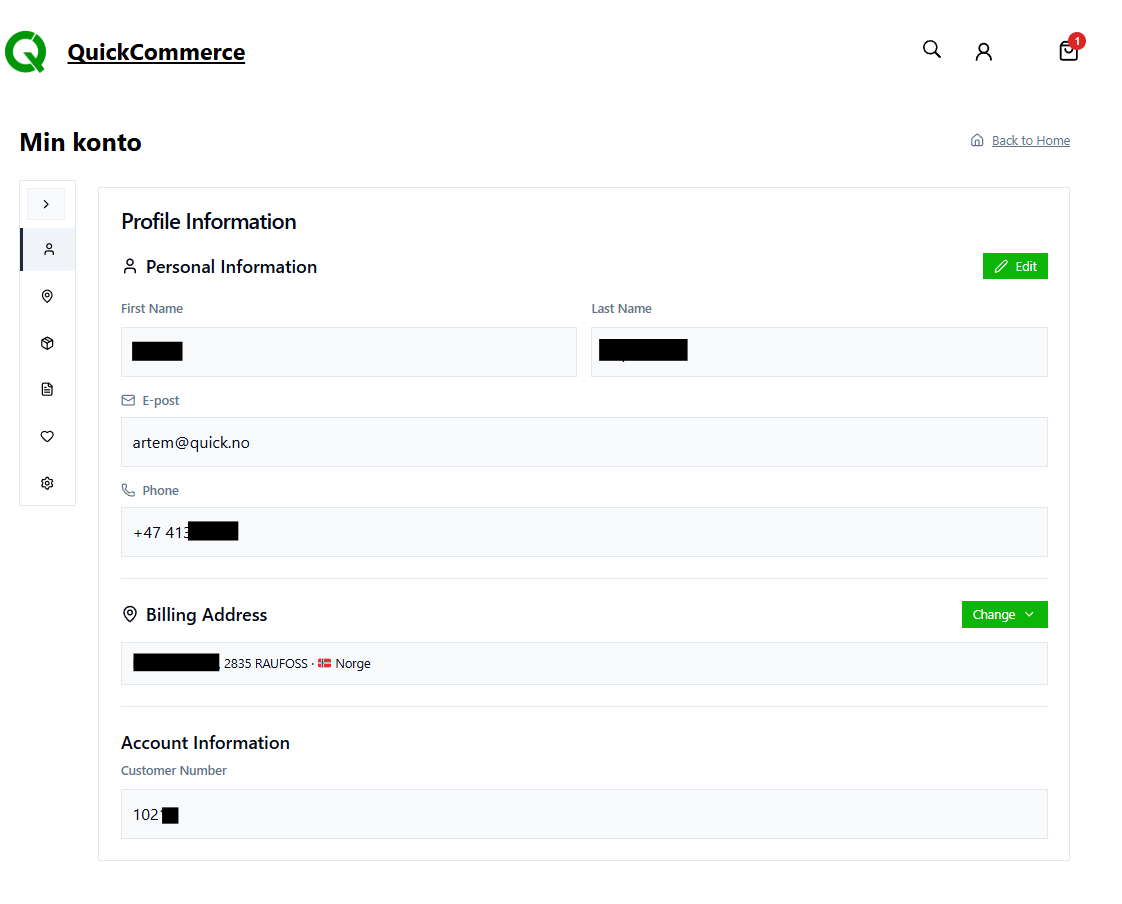
Profilstyring
- Naviger til kontosiden din og klikk på Profil fanen.
- Klikk Rediger for å aktivere redigerbare felt: Fornavn, Etternavn, E-post, Telefonnummer.
- Gjør endringer og klikk Lagre.
Endringer lagres i både WordPress og Quick3, slik at oppdatert informasjon gjenspeiles i fakturaer og korrespondanse fra systemet.
Forsendelsesadresser
Du kan lagre opptil 10 leveringsadresser. Disse er tilgjengelige i kassen for raskt valg.
Legge til en adresse
- Gå til Adresser fanen og klikk Legg til adresse.
- Fyll ut: Adresse, by, postnummer, land. Valgfritt: Kontaktperson, Firma, Sett som standard.
- Klikk Lagre.
Redigering og sletting
- Klikk på Rediger ikonet for å endre en adresse, eller Slett ikonet for å fjerne det.
- Du kan ikke slette en adresse i bruk ved en aktiv ordre.
Standardadresse
Merk Sett som standard når du legger til eller redigerer. Standardadressen er forhåndsvalgt under utsjekking. Bare én adresse kan være standard om gangen.
Ordrer og fakturaer
Hvordan bestillinger fungerer
Bestillinger finnes kun i Quick3. WordPress lagrer ikke ordredata.
- Kunden fullfører utsjekk i kassen.
- Ordren opprettes i Quick3 med status "Ubekreftet."
- Betalingen behandles (hvis nødvendig).
- Bestilling bekreftes i Quick3.
- Kunden kan se bestillingen fra kontooversikten eller siden Bestillingsdetaljer.
Ordrestatuser
Bestillinger i QuickCommerce bruker statuser definert av Quick3-systemet. Hver status har en numerisk kode, et internt navn og en brukervendt betegnelse som vises i butikkfronten din:
| Kode | Internt navn | Brukervendt betegnelse | Beskrivelse |
|---|---|---|---|
| 0 | Ukjent | Ukjent | Staten kunne ikke fastslås. |
| 1 | Bestille | Behandling | Bestilling lagt inn og behandles. |
| 2 | Delvis valgt ut | Å være forberedt | Noen varer er plukket ut for forsendelse. |
| 3 | Fullt utvalgt | Klar til å sendes | Alle varer plukket og klare til å sendes. |
| 4 | Fakturert | Fakturert | Bestilling fullfakturert. |
| 5 | Delvis fakturert | Delvis fakturert | Noen varer er fakturert, andre venter. |
| 6 | Tilby | Sitere | Pristilbud sendes til kunde. |
| 7 | Delvis bekreftet tilbud | Tilbud (delvis) | Noen tilbudslinjer bekreftet av kunden. |
| 8 | Bekreftet tilbud | Tilbud bekreftet | Fullt tilbud akseptert av kunden. |
| 9 | Avvist tilbud | Tilbud avvist | Tilbud avvist av kunde. |
| 10 | Ubekreftet | Ikke fullført | Bestillingen startet, men ikke sendt inn ennå. |
| 11 | Returordre | Retur | Returforespørsel opprettet. |
| 12 | ClosedReturnOrder | Retur fullført | Retur ferdig behandlet. |
Ordrestatusoverganger administreres av Quick3-systemet basert på betalingsstatus og oppfyllelseshandlinger.
Filtrer grupper
Ordrehistorikksiden grupperer disse tilstandene i faner for enkel oversikt:
| Filter-fanen | Inkluderte statuser |
|---|---|
| Alle | Alle bestillinger. |
| Aktiv | Bearbeiding, forberedes, klar til å sendes. |
| Ubekreftet | Ikke fullført. |
| Fakturert | Fakturert, Delfakturert. |
| Tilbud | Tilbud, Tilbud (delvis), Tilbud bekreftet, Tilbud avvist. |
| Returnerer | Retur, Retur fullført. |
Bestillingshistorikk
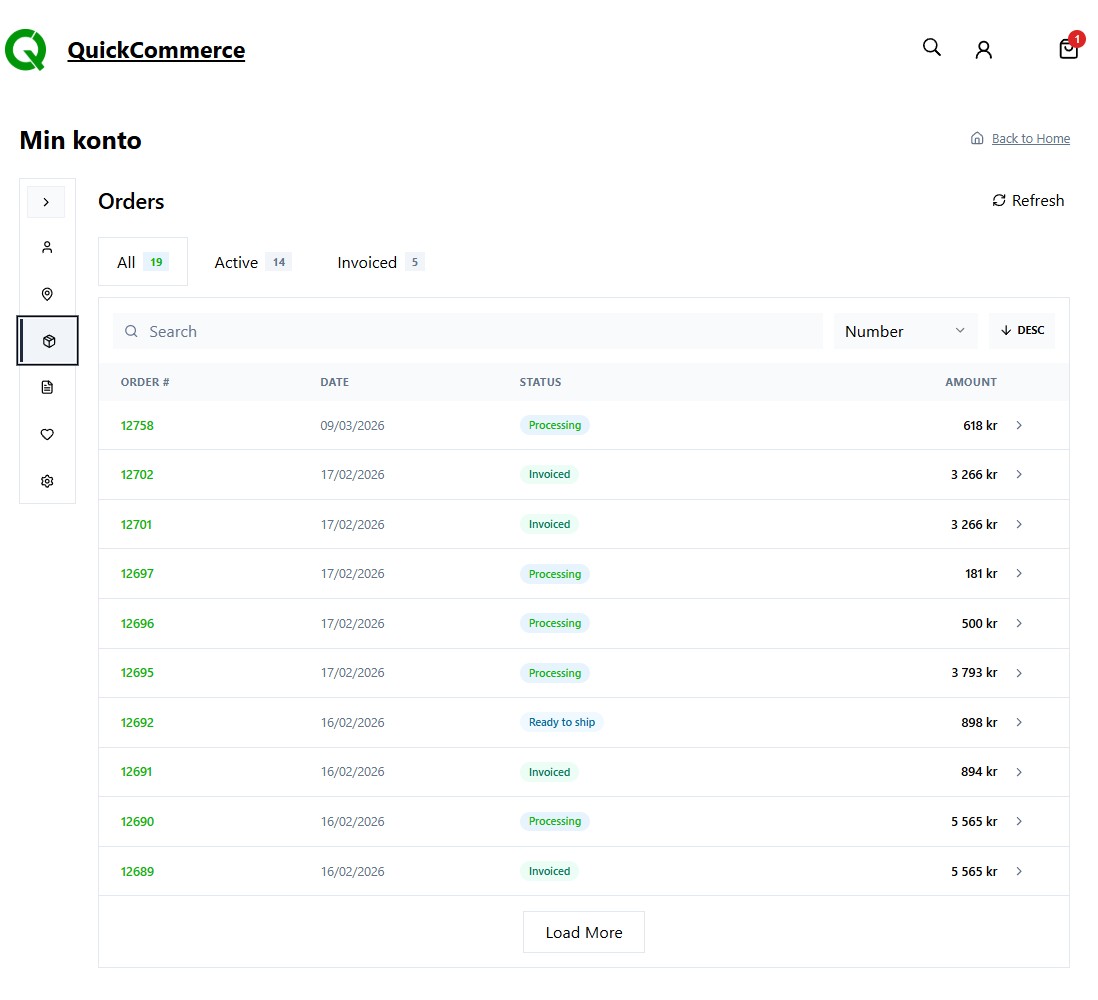
Fra Bestillinger fanen i kontooversikten:
- Se alle bestillinger med ordrenummer, dato, status (fargekodede merker) og beløp.
- Søk etter spesifikke bestillinger.
- Sorter etter dato, ordrenummer, status eller beløp.
- Klikk Se detaljer for å se hele bestillingen med ordrelinjer, totaler, fraktinformasjon og betalingsdetaljer.
- Bruk Forfriske knappen for å laste de siste dataene på nytt.
Fakturaer
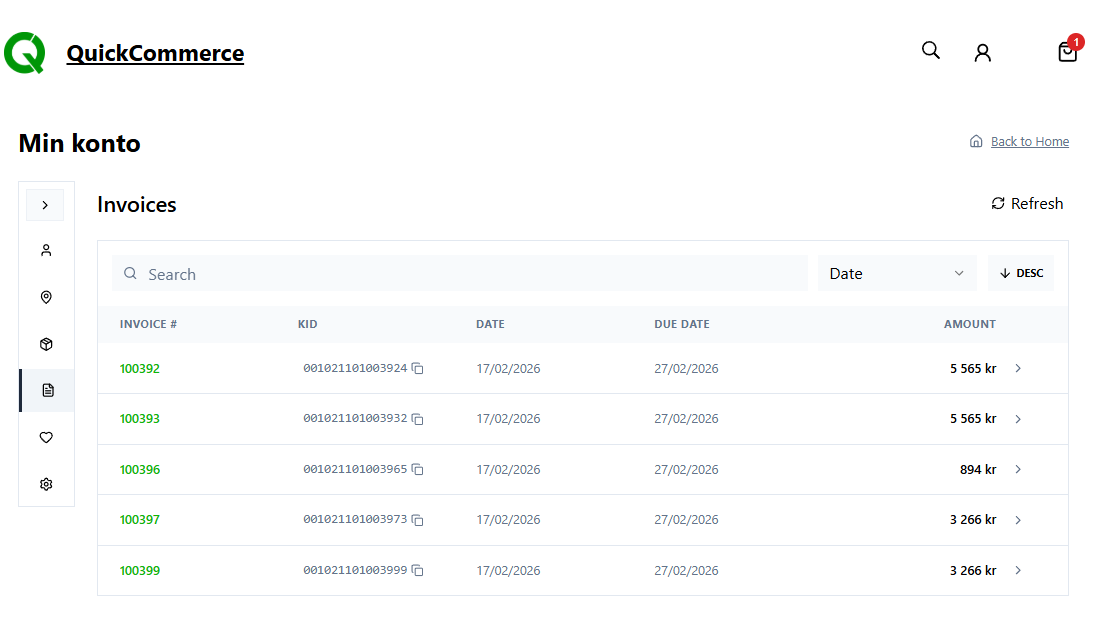
Fra Fakturaer fanen:
- Se fakturaer med nummer, dato, type, status (betalt/forfalt), forfallsdato, beløp og saldo.
- Søk, sorter og paginer gjennom fakturaer.
- Klikk Se detaljer for fullstendig fakturainformasjon.
Ønskelister
Ønskelister lar innloggede kunder lagre produkter til senere. Ønskelister synkroniseres toveis med Quick3, slik at de vedvarer på tvers av enheter og økter.
Nøkkelfunksjoner
- Pålogging kreves: Ønskeliste er kun tilgjengelig for innloggede kunder.
- Flere ønskelister: Kunder kan lage flere navngitte ønskelister (opptil 50 varer hver).
- Ingen duplikater: Det samme produktet kan ikke legges til en ønskeliste to ganger.
- ERP-synkronisert: Ønskelister vedvarer på tvers av enheter og økter.
Legge til produkter på en ønskeliste
Legg til Ønskeliste-knapp blokken vises på produktkort og enkeltproduktsider som et hjerteikon:
- Tomt hjerte = produkt er ikke på ønskelisten. Klikk for å legge til.
- Fylt hjerte = produktet er allerede på ønskelisten. Klikk for å fjerne.
- Gjestebrukere blir bedt om å logge på først.
Administrere ønskelister
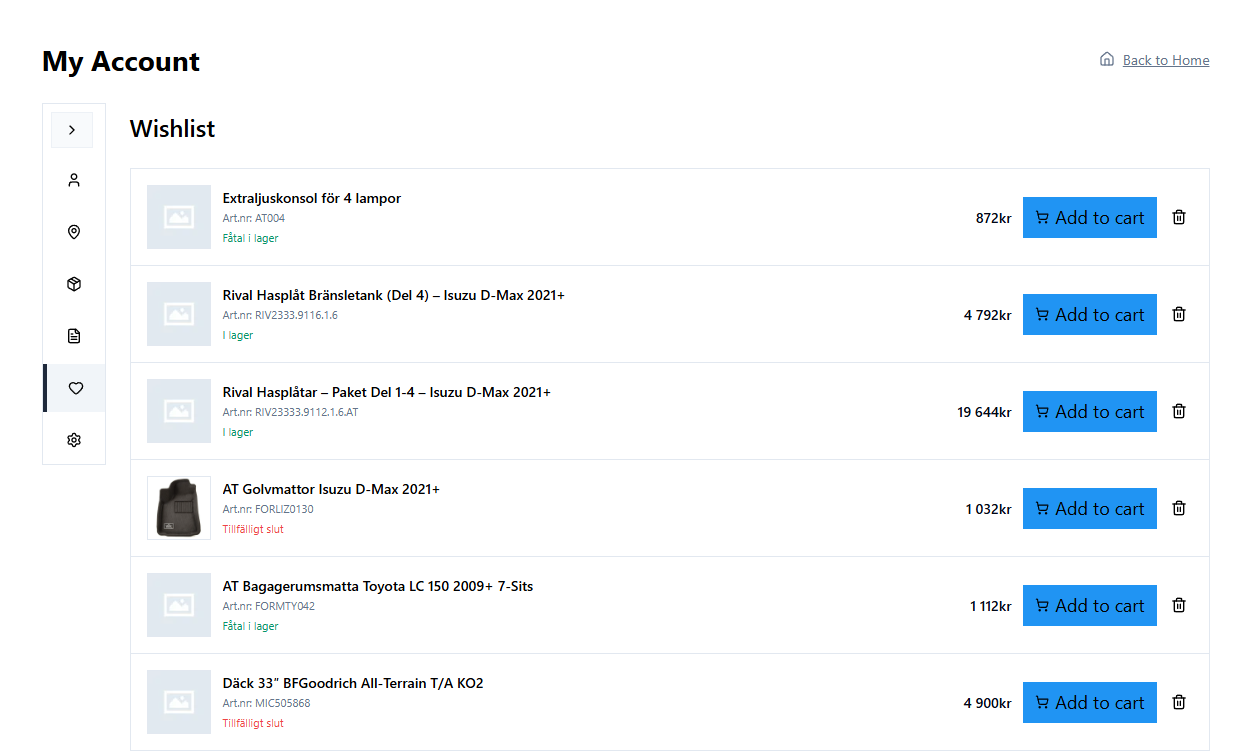
Fra Ønskeliste fanen i kundekonto-dashbordet:
- Se lagrede produkter med bilder, navn, priser, notater og dato lagt til.
- Klikk Se produkt for å besøke produktsiden.
- Klikk Slett for å fjerne et element fra ønskelisten.
Hvis ønskelisten er tom, vises meldingen "Ingen produkter i ønskeliste" med en Begynn å handle knapp.
Navigasjon
Brødsmuler
Brødsmuler blokken viser en hierarkisk navigasjonsbane som viser kundens nåværende lokasjon i butikken.
Eksempel: Hjem > Elektronikk > Hodetelefoner > Produktnavn
Plassering: Vanligvis øverst på produkt- og kategorisidene, under overskriften. Tilpassbar skilletype, farger, tekststil og mellomrom.

Last mer-knappen
Last mer-knappen gir paginering for produktsamlinger. Når du klikker på dem, lastes flere produkter under de eksisterende uten å laste inn hele siden på nytt. Når alle produktene er lastet inn, forsvinner knappen eller viser konfigurerbar "ikke mer"-tekst.
Modellfilter
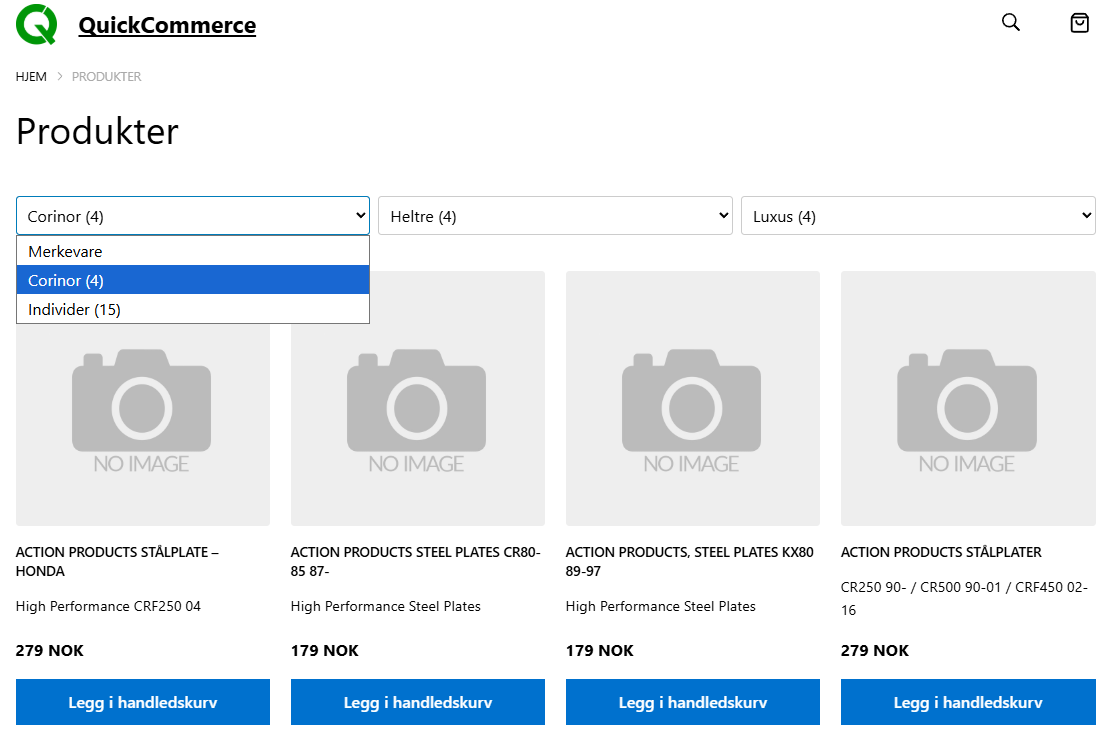
Modellfilter blokken gir nedtrekksmenyer som lar kunder filtrere produkter etter kjøretøykompatibilitet (merke > modell > år). Denne blokken bruker modellspesifikke taksonomidata.
Synkronisering og databehandling
Hvordan synkronisering fungerer
QuickCommerce bruker en købasert produsent-til-forbrukerarkitektur for synkronisering. Data flyter hovedsakelig fra Quick3 til WordPress:
- Synkroniseringsprosessen spør Quick3 for data (produkter, kategorier eller modeller).
- Nye elementer opprettes i WordPress; eksisterende elementer oppdateres.
- Elementer er merket som aktive (publisert) eller inaktive (utkast) basert på deres Quick3-status.
- Synkroniseringsresultater logges for gjennomgang.
Konfigurere synkroniseringsintervaller
Ulike enhetstyper kan ha forskjellige synkroniseringsfrekvenser.
- Naviger til QuickCommerce > Innstillinger > Datasynkronisering fanen.
- Bruk rullegardinmenyene til å velge en frekvens for hver enhetstype.
| Intervall | Anbefalt for |
|---|---|
| 1 time | Produkter med hyppig skiftende lager/priser. |
| 3 timer (Standard) | God balanse for de fleste butikker. |
| 6 timer | Butikker med moderat volum. |
| 12 timer | Butikker med stabilt varelager. |
| 24 timer | Kategorier og modeller som sjelden endres. |
| 7 dager | Meget stabile datasett. |
Endringer trer i kraft umiddelbart ved neste handlingsplanlegger-behandlingssyklus.
Manuell synkronisering
Fra administratorinnstillingene
Naviger til QuickCommerce > Datasynkronisering og klikk på Synkroniser knappen for ønsket enhetstype.
Anbefalt rekkefølge for full re-synkronisering:
Først kategorier, deretter modeller og deretter produkter. Dette sikrer at produkter kan referere til riktige kategorier og modeller. Oppsettveiviseren veileder deg gjennom denne rekkefølgen med sekvensielle synkroniseringsknapper.
Fra et enkelt produkt
Åpne produktredigeringsprogrammet og klikk Synkroniser i Quick3-sidefeltet for å oppdatere det spesifikke produktet fra Quick3.
Fra WP-CLI
Se WP-CLI-kommandoer delen av artikkelen.
Hva blir synkronisert
| Data | Retning | Notater |
|---|---|---|
| Produktnavn/tittel | Q3 til WordPress | Alltid fra Q3. |
| Produktkode | Q3 til WordPress | Alltid fra Q3. |
| Pris (basis, salg, rabatt) | Q3 til WordPress | Alltid fra Q3. |
| Lagermengde og status | Q3 til WordPress | Alltid fra Q3. |
| Informasjon om leverandør og produsent | Q3 til WordPress | Alltid fra Q3. |
| Vekt og enhet | Q3 til WordPress | Alltid fra Q3. |
| Egenskaper/attributter | Q3 til WordPress | Alltid fra Q3. |
| Tilkoblinger | Q3 til WordPress | Alltid fra Q3. |
| Lenker/hyperlenker | Q3 til WordPress | Alltid fra Q3. |
| Varianter | Q3 til WordPress | Alltid fra Q3. |
| Web aktiv status | Q3 til WordPress | Kontroller publisere/utkast. |
| Beskrivelse | Q3 til WordPress | Med mindre Lås innhold er aktivert. |
| Kort beskrivelse | Q3 til WordPress | Med mindre Lås innhold er aktivert. |
| Bilder | Toveis | Kan administreres i WordPress. |
| Kategorier | Toveis | Synkronisert fra Q3 og redigerbar i WordPress. |
| Merker | Kun WordPress | Ikke synkronisert. |
| Tagger | Kun WordPress | Ikke synkronisert. |
| Krysssalg/oppsalg | Kun WordPress | Ikke synkronisert. |
| Modell spesifikasjoner | Q3 til WordPress | Skrivebeskyttet i WordPress (unntatt bilder). |
| Modellbilder | Kun WordPress | Ikke synkronisert til Q3. |
Håndtering av synkroniseringsfeil
QuickCommerce er designet for å være motstandsdyktig mot forbigående feil:
- Automatiske gjenforsøk: Mislykkede elementer prøves på nytt opptil 3 ganger med økende forsinkelser (30s, 60s, 120s).
- Synkroniser sammendrag med feil: Hvis elementer mislykkes etter alle gjenforsøk, viser sammendraget antall feil med en "Vis detaljer"-kobling til synkroniseringsloggene.
- Bakgrunnsgjenoppretting: Den neste planlagte automatiske synkroniseringen vil prøve eventuelle tapte elementer på nytt.
Vanlige årsaker til feil:
- Quick3 API-feil for spesifikke produkter (kan trenge oppmerksomhet i Quick3)
- Nettverkstidsavbrudd (løses vanligvis ved nytt forsøk)
- Forsøksbegrensning (vent noen minutter og prøv igjen)
For vedvarende feil, prøv å synkronisere det enkelte produktet fra redigeringssiden, eller sjekk API-tilkoblingen.
Konfliktløsning
Standardregel: Quick3 vinner (kilde til sannhet).
Unntak (konfigurerbar):
- Produktbeskrivelser kan låses fra overskriving ved å bruke Lås innhold veksle (per produkt eller globalt).
- Produktbilder kan administreres i WordPress uavhengig.
- Tagger, merkevarer, krysssalg og mersalg er kun for WordPress og overskrives aldri av synkronisering.
WP-CLI-kommandoer
For avanserte brukere og automatiserte arbeidsflyter tilbyr QuickCommerce WP-CLI-kommandoer.
Synkroniser kommandoer
# Synkroniseringsprodukter (deltamodus – kun endringer)
wp qcom synkroniseringsprodukter

# Synkroniser produkter (full modus -- alle produkter)
wp qcom sync-produkter --modus=full

# Synkroniser produkter med tilpasset batchstørrelse
wp qcom synkroniseringsprodukter --batch-size=200

# Synkroniser kategorier
wp qcom synkroniseringskategorier

# Synkroniser modellspesifikasjoner
wp qcom sync-modeller

# Sjekk synkroniseringsstatus
wp qcom synkroniseringsstatus

# Utdatasynkroniseringsstatus som JSON
wp qcom sync status --format=json
Oppsettkommando
# Innledende oppsett (konfigurer og synkroniser)
wp qcom-oppsett --url=https://your-erp-api.com --token=your-api-token

# Oppsett uten å kjøre synkronisering
wp qcom oppsett --url=https://din-erp-api.com --token=din-api-token --skip-sync

# Tving gjenoppsett (overskriv eksisterende konfigurasjon)
wp qcom-oppsett --url=https://your-erp-api.com --token=your-api-token --force
Feilsøking
Tilkoblingsproblemer
| Problem | Løsning |
|---|---|
| "Test tilkobling" mislykkes | Kontroller at API URL og token er riktig. Sjekk at Quick3-instansen kjører og er tilgjengelig fra WordPress-serveren din. |
| Periodiske tilkoblingsfeil | Sjekk nettverkstilkoblingen mellom WordPress-serveren og Quick3 API-endepunktet. Midlertidige strømbrudd kan løses av seg selv. |
| Forespørselbegrensningsfeil (429) | Quick3s API begrenser visse forespørsler. Vent noen minutter og prøv igjen. Bruk pagineringsbasert synkronisering (standard) for å unngå begrensninger. |
Synkroniseringsproblemer
| Problem | Løsning |
|---|---|
| Synkronisering ser ut til å stå fast eller ikke ha fremgang | Sjekke Verktøy > Planlagte handlinger for mislykkede eller ventende synkroniseringsjobber. Kontroller at handlingsplanleggeren kjører. |
| Synkronisering fullført, men produkter mangler | Den neste synkroniseringskjøringen fortsetter der den slapp. Utfør en ny synkronisering for å hente gjenværende produkter. |
| Synkroniseringssammendrag viser mislykkede produkter | Sjekk Synkroniseringslogger for detaljer. Mislykkede produkter prøves automatisk på nytt opptil 3 ganger. Hvis feilene vedvarer, kontroller Quick3 API-tilkobling. |
| Kategorier som ikke er tilordnet produkter | Kjør først en kategorisynkronisering, deretter en produktsynkronisering. Kategorier må eksistere før produkter kan referere til dem. |
Produktproblemer
| Problem | Løsning |
|---|---|
| Produktet vises ikke på butikkfronten | Produktet kan settes til "utkast" fordi det ikke er webaktivt i Quick3. Sjekk webaktiv-flagget i Quick3 og synkroniser på nytt. |
| Prisene oppdateres ikke | Utløs en manuell synkronisering fra QuickCommerce > Data Sync eller produktets Quick3-sidefelt. |
| Bilder vises ikke | Aktiver Mediesynkronisering i Data Sync-innstillinger og utfør en synkronisering. |
| Beskrivelsen blir stadig overskrevet | Aktiver Lås innhold veksle i produktets Quick3-sidefelt. |
| Lager viser "0", men produktet har lager i Q3 | Synkroniseringsdata kan være foreldet. Utfør en manuell synkronisering for det produktet. |
| Variantbilder vises ikke | Sjekk Bilder-fanen -- variantbilder vises i en egen del under hovedgalleriet. |
Kundekontoproblemer
| Problem | Løsning |
|---|---|
| Kan ikke logge inn med riktig passord | Passordet kan ha blitt endret i Quick3. Bruk "Glemt passord?" for å tilbakestille og synkronisere på nytt. |
| "For mange forespørsler" feil | Forespørselsgrensen er overskredet. Vent 15 minutter og prøv igjen. |
| E-postbekreftelse kommer ikke | Sjekk spam/søppelmappen. Vent noen minutter. Hvis den fortsatt er fraværende, prøv å registrere deg på nytt. |
| Bekreftelseslenken er utløpt | Vinduet på 15 minutter har passert. Start registreringen igjen. |
| OTP-kode godtas ikke | Koden kan ha utløpt. Be om en ny kode ved å bruke «Send ny kode». |
| Kan ikke legge til en ny adresse | Maksimalt 10 adresser nådd. Slett en ubrukt adresse først. |
| Kan ikke slette en adresse | Adressen kan være i bruk av en aktiv ordre. Vent til bestillingen er fullført. |
| Profilendringer lagres ikke | Oppdater siden og sjekk internettforbindelsen din. |
Modellproblemer
| Problem | Løsning |
|---|---|
| Modellen synkroniserer ikke | Sjekk Feil-kolonnen i modelllisten (hold musepekeren for detaljer). Prøv manuell Q3 Sync fra radhandlinger. Bekreft at modellen er aktiv i Quick3. |
| Årsvilkår vises ikke | Årsvilkår krever gyldige årsverdier (> 1900) i Quick3. Hvis begge verdiene er 0 eller null, opprettes ingen termer. Kjør en manuell synkronisering etter endringer i Quick3. |
| Modellbildet lagres ikke | Pass på at du klikker Lagre bilde etter å ha valgt. Bekreft at du har administrere_kategorier tillatelse. |
Hvor kan du sjekke logger
- Naviger til QuickCommerce i sidepanelet for admin.
- Klikk på Logger fanen for loggvisningen.
- Bruk nivåfilteret og søk for å finne spesifikke oppføringer.
- Last ned loggfiler for detaljert analyse.
Hvordan tvinge en fullstendig re-synkronisering
- Gå til QuickCommerce > Datasynkronisering.
- Synkroniser Kategorier først, så Modeller, deretter Produkter.
- Overvåk fremdriftslinjen til hver er fullført.
For et enkelt produkt, åpne redigeringsprogrammet og klikk Synkroniser i Quick3-sidefeltet.
For å kjøre hele innledende oppsett på nytt (f.eks. etter å ha endret Quick3-forekomsten), bruk Opprydding-fanen for å slette data, og gå deretter gjennom oppsettveiviseren igjen.
FAQ
Spørsmål: Kan jeg lage produkter direkte i WordPress?
Svar: Nei. Produktene lages i ditt Quick3-system og synkroniseres med WordPress. Bruk Quick3 for å legge til produkter, og synkroniser dem deretter.
Spørsmål: Hvor lagres bestillinger?
Svar: Bestillinger finnes kun i Quick3. WordPress lagrer ikke ordredata. Kunder ser bestillingene sine gjennom kontodashbordet, som henter data fra Quick3 i sanntid.
Spørsmål: Hvor er handlekurven lagret?
Svar: Handlevogner administreres helt gjennom Quick3 API. Ingen handlekurvdata lagres i WordPress. Dette betyr at handlekurver ikke påvirkes av WordPress-buffertømning eller databaseoperasjoner.
Spørsmål: Kan jeg redigere produktpriser i WordPress?
Svar: Nei. Prisene kontrolleres av Quick3 og er skrivebeskyttet i WordPress. Oppdater priser i din Quick3 klient og synkroniser.
Spørsmål: Kan jeg redigere produktbeskrivelser i WordPress?
Svar: Ja. Aktiver Lås innhold slå på individuelle produkter (eller globalt) for å forhindre at Quick3-synkronisering overskriver WordPress-beskrivelsene dine.
Spørsmål: Hvor ofte kjører synkronisering?
Svar: Som standard, hver tredje time for alle enhetstyper. Du kan konfigurere ulike intervaller (fra 15 minutter til 7 dager) for produkter, kategorier og modeller uavhengig under QuickCommerce > Datasynkronisering.
Spørsmål: Hva skjer hvis Quick3 er midlertidig utilgjengelig?
Svar: WordPress-butikken din fortsetter å vise de siste synkroniserte produktdataene. Handlevogn og kasseoperasjoner vil mislykkes inntil Quick3-tilkoblingen er gjenopprettet. Synkroniseringer vil prøve automatisk på nytt.
Spørsmål: Er denne pluginen kompatibel med WooCommerce?
Svar: QuickCommerce er en frittstående e-handelsløsning og bruker ikke WooCommerce. Det er en tilpasset implementering designet spesielt for Quick3-integrasjon.
Spørsmål: Hvilke betalingsmåter støttes?
Svar: Faktura (ingen nettbetaling) og Nets Easy (kortbetaling på nett). Betalingstyper er konfigurert i Quick3.
Spørsmål: Kan kunder bruke både B2B og private kontoer?
Svar: Registreringsskjemaet tilbyr separate faner for privat- og bedriftskunder. Bedriftskontoer inkluderer tilleggsfelt for firmanavn og organisasjonsnummer.
Spørsmål: Hvordan endrer jeg valuta- eller prisformatet?
Svar: Naviger til QuickCommerce > Innstillinger > Priser for å konfigurere desimaler, skilletegn, valutasymbol, posisjon og merverdiavgiftsalternativer.
Spørsmål: Hva skjer når jeg sletter synkroniserte data?
Svar: Fjern alle data operasjonen i kategorien Opprydding fjerner alle synkroniserte produkter, kategorier, merker og modellspesifikasjoner fra WordPress. Plugin-innstillingene dine og alle originale data i Quick3 er bevart. Du kan synkronisere på nytt etterpå.
Spørsmål: Hvordan legger jeg til blokker til butikkfronten min?
Svar: Åpne WordPress Site Editor, klikk på blokkinnleggeren (+), og søk etter QuickCommerce-blokker eller bla gjennom QuickCommerce-kategorien. Alle blokker bruker grønne ikoner for enkel identifikasjon.
Spørsmål: Kan kunder logge på med telefonnummeret sitt?
Svar: Ja. På påloggingsskjemaet klikker du på «Bruk telefonnummer i stedet» for å bytte til SMS-basert pålogging. Landskoder for Sverige, Norge, Danmark og Finland støttes.
Spørsmål: Hva er det maksimale antallet leveringsadresser en kunde kan ha?
Svar: Hver kunde kan lagre opptil 10 leveringsadresser. For å legge til flere, må en eksisterende adresse slettes først.
Spørsmål: Hvordan fungerer ønskelister på tvers av enheter?
Svar: Ønskelister synkroniseres med Quick3, slik at de vedvarer på tvers av alle enheter og nettleserøkter så lenge kunden er pålogget.
Var denne artikkelen nyttig?
Så bra!
Takk for din tilbakemelding
Beklager at vi ikke kunne være mer til hjelp
Takk for din tilbakemelding
Tilbakemeldingen er sendt inn
Vi setter pris på tilbakemeldingen din og vil prøve å rette på artikkelen