Før du begynner:
Modulen for eSigning krever aktivering i klienten og er forbundet med transaksjonskostnader. Om din bedrift er interessert i å ta i bruk digital signering, kontakt Support.
Innledning
eSigning lar deg sende dokumenter fra hvilken som helst filutforsker i Quick3 til en sikker digital signeringsløsning. Quick Systems bruker Assently som leverandør for dette formålet. I denne artikkelen skal vi ta for oss hvordan man kan opprette og følge opp signeringer på riktig måte.
Opprette signeringssaker
Fra filutforsker
Fra hvilken som helst filutforsker kan man velge én eller flere filer fra listen, for så å trykke på "Send til eSigning" i hamburgermenyen:
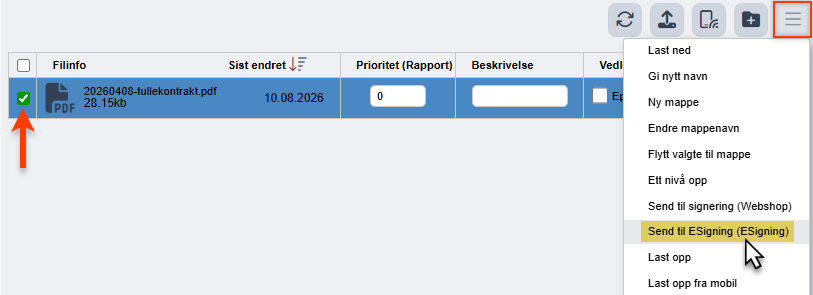
Man blir da møtt av dialogboksen for oppretting av signeringssaker. Mer om dette senere i artikkelen.
Fra salgsbilder
I salgsbilder (tilbud/ordre/plukkliste/faktura) må man først sende den rapporten man ønsker til utskrift via hamburgermenyen:
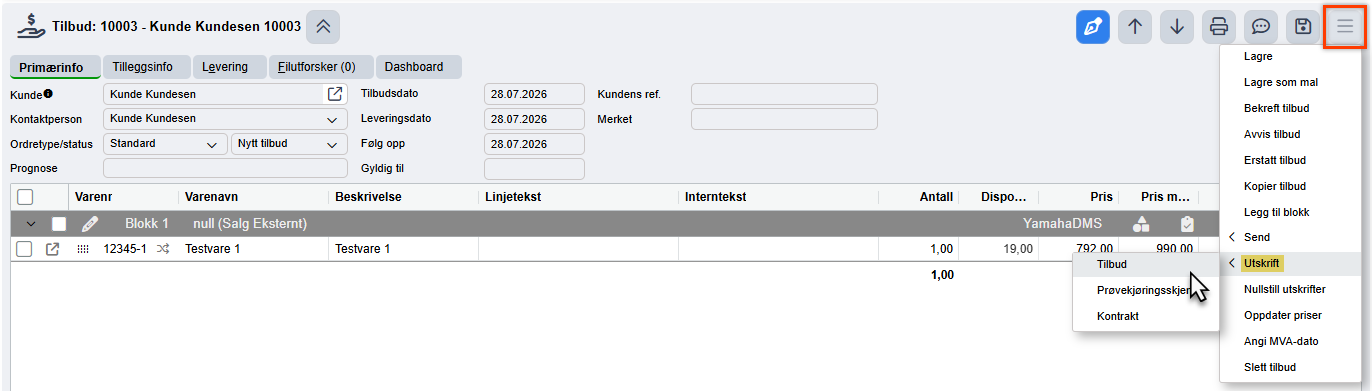
Når forhåndsvisningen av dokumentet åpnes, trykker man så på signeringsknappen og velger "Send til signering (eSigning)":
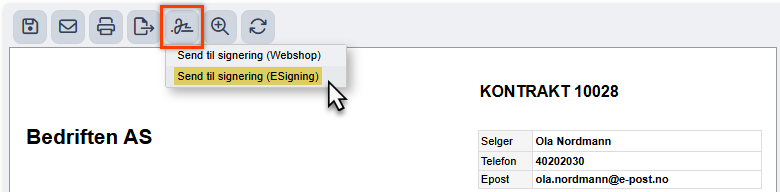
Igjen vil man bli møtt med dialogboksen for oppretting av signeringssaker.
Dialogboks for signeringssaker
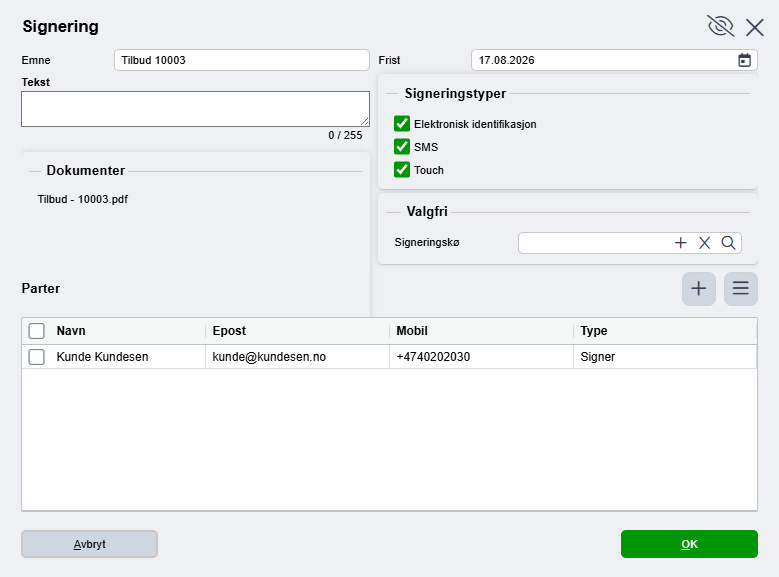
I denne dialogboksen kan man gi saken et navn (emne), skrive en valgfri beskrivende tekst, og legge til parter som enten skal signere eller stå på kopi. Fristen for signeringen vil alltid bli satt en uke frem i tid, men kan justeres etter behov. De valgbare signeringstypene vil bestemme hvilke signeringsmåter partene har å velge mellom når de skal signere dokumentet.
Parter
Hvis signeringen blir opprettet fra et salgsbilde vil kunden som står på salget allerede være lagt til som som part. Det samme gjelder hvis man oppretter saken fra et kundekort eller en leverandør. Hvis man oppretter signering via individbildet vil det være Eier som automatisk legges til som part.
En blank part som fylles inn manuelt kan legges til ved å trykke på Plusstegnet. Om man benytter hamburgermenyen kan man velge parter fra en forhåndsdefinert liste:
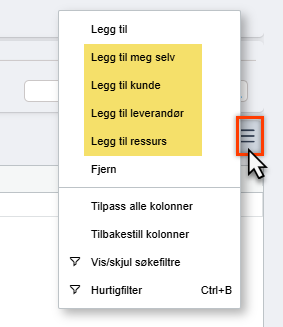
Ved valg av kunde eller leverandør vil man få opp en ytterlig dialogboks for å velge kontaktperson, og man har også mulighet til å velge flere kontaktpersoner av gangen.
Etter oppretting
For å se alle dine opprettede signeringssaker, åpne hovedmenyen (⌨️Alt+H) og finn valget Oppgave > Mine Oppgaver. Du finner sakene der gjennom underfanen "eSigning saker":
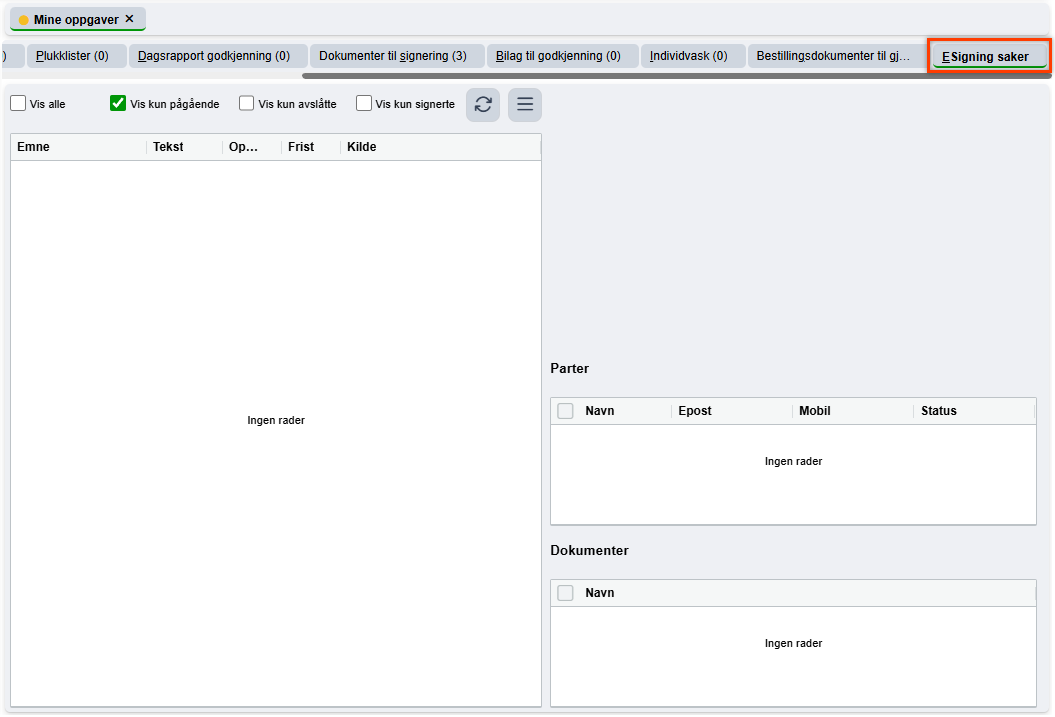
Her vil man lett få oversikt over saker som man har opprettet, samt sende påminnelser til parter i en sak via hamburgermenyen. Saker vil automatisk bli oppdatert med farger basert på status på de enkelte partene. Grønn strek i en part indikerer at vedkommende har signert, mens rød strek indikerer avslag.
Når en sak har blitt signert av alle parter vil saken bli ansett som fullført, og kvittering på signeringen vil bli lagt i filutforskeren der saken ble opprettet. Hvis saken ble opprettet fra en forhåndsvisning av en rapport vil kvitteringen bli lagt i filutforskeren som hører til rapportkilden.
Signere på mobil eller nettbrett
Man kan sende et dokument til signering på en mobil enhet ved å velge signeringstypen "Touch" under oppretting. Dokumentet sendes da til en signeringskø som kan åpnes på f.eks. en smarttelefon eller et nettbrett via enhetens nettleser.
For å åpne køen i nettleseren skriver man inn "esigningqueue" bak den vanlige URL-en til din Quick3 klient. Om din klient f.eks. tilhører instansen Prodshared022 vil adressen være :: https://q3.quick.no/prodshared022/esigningqueue
Gå til denne adressen på din mobile enhet og logg inn. Alle dokumenter som er sendt til signering med typen "Touch" vil ligge her, klare til signering.
Var denne artikkelen nyttig?
Så bra!
Takk for din tilbakemelding
Beklager at vi ikke kunne være mer til hjelp
Takk for din tilbakemelding
Tilbakemeldingen er sendt inn
Vi setter pris på tilbakemeldingen din og vil prøve å rette på artikkelen