Før du begynner:Data Retrieval er en undermodul av vårt gamle v1 API, som muliggjør begrensede databasespørringer for bruk i eksterne programmer som Microsoft Excel. Denne modulen samt APIv1 anses som deprekerte, og skal ikke lenger benyttes av nye kunder. Artikkelen gjenstår kun til veiledning for eksisterende brukere. For mer informasjon om våre API-er, se vår artikkel her. |
Innledning
Quick3's Data Retrieval grensesnitt gir mulighet for å hente data direkte til Excel (eller andre verktøy) for videre bearbeiding eller rapportering. Spørringer returnerer data i JSON format. Antallet tilgjengelige spørringer er begrenset, og siden funksjonen nå er deprekert til fordel for APIv2, så vil ikke modulen utvides med nye funksjoner eller egenskaper fremover.
Tilgjengelige API funksjoner
| Funksjon | Parameter | Beskrivelse |
| wsXTrialBalance | periode, for eksempel 202003 | Henter saldobalanse ved angitt periode |
| wsXSalesHistory | dato fra,dato til, for eksempel 20200101,20200331 | Henter salgshistorikk for angitt tidsintervall |
| wsXabcRawdata | ingen | Henter rådata for ABC-analyse (salg siste år + behodninger |
| wsXDimensions | ingen | Henter alle dimensjonsverdier (avdeling, prosjekt etc). Dimensjon kode, navn og mulige verdier |
| wsXGLRaw | periode fra/til, for eksempel 202001,202012 | Henter hovedbok transaksjoner (rådata) med dimensjoner for angitt periode |
| wsXOrdersWithEntity | dato fra, dato til, for eksempel 20200101,20211231 | Henter ordrehistorikk med kunde, ordrenr, kjøretøy (regnr og merke), kilometerstand, sum timer, sum deler, total og fakturanr. Spørringen inkluderer ordre som ikke er fakturert. |
| wsXPricerData | ingen | Henter alle lagerførte varer for oppdatering av Pricer elektroniske priskort |
| wsxCommissionReport | dato fra, dato til, for eksempel 20210101,20210131 | Henter provisjonsgrunnlag og beregnet provisjon for angitt periode |
| wsxItemGroupStats | år (0=alle), hovedgruppe kode (tom = alle) | Henter solgt antall fordelt måned per undergruppe i en hovedgruppe for angitt år eller alle år |
| wsxOffer | tilbud nr | Henter angitt tilbud |
Opprette APIv1 tilgang
Siden Data Retrieval er en undermodul av vårt v1 API, må det opprettes minst én egen ressurs i klienten for å sette opp tilgang. Disse ressursene får tildelt en API-nøkkel for APIv1 som benyttes for autentisering.
Prosessen er som følger:
- Opprett en ny ressurs, og navngi den på en slik måte at du enkelt kan finne den igjen.
- Ressursen må være aktiv.
- Ressursen må være merket som en API-bruker.
- Lagre ressursen for å få generert en API-nøkkel. Det er denne man bruker for å få tilgang eksternt.
- Via Tilgangsstyring, opprett en tilgangsgruppe som heter "API" (om den ikke eksisterer ennå), og gi tilgangsgruppen tilgang til "Simpelt API".
- Legg ressursen du har opprettet inn i denne gruppa.
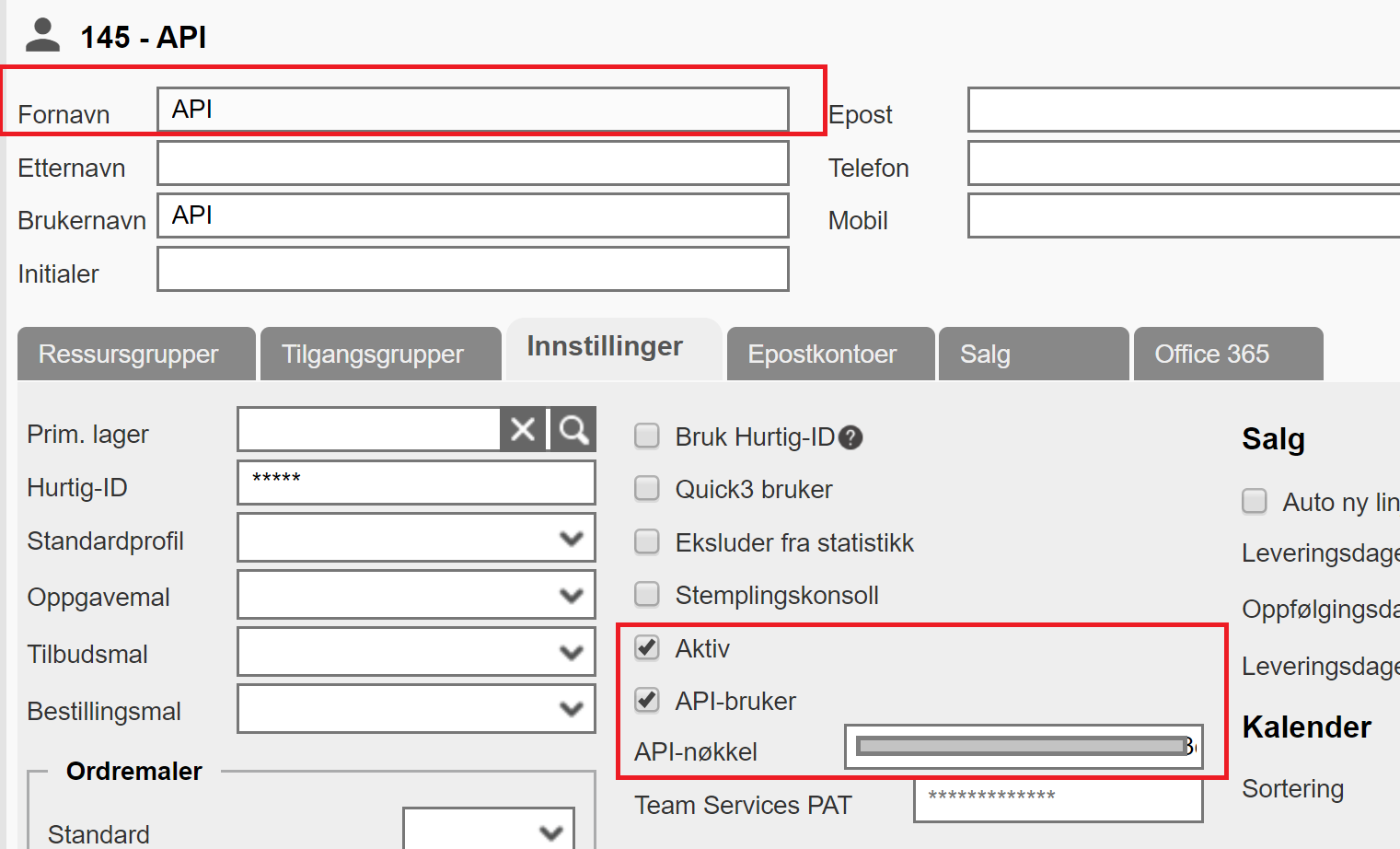
| Av sikkerhetsmessige årsaker anbefales det å lage én ressurs per aktør slik at tilgang for spesifikke aktører lett kan fjernes om nødvendig. |
Test tilkobling med CURL
Dette punktet kan man hoppe over hvis man ikke kjenner til CURL. Hvis man kan å benytte slike verktøy er det raskt og enkelt å teste at tilgangen er i orden.
I dette eksemplet skal vi hente saldobalanse for perioden 202003. Merk at dette er én sammenhengende linje med tekst og skal ikke ha linjeskift:
curl -X GET https://q3.quick.no/<instans>/api/v1/dataRetrieval/retrieve/wsXTrialBalance?Parameters=202003 -H "Authorization: Token token=<token>"
Her erstatter man "<instans>" med den instansen ditt firma benytter. Dette ser man av adressefeltet i nettleseren, som i eksemplet under hvor vi har "ProdShared012". API-nøkkelen for brukeren du har opprettet legger du inn som erstatning for "<token>".

Koble til API-et fra Excel
Denne beskrivelsen gjelder for Excel i Microsoft 365. I eksemplet skal vi hente inn saldobalansen for periode 202003. Deretter skal vi endre perioden til å være en variabel slik at det blir enkelt å oppdatere arket med data for en annen periode.
- Start Excel.
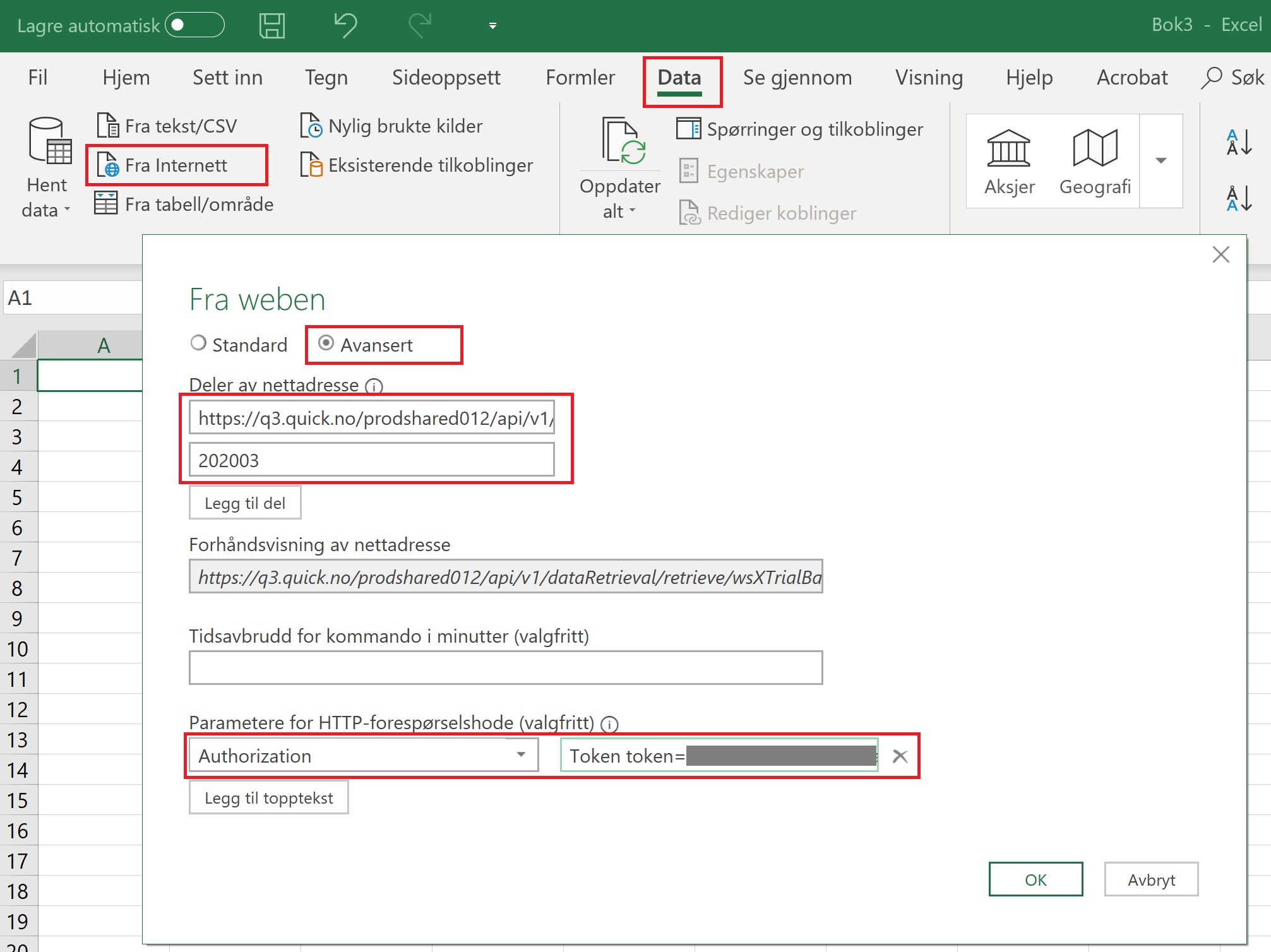
- Velg "Fra Internett" i Data-menyen.
- Velg "Avansert".
- Registrer nettadressedel 1 og 2 (sammenhengende, uten mellomrom eller linjeskift):
- https://q3.quick.no/<instans>/api/v1/dataRetrieval/retrieve/wsXTrialBalance?Parameters=
- 202003
- Legg til HTTP-header:
- Type: Authorization
- Verdi: Token token=<token>
- Klikk OK.
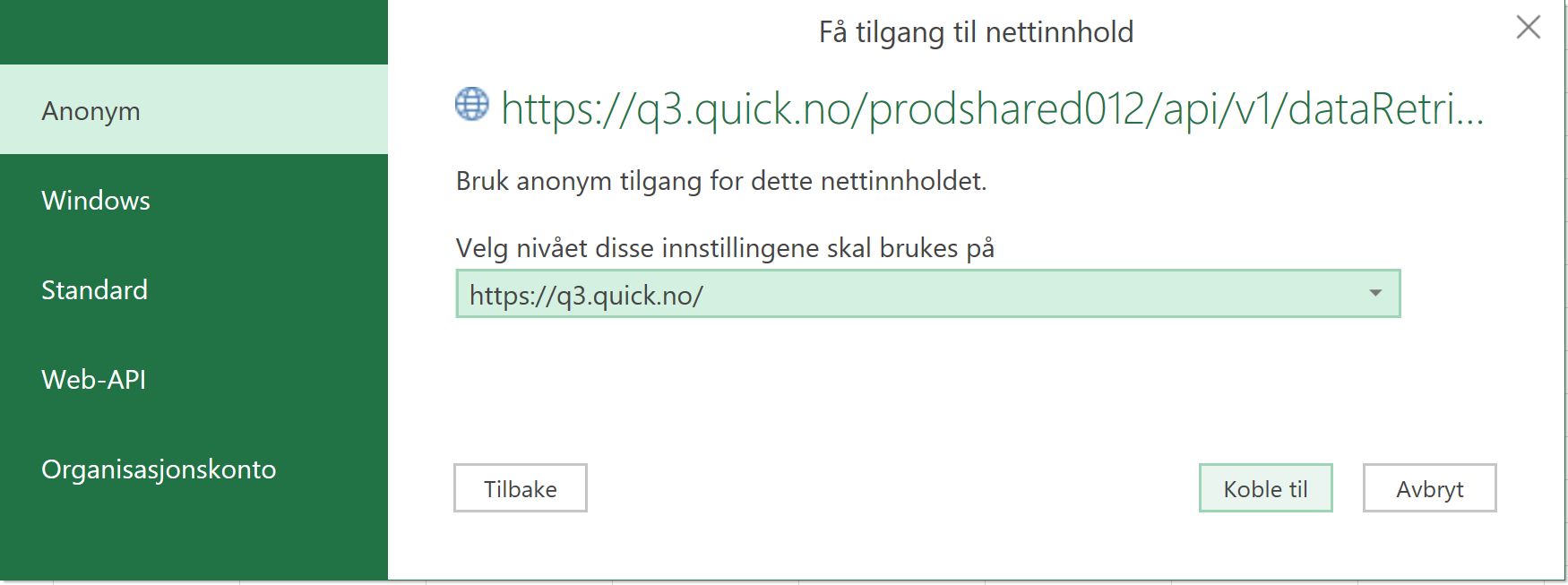
- Velg "Koble til".
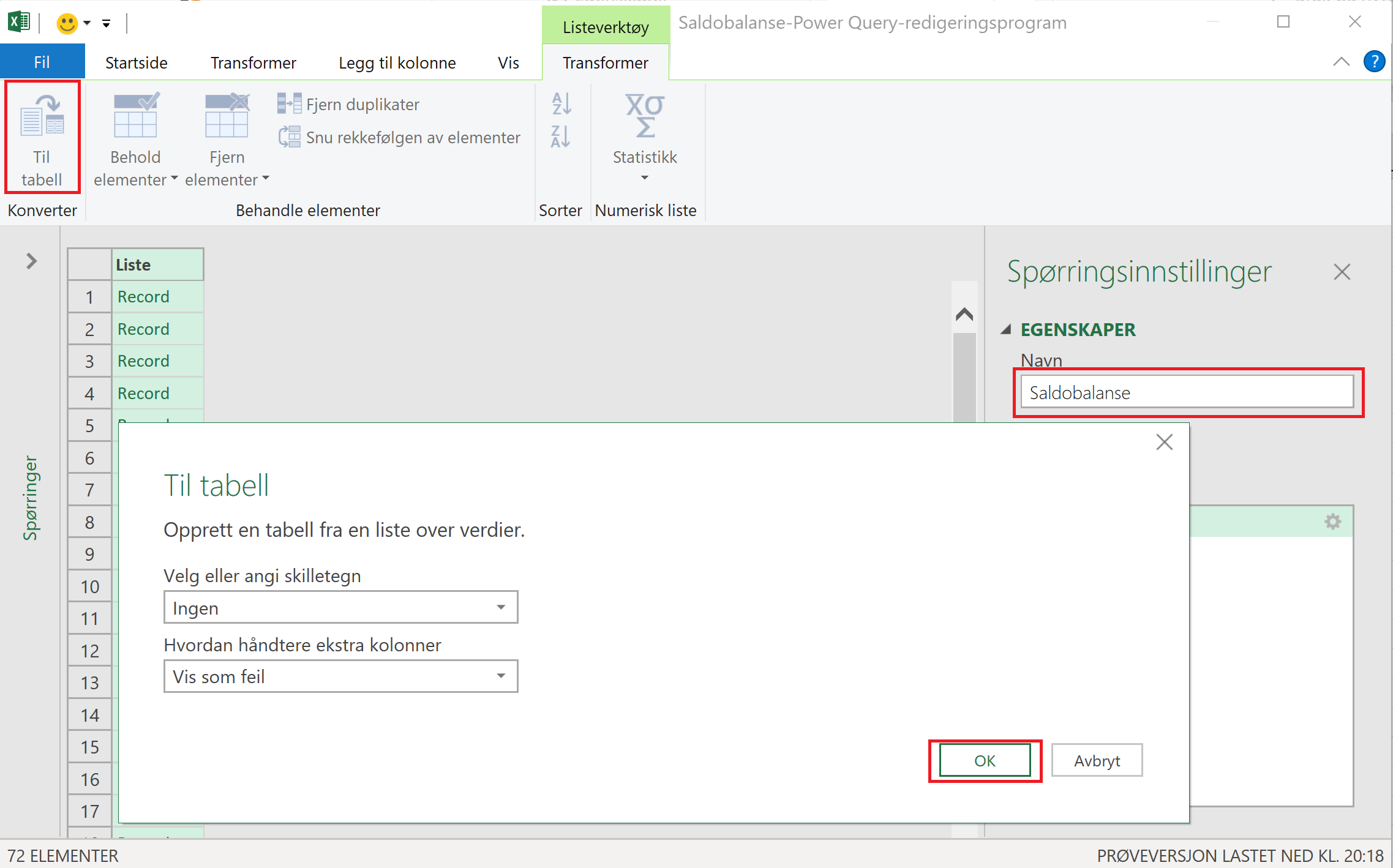
- Gi spørringen ønsket navn (f.eks. "Saldobalanse").
- Velg "Til tabell" for å gjøre om resultatsettet til en Excel-tabell.
- Klikk OK (uten å endre innstillinger) for å gå videre.
- Klikk på ekspander-knappen for å ekspandere kolonnene (velg eventuelt bort de kolonnene du ikke ønsker å ta med).
- Klikk OK.
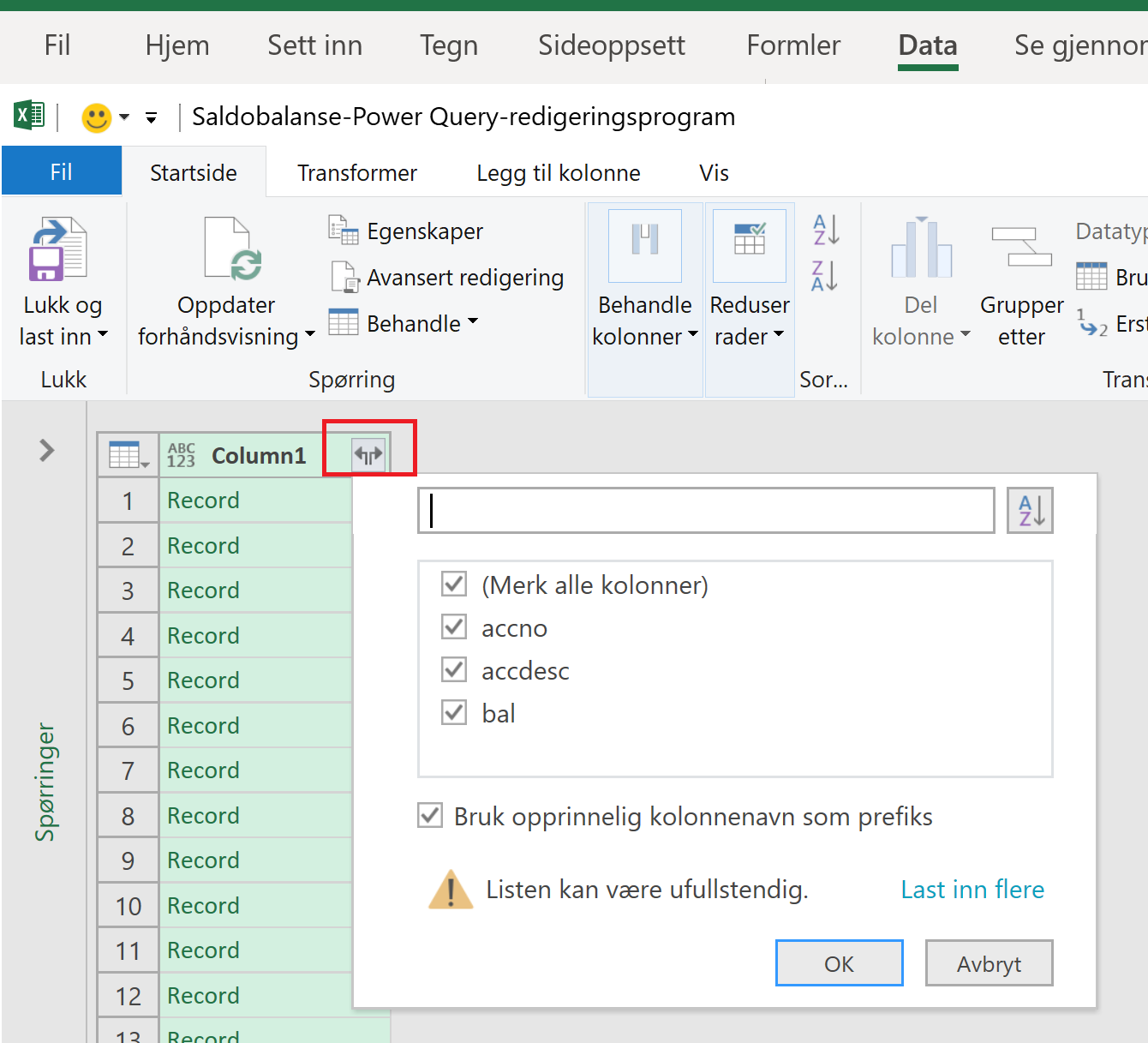
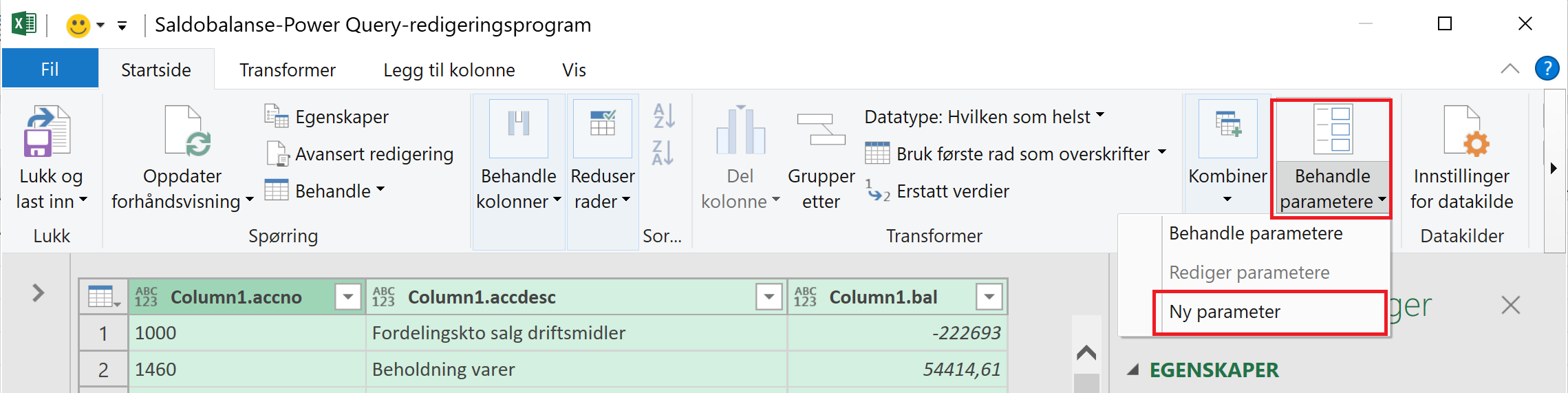
- Vi vil nå gjøre om det faste periodevalget til å være et parameter slik at dette blir enklere å endre senere.
- Klikk på "Behandle parametere" og velg "Ny parameter".
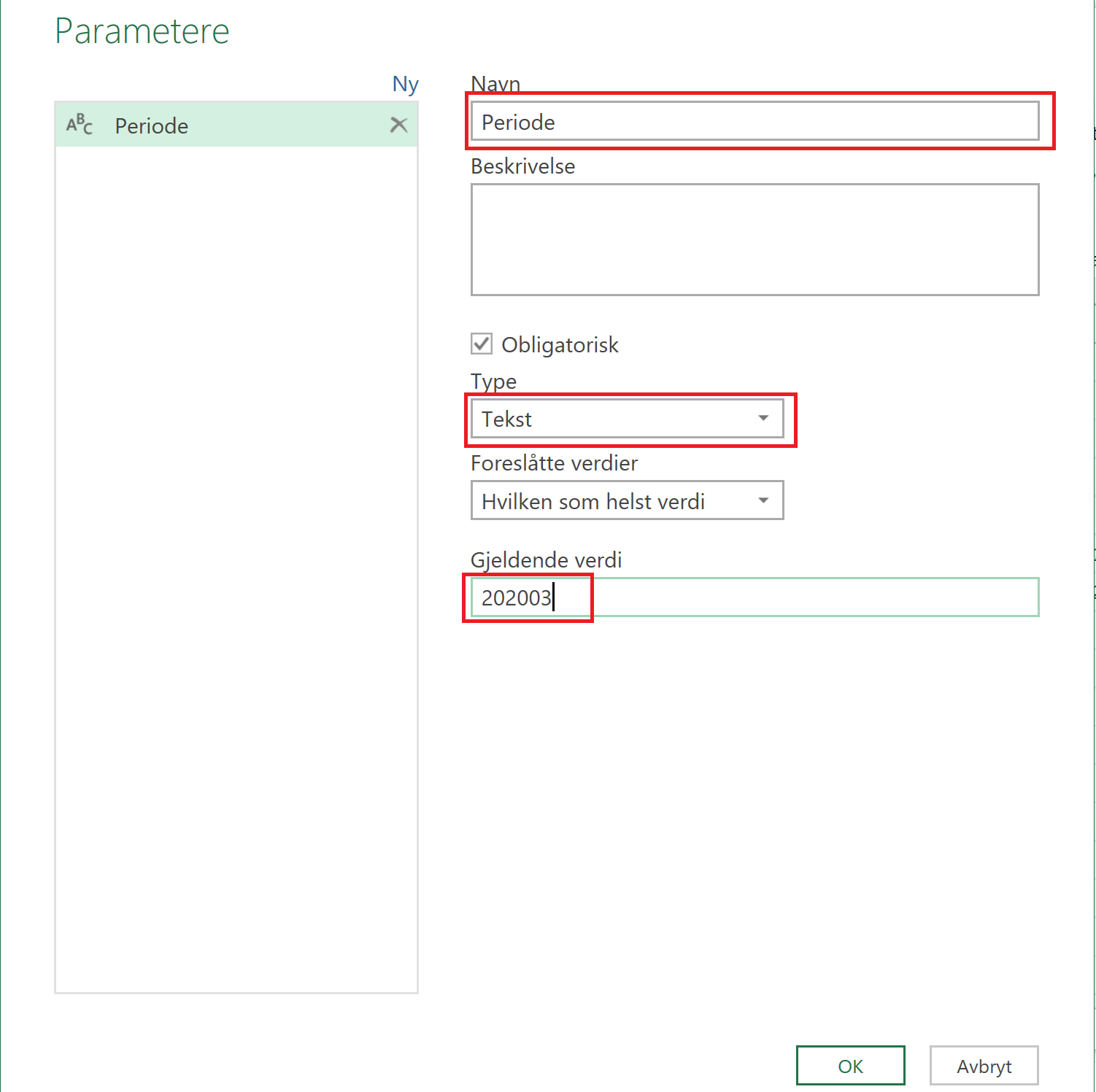
- Gi parameteret et navn.
- Velg type Tekst (man skal alltid velge denne typen).
- Legg inn en gjeldende verdi og klikk OK.
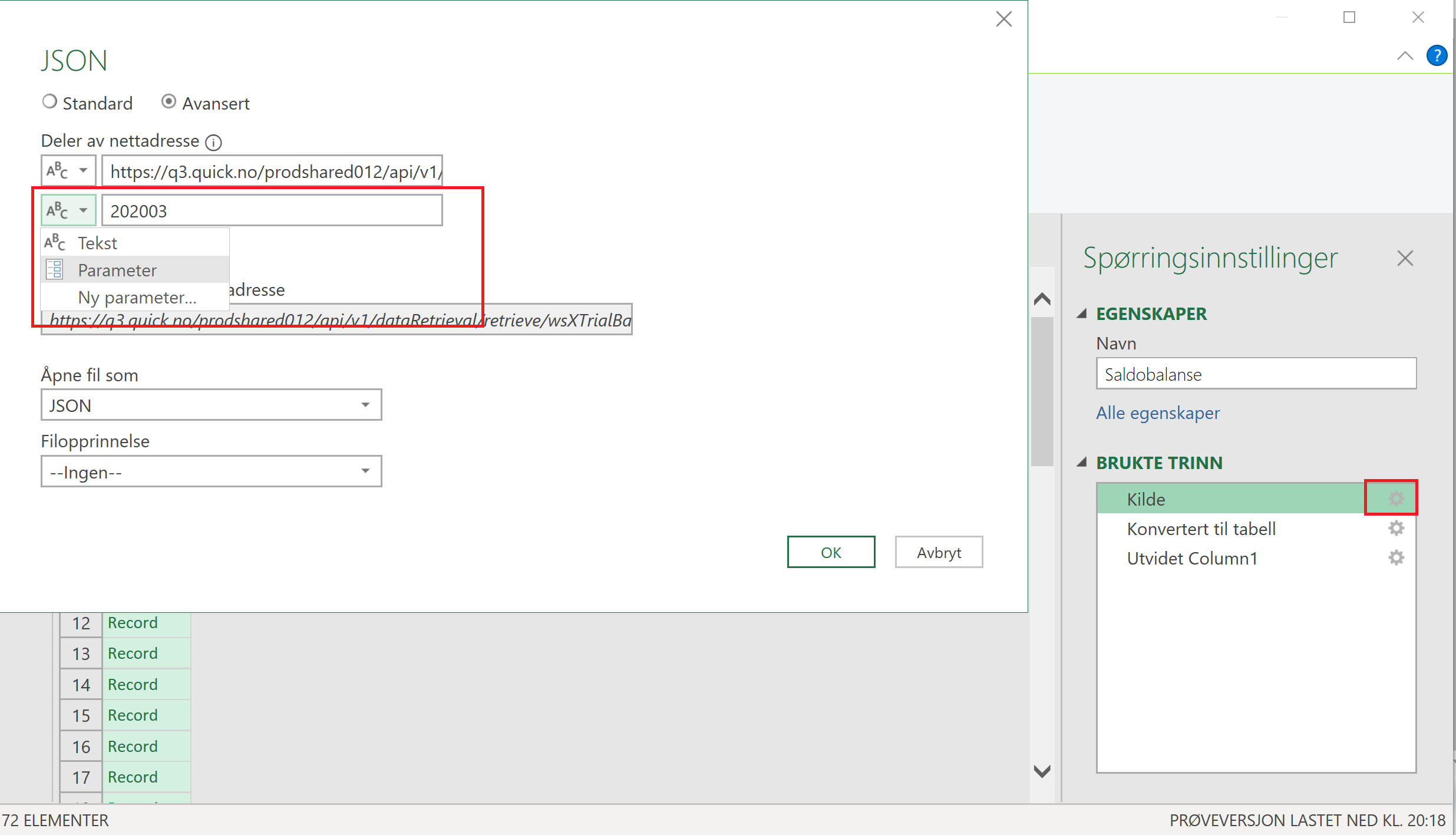
- Klikk på tannhjulet ved Kilde for å redigere oppsettet av nettadresse.
- Endre typen for del 2 til fra å være fast til å være en variabelen Periode.
- Klikk OK.
- Sett fokus tilbake til "Utvidet" og trykk "Lukk og last inn" for å laste dataene inn i Excel-arket.
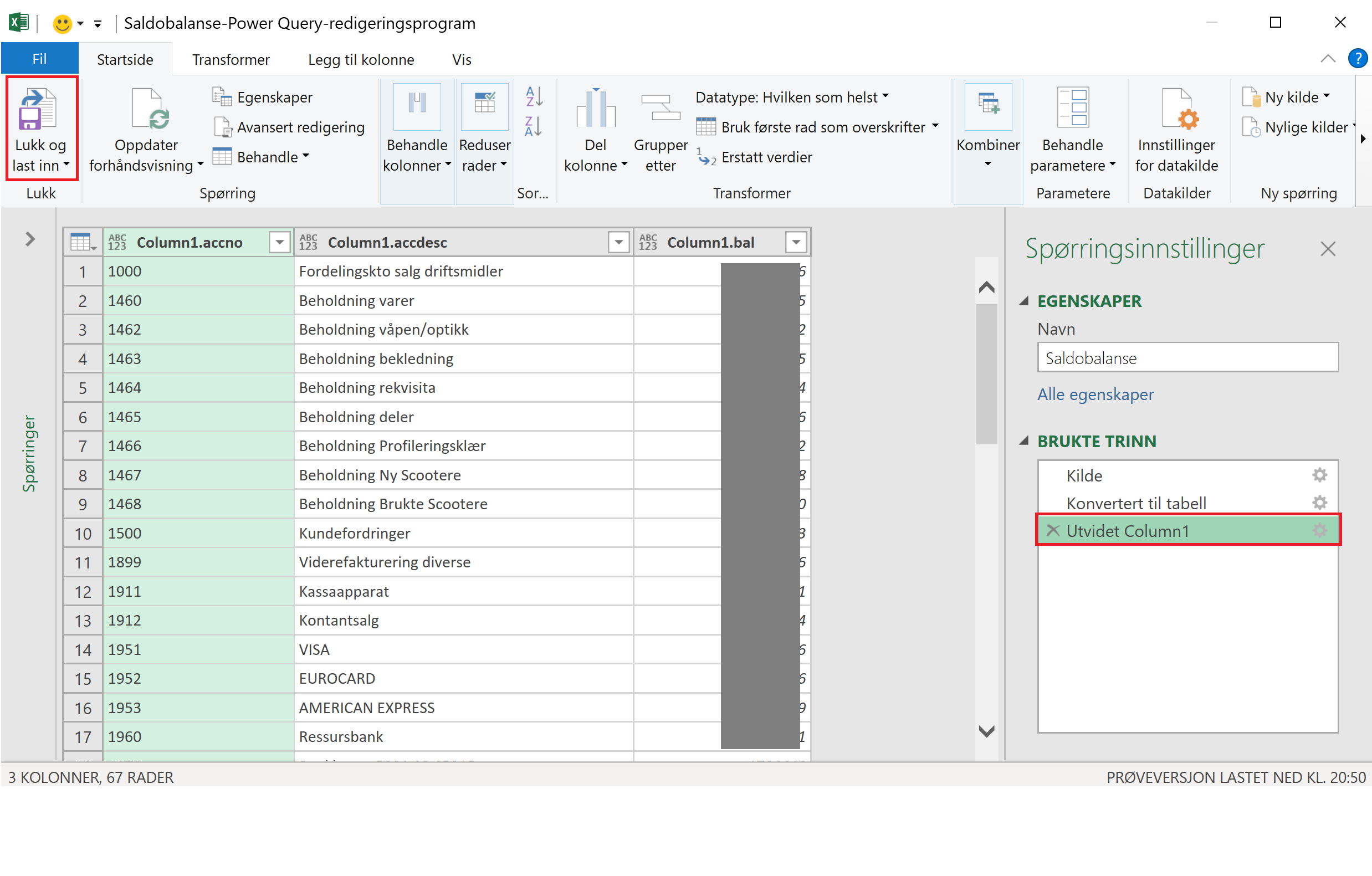
- Du skal nå få resultatet.
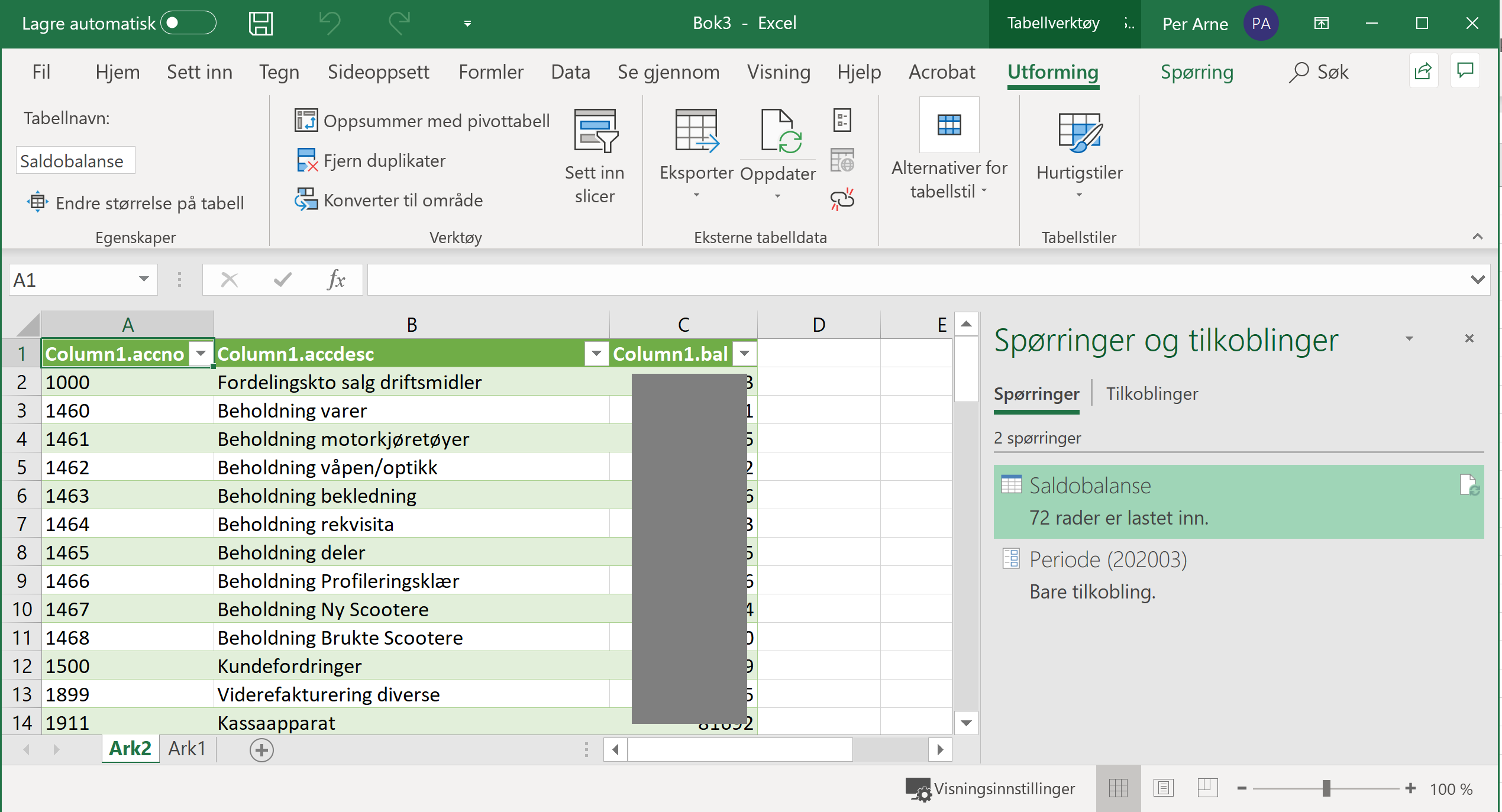
- Hvis du nå ønsker å oppdatere regnearket med data for en annen periode dobbeltklikker du bare på parameteret "Periode" for å angi ny periode.
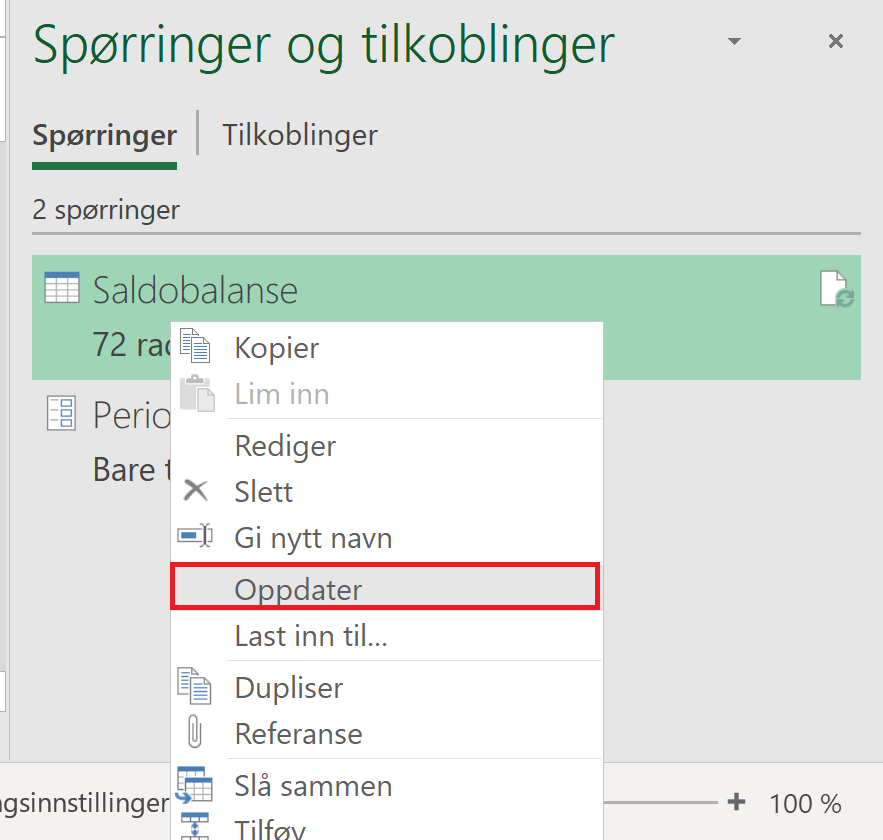
- Deretter høyreklikker du på "Saldobalanse" og velger "Oppdater" for å hente nye verdier fra databasen.
Var denne artikkelen nyttig?
Så bra!
Takk for din tilbakemelding
Beklager at vi ikke kunne være mer til hjelp
Takk for din tilbakemelding
Tilbakemeldingen er sendt inn
Vi setter pris på tilbakemeldingen din og vil prøve å rette på artikkelen