Før du begynner:
Integrasjonen for Mazda DMS i Quick3 krever aktivering av modulen i din klient. Den krever også at klienten benytter vår PartshareV2 modul. Aktivering av disse modulene kan kun utføres av våre support- og leveranseteam, og medfører månedlige kostnader for begge modulene.
Ta kontakt med Support for prising, og aktivering av modulene. Merk at denne veiledningen er ny fra April 2026, og kan være mangelfull. Ved spørsmål rundt oppsett og bruk, kontakt Support.
Innledning
Quick3 tilbyr alle Mazda-forhandlere en integrasjon mot Mazda's forhandlersystem for håndtering og oppfølging av bestillinger. Integrasjonen er fortsatt under utvikling og vil få mer funksjonalitet over tid. I denne artikkelen skal vi ta for oss oppsettet av integrasjonen, og de kurrante funksjonene.
Innholdsfortegnelse
Oppsett
Tilgang til Mazda DMS
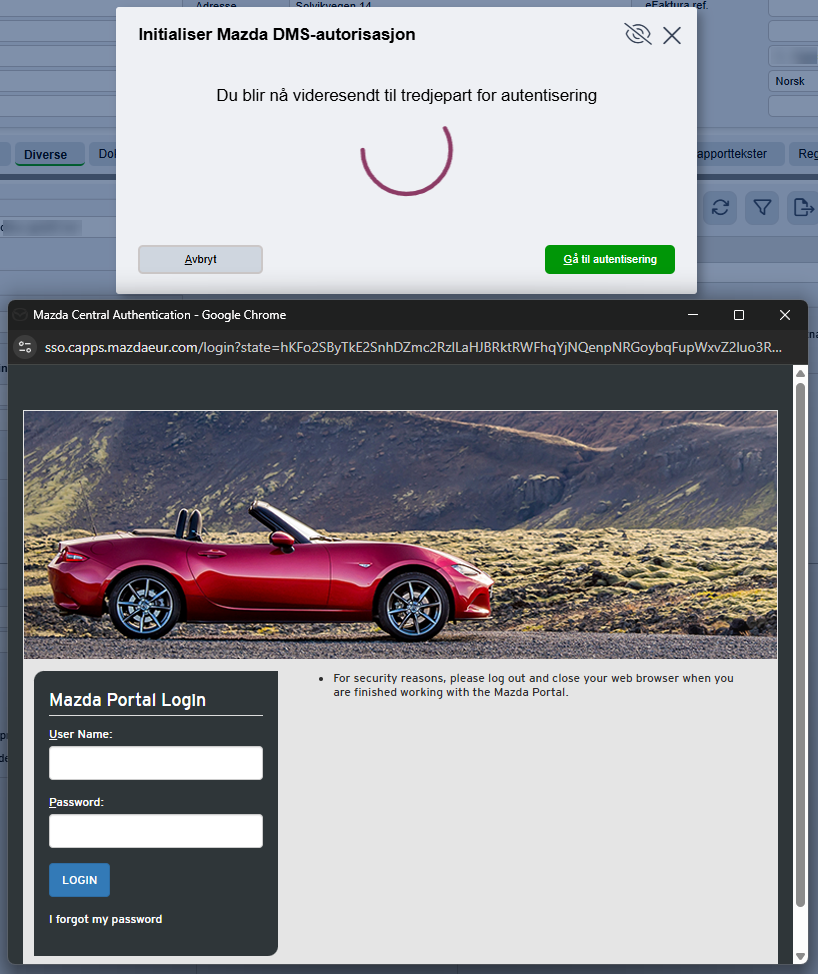
Åpne Klientinnstillinger via brukermenyen og finn "Diverse"-fanen. Nedover i denne fanen vil du finne en seksjon for "MazdaDMS". Trykk på "Start autentisering"-knappen. Du vil bli videresendt via et pop-up vindu til Mazda Portal Login.
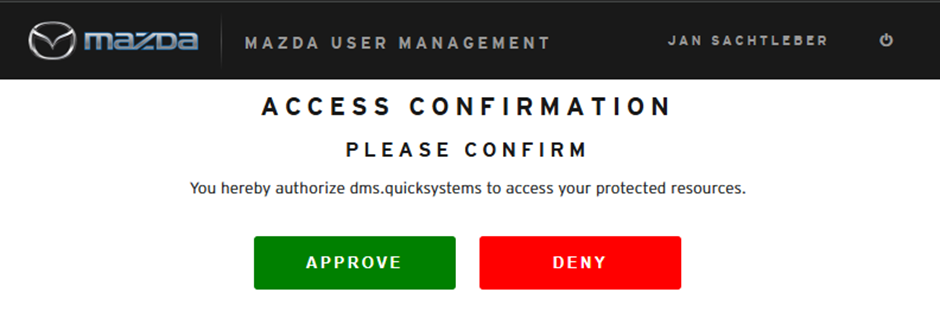
Så fort du har logget inn, eller om du allerede er innlogget, vil du få spørsmål om å godkjenne tilgang for Quick3. Her skal vi selvfølgelig trykke "Approve".
Når du har fått beskjed om at godkjenningen er vellykket kan du stenge pop-up vinduet.
Quick Systems kan ikke bistå kunder med innloggingsinformasjon for eksterne aktører, eller hvordan man skal navigere deres forhandlerportaler. Kunder står selv ansvarlige for å skaffe og vedlikeholde deres innlogging hos leverandører.
Oppretting av bestillingseksport
Etter integrasjonen er innlogget kan vi starte med resten av oppsettet. Åpne hovedmenyen (⌨️Alt+H) og finn Innkjøp > Bestillingseksport. Trykk på Plusstegnet for å opprette en ny bestillingseksport.
- Gi den nye bestillingseksporten en beskrivelse (f.eks. "Mazda Eksport")
- Velg "
Leverandørintegrasjon" som eksportens Type. - Sett Bestilling Type til "
Mazda". - Pass på at "
MazdaDms ()" er valgt som autorisasjonsmetode.
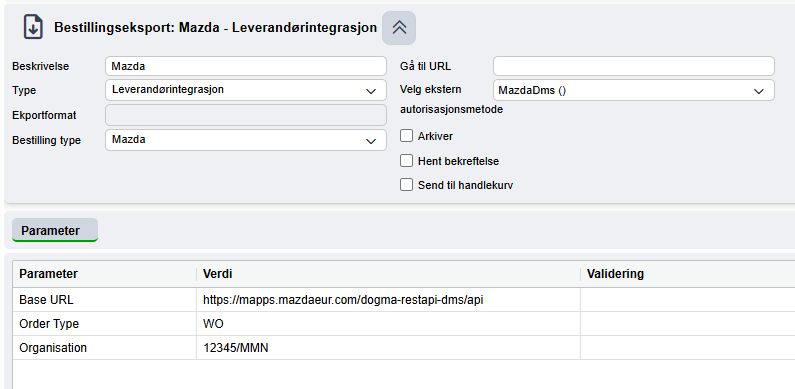
Under Parameter-fanen må man også fylle inn noe statisk informasjon for at integrasjonen skal virke som tiltenkt:
- Base URL skal være "
https://mapps.mazdaeur.com/dogma-restapi-dms/api" for alle brukere. - Order Type skal bare være "
WO" for dette oppsettet, som står for "Weekly Order". Mer informasjon om de forskjellige typene vil komme i artikkelen senere. - Organisation-verdien er din bedrifts kundenummer hos Mazda. Merk at regionsuffiksen "
/MMN" skal være med her i tillegg til nummerrekken.
Lagre bestillingseksporten nå før du går videre!
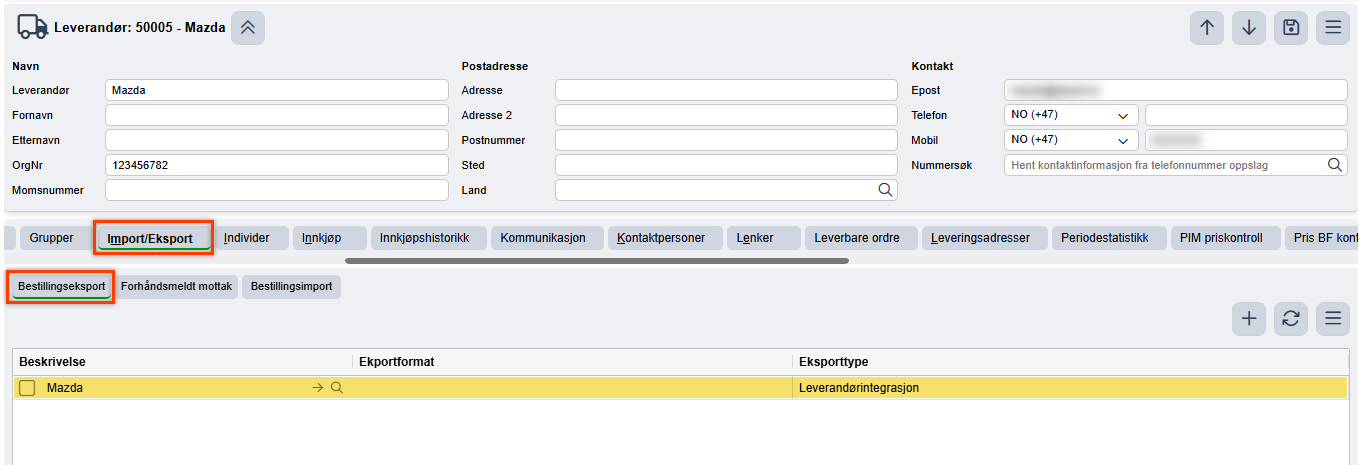
Åpne leverandørkortet for din Mazda leverandør, og gå til fanen Import/Eksport. Åpne så underfanen Bestillingseksport, og trykk på Plusstegnet for å legge til en ny rad. Trykk på forstørrelsesglasset i Beskrivelse-kolonnen for å søke opp og velge den bestillingseksporten du nettopp laget. Merk den i søket og trykk OK for å få lagt den til på leverandørkortet. Resultatet skal se omtrent slik ut:
Oppsett av bestillingsimport
Åpne leverandørkortet for Mazda-leverandøren din igjen. Gå til "Import/Eksport"-fanen, og deretter til underfanen "Bestillingsimport". Trykk på Plusstegnet for å legge til en ny rad. Du vil få opp en dialogboks hvor du kan skrive inn den nødvendige informasjonen.
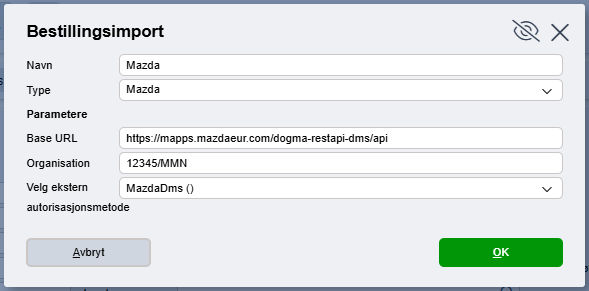
- Gi importen et navn, f.eks. "Mazda Import".
- Sett Type til "
Mazda". - Base URL settes til det samme som i eksporten: "
https://mapps.mazdaeur.com/dogma-restapi-dms/api". - I "Organisation"-feltet, bruk samme kundenummer som i eksporten, med tilhørende regionsuffiks.
- Og igjen, samme autorisasjonsmetode som i eksporten; "
MazdaDms ()".
Trykk OK når all informasjon har blitt fylt inn. Husk å lagre!
Oppsett av automatisk jobb
Åpne hovedmenyen (⌨️Alt+H), og deretter Innstillinger > Automatiske jobber. Sjekk i tabellen om dere allerede har en jobb satt opp med typen "Bestillingsimport". Hvis en slik jobb allerede eksisterer kan man hoppe over dette steget.
Trykk på Plusstegnet for å legge til en ny rad. Gi raden et passende navn, intervall, og velg typen "Bestillingsimport". Vi anbefaler å ha en daglig intervall på denne jobben. Husk å merke raden som Aktiv. Dere kan også velge å sette opp varsling på e-post ved eventuelle feil. Lagre når ferdig.

Oppsett av PartshareV2 og leverandørbetingelser
Åpne leverandørkortet for Mazda-leverandøren din, og finn fanen "Partshare". Trykk på Plusstegnet for å legge til en ny rad i tabellen. Sett radens Partshare Code til "Mazda", med "MazdaDMS ()" som autorisasjonsmetode.
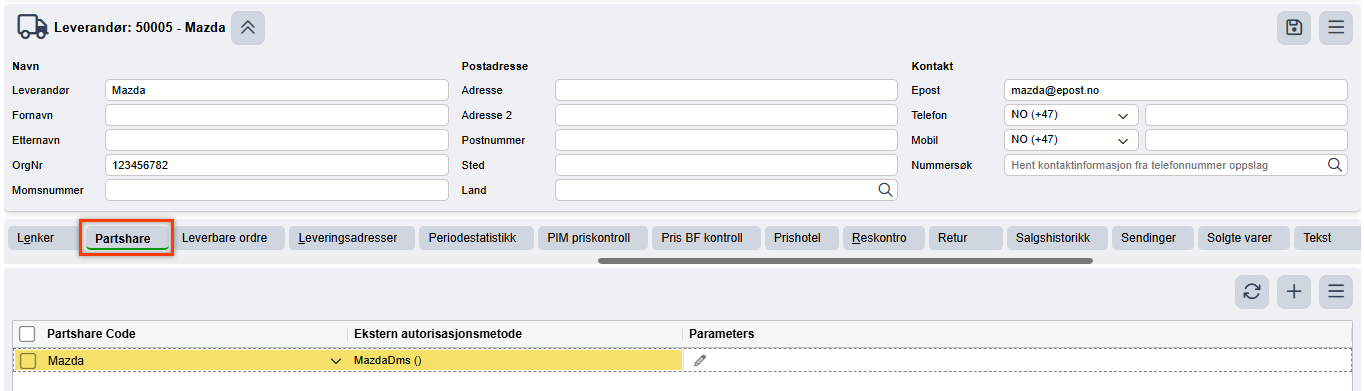
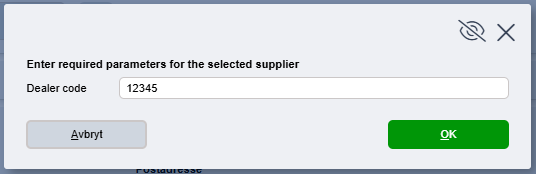
Trykk på blyanten i Parameter-kolonnen, og skriv inn ditt kundenummer i dialogboksen som kommer opp. Merk dette nummeret ikke inneholder regionsuffiksen "/MMN" som vi har inkludert i kundenummeret i oppsettet hittil.
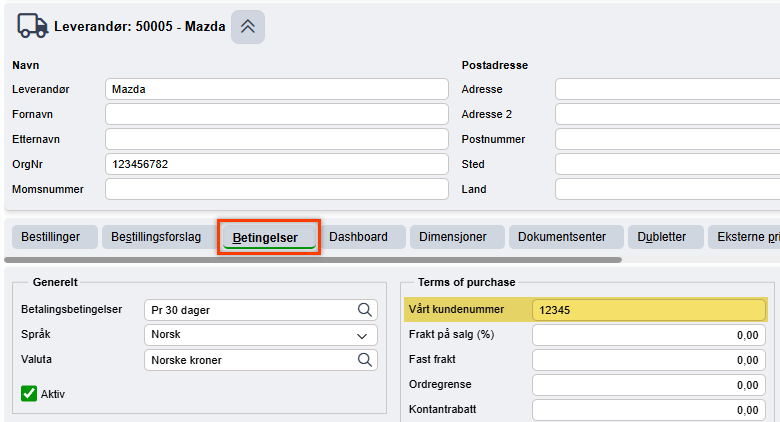
Gå deretter til fanen "Betingelser", og finn feltet for "Vårt kundenummer" i seksjonen for betalingsbetingelser. Her skal man også legge inn samme kundenummer som i Partshare-parametrene, uten regionsuffiksen.
Bruk
Elektronisk bestilling
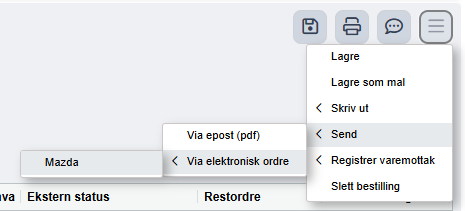
Du kan nå opprette og sende bestillinger direkte til Mazda Europe fra Quick3. Åpne hamburgermenyen i bestillingsvinduet og velg Send > Via Elektronisk Ordre > Mazda.
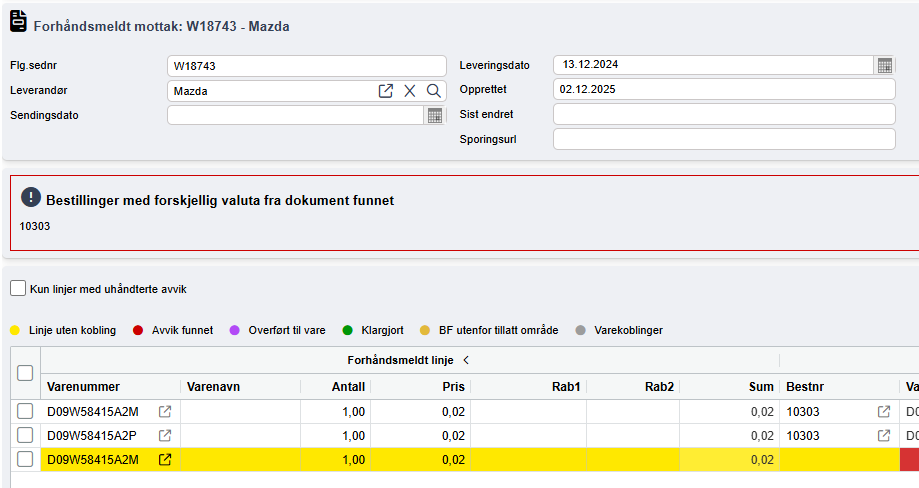
Varevalidering på bestillinger (Partshare)
Automatisk validering av varer mot Mazda Europas katalog vil sikre riktige vare-/delenummer og antall.

Tligjengelighetssjekk (Partshare)
Sjekk kurrante varers tilgjengelighet både direkte på bestillinger og i innkjøpsbehov, for mer nøyaktige innkjøp og bedre planleggingsavgjørelser.

Leveringsmerknader
Få leveringsmerknader for Mazda bestillinger direkte i Quick3.
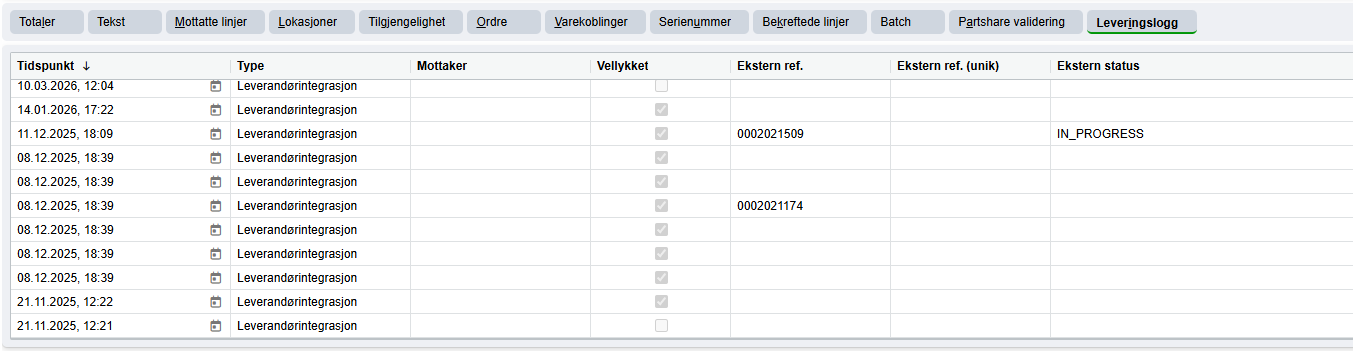
Bestillingstatus
Spor statusen på Mazda bestillinger i sanntid, både på ordre og linjenivå.
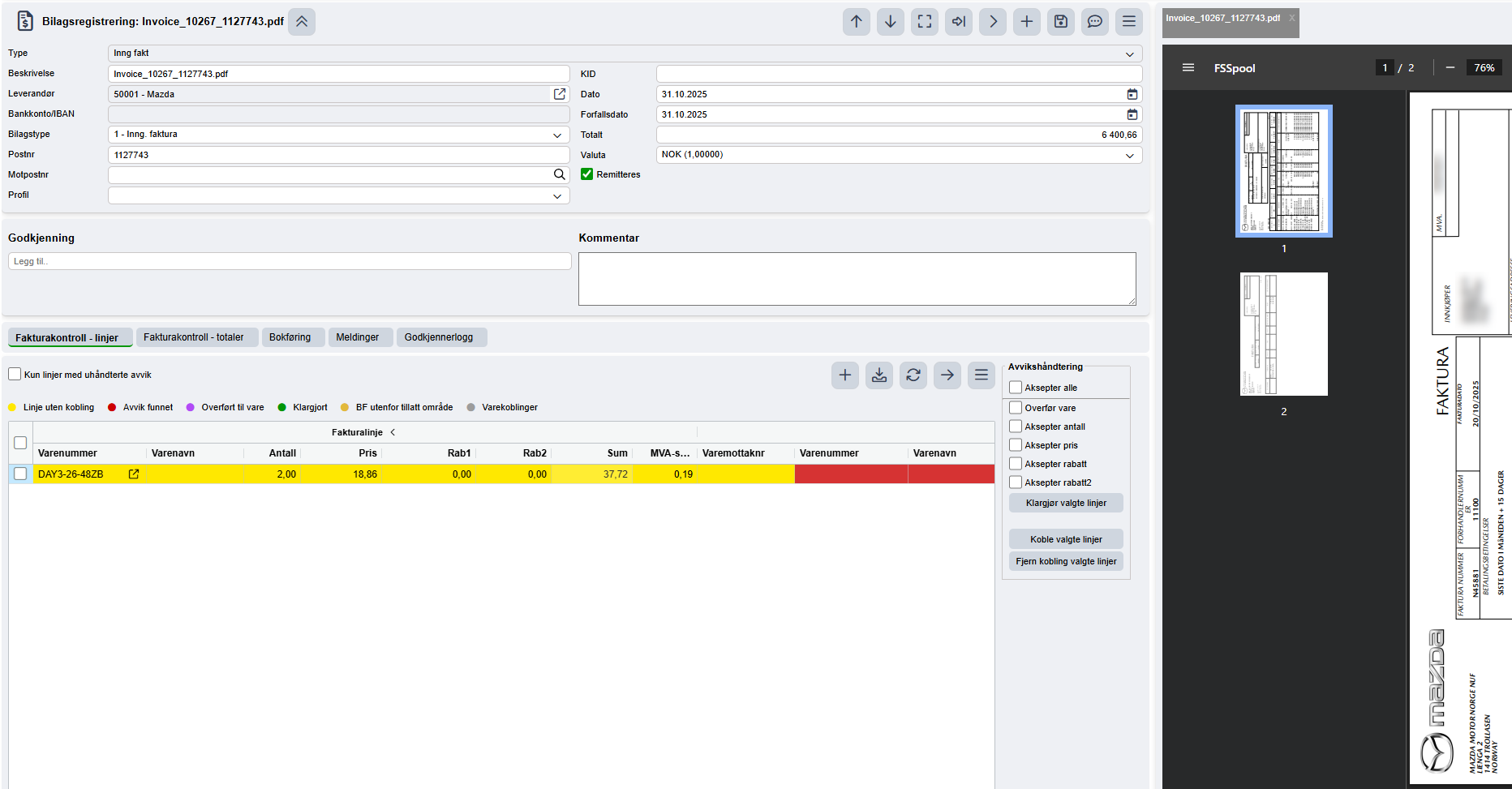
Faktura- og PDF-data
Automatisk henting av varelinjedata fra Mazda fakturaer og PDF-filer.
Var denne artikkelen nyttig?
Så bra!
Takk for din tilbakemelding
Beklager at vi ikke kunne være mer til hjelp
Takk for din tilbakemelding
Tilbakemeldingen er sendt inn
Vi setter pris på tilbakemeldingen din og vil prøve å rette på artikkelen